
Как найти аккаунты, к которым привязан почтовый ящик Gmail?
В процессе пользования Интернетом пользователи регистрируют множество аккаунтов на различных сайтах и онлайн-сервисах. При этом многие сторонние приложения предоставляют возможность связать созданные профили с учетной записью Google.
Зачем нужно искать аккаунты, к которым привязана почта Gmail?
Далеко не все зарегистрированные аккаунты в дальнейшем используются владельцами. В результате почтовый ящик Gmail оказывается под потенциальной угрозой передачи посторонним личной информации пользователя, если в приложении указаны соответствующие разрешения на получение списка друзей, номера телефона и других конфиденциальных сведений.
Определение профилей, привязанных к почтовому аккаунту Gmail, также может потребоваться для обновления персональных данных или деактивации доступа.
Как можно искать аккаунты, к которым привязана почта Gmail?
Если пользователь выполняет вход в приложения и на сайты, используя опцию быстрой авторизации, которая сохраняет адрес электронной почты — можно быстро просмотреть последние созданные профили.
Управление доступом может осуществляться через настройки аккаунта Google или в самих сторонних приложениях. Кроме того в привязанном почтовом ящике можно найти письма, которые поступали для верификации аккаунтов.
Как зайти в свой аккаунт Gmail?
Чтобы авторизоваться в своем аккаунте Gmail со смартфона, нужно проделать следующие действия:

Если авторизация выполняется на компьютере, то необходимо зайти на официальный сайт gmail.com, после чего ввести адрес своей электронной почты и пароль. Если пользователь забыл свои учетные данные, доступ к аккаунту Gmail можно восстановить.
Как попасть в нужный раздел настроек аккаунта Gmail?
Чтобы получить список аккаунтов, зарегистрированных с помощью инструмента « Войти с учетной записью Google », необходимо выполнить следующие действия:

Важно! В данном разделе можно настроить включение уведомлений, позволяющих получать оповещения в те моменты, когда на сторонних сайтах, осуществляется вход с помощью учетной записи Google.
В разделе сторонних приложений, которые имеют доступ к Google-аккаунту, можно настроить отмену привязки.
Обратите внимание! Прежде чем деактивировать доступ стороннего сервиса к аккаунту Gmail, можно ознакомиться с политикой конфиденциальности, чтобы понять, какие именно данные конкретное приложение отправляет в Google.
Для этого достаточно выбрать в списке нужный профиль и кликнуть по кнопке « Закрыть доступ ». Там же можно посмотреть перечень разрешений, предоставленных для того или иного стороннего сервиса.

Для настройки необходимых разрешений для онлайн-платформ и веб-сайтов, авторизация в которых происходила через профили в социальных сетях, нужно раскрыть настройки приложения и перейти к разделу подключенных сайтов и сервисов, для которых по желанию можно отключить доступ.
Выводы и советы
Таким образом, посмотреть список аккаунтов, к которым привязан почтовый ящик Gmail, можно в одноименном приложении. Для этого пользователю необходимо перейти к настройкам безопасности учетной записи. Затем в разделе сторонних приложений отключить доступ для сторонних профилей. Рекомендуется настроить разрешения для сервисов, связанных с Gmail-аккаунтом, чтобы обеспечить максимальную защиту собственных данных.
Дайте знать, что вы думаете по этой теме материала в комментариях. Мы крайне благодарны вам за ваши комментарии, лайки, дизлайки, подписки, отклики!
Пожалуйста, оставляйте свои отзывы по текущей теме статьи. За комментарии, дизлайки, подписки, отклики, лайки огромное вам спасибо!
Как узнать, какие приложения имеют доступ к учетной записи Google, и ограничить их
AndroidInsider.ru продолжает цикл статей, посвященных обеспечению безопасности персональных данных. В прошлый раз мы рассмотрели приложение iShredder, безвозвратно удаляющее файлы из памяти устройств под управлением ОС Android. Сегодня же разберемся, как узнать, какие приложения имеют доступ к учетной записи Google, и как лишить их этой привилегии.

— Для начала необходимо перейти на страницу управления учетной записью Google, которая располагается по адресу https://myaccount.google.com;
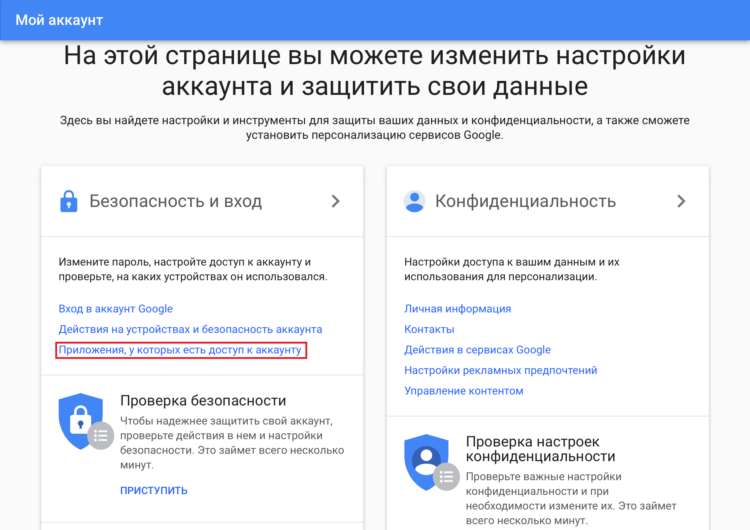
— Теперь в разделе «Безопасность и вход» выберите вкладку «Приложения, у которых есть доступ к аккаунту»;
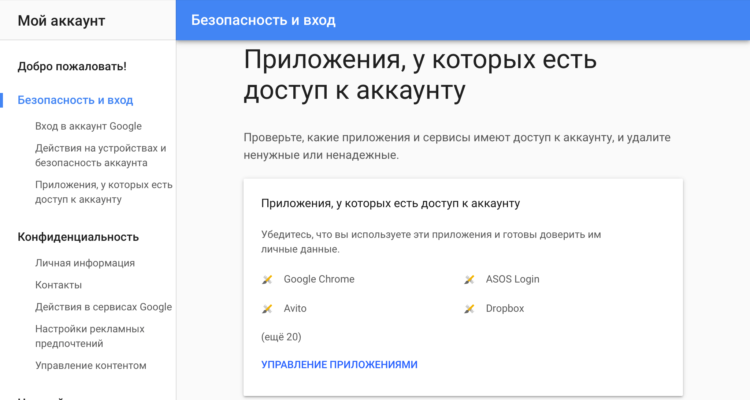
— Отсюда перейдите на страницу управления приложениями по предложенной ссылке;
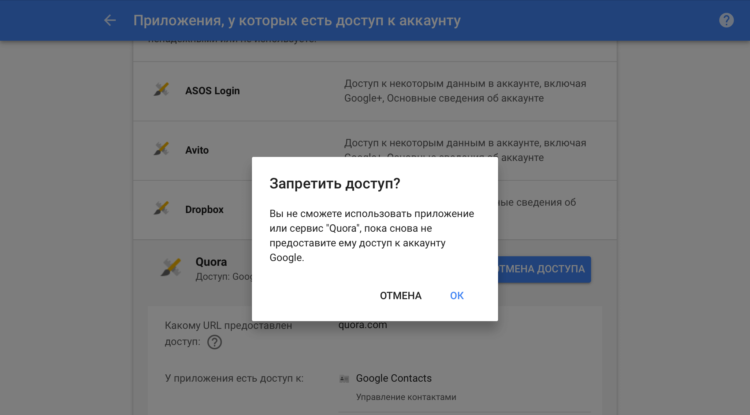
— Теперь вы можете лишить выбранные приложения права доступа к информации вашей учетной записи по нажатию на клавишу удаления слева от названия программы. Здесь же видно, к каким именно данным открыт доступ тому или иному приложению или сервису.
Обсудить эту и другие новости Android можно в нашем Telegram-чате.

Новости, статьи и анонсы публикаций
Свободное общение и обсуждение материалов
Когда Apple запустила собственное картографическое и навигационное приложение в iOS 6, целью было заменить Google Maps на iPhone. Но эпичность фиаско, которое Apple Maps терпело в первые годы существования сервиса, просто зашкаливала. Всего через несколько недель после запуска сервиса генеральный директор Тим Кук извинился за недостатки Apple Maps. Он предложил пользователям iOS обратиться к альтернативам в лице Google Maps, Waze, Яндекс и другим навигационным приложениям, пока проблемы не будут решены. Со временем сервис стал намного лучше, но ошибки все равно встречаются. Встречаются они и у Google Maps. При этом такие ошибки несут смертельную опасность для пользователей.


Мои устройства в Google

Как добавить устройство в Гугл Плей — войти с его помощью в Google-аккаунт, после чего девайс появится в списке доступных. Работает это на всех типах устройств, включая смартфоны, планшеты и ПК.
Как пройти авторизацию
Этой теме посвящена отдельная статья. Чтобы не повторяться, сразу перейдем к тому, как к аккаунту Google Play привязать устройство :
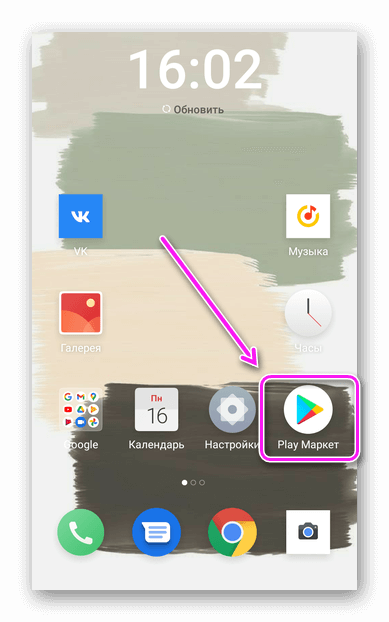
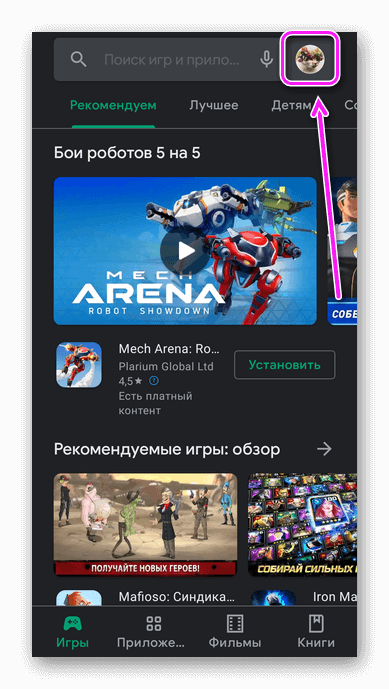

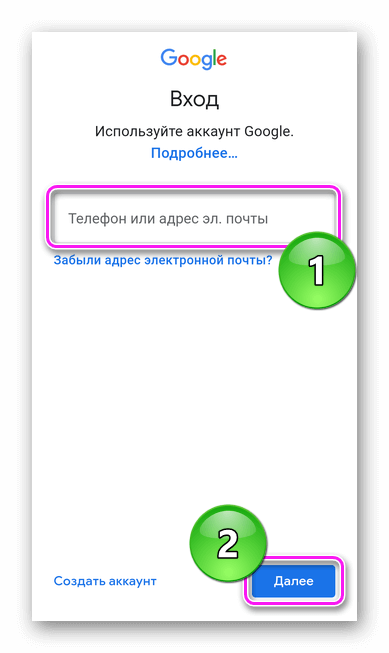
Лимиты на количество подключенных к акку телефонов отсутствуют.
Как проверить и/или удалить
Проверяют привязанные устройства так :
Чтобы избавиться от аппарата :
Рекомендуется избавляться от всех мобильных, к которым пользователь не имеет прямого доступа (проданы, сломаны).
Как поменять
Вариантов, как в Google Play поменять устройство нет. Магазин будет загружать приложение на тот гаджет, который в текущий момент пользуется юзер. Исключением выступает удаленная установка программ и игр через компьютерную версию маркета :
Добавление других аппаратов происходит с помощью единого Google-аккаунта, что занимает минимум времени.
Как найти все аккаунты в Интернете, связанные с вашим e-mail или телефонным номером
С момента начала работы в Сети большинство из нас создало огромное число аккаунтов в разных онлайн-сервисах. Но сегодня мы едва ли пользуемся даже половиной из них. А адрес электронной почты или номер телефона в итоге используются не по своему прямому назначению. Давайте попробуем отыскать все учетные записи, связанные с вашим адресом электронной почты.

Это потребует пересмотра вообще всех своих учетных записей для обновления данных в них или деактивации. Вот несколько способов, которые помогут решить задачу и найти все привязанные к вашему почтовому ящику или номеру телефона аккаунты.
Поиск аккаунтов, связанных с электронной почтой (e-mail)
Если вы часто заходите в приложения и веб-сайты с помощью кнопки быстрой авторизации на основе вашей электронной почты, то, скорее всего, вам не придется проводить глубокое расследование для просмотра последних созданных учетных записей.
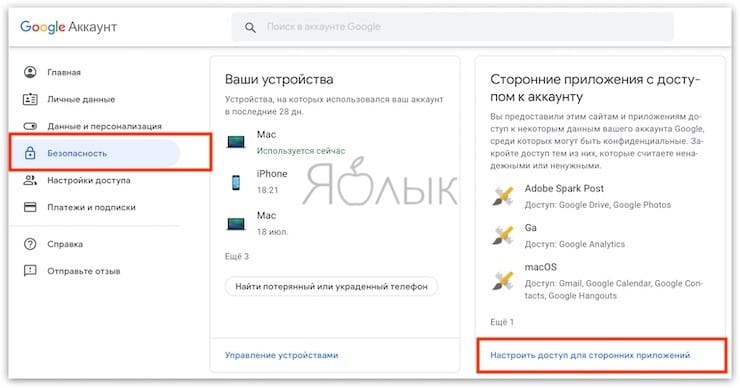
Для просмотра профилей, созданных с помощью популярного варианта «Войти с учетной записью Google», просто перейдите к настройкам безопасности своей электронной почты. Там можно посмотреть список подключенных приложений, чтобы отредактировать его или отозвать доступ.
Этот раздел в Google можно открыть, перейдя в панель управления «Моя учетная запись» по этой ссылке и там слева кликнув на раздел «Безопасность». Прокрутите вниз до элемента «Сторонние приложения с доступом к аккаунту». В нем будут перечислены приложения, вход в которые осуществлялся с помощью учетной записи Google. Нажмите на кнопку «Настроить доступ для сторонних приложений», что даст возможность отвязать программы от вашего аккаунта.
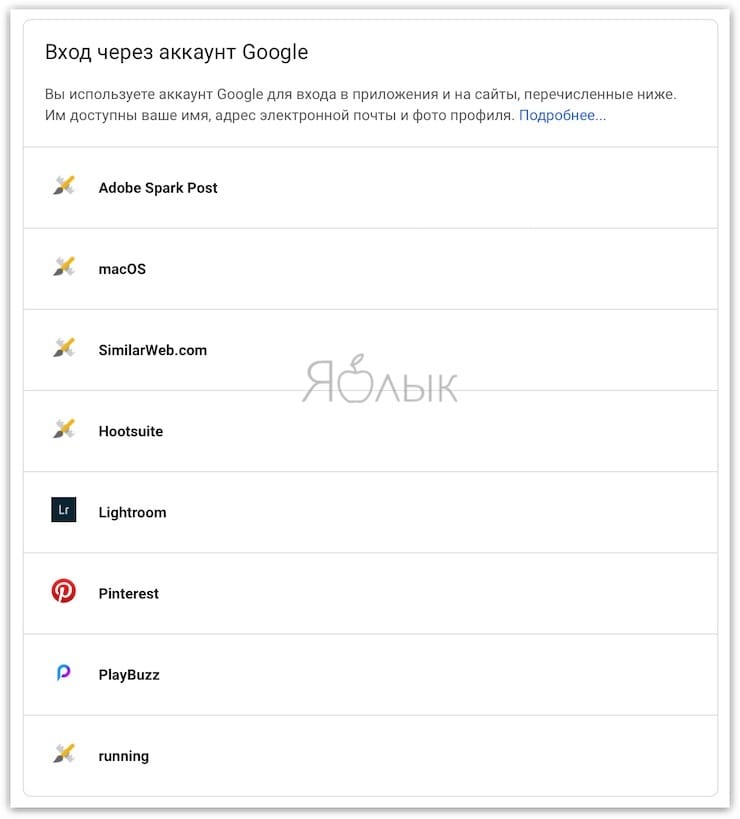
Поиск регистраций с помощью учетных записей социальных сетей Вконтакте, Facebook и Twitter
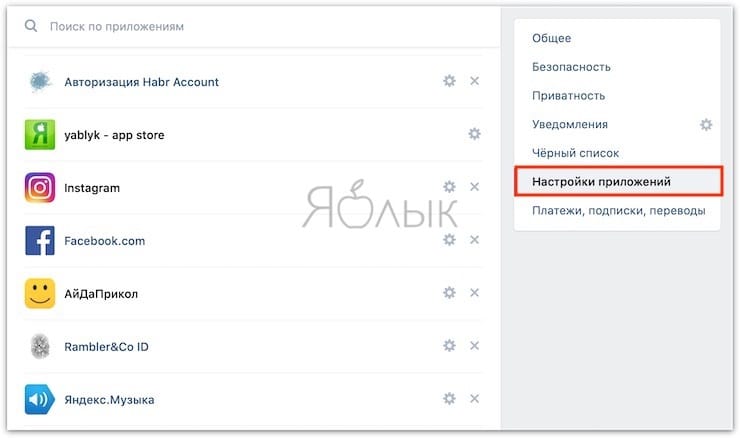
Теперь давайте попробуем найти те приложения и сайты, вход в которые осуществлялся с помощью учетных записей в социальных сетях. На самом деле риски повышаются при использовании в сторонних сервисах своих профилей в социальных сетях. В зависимости от разрешений вы рискуете передать посторонним важную конфиденциальную информацию в виде списка своих друзей, личных данных, номера сотового телефона и прочего.
К счастью, на таких платформах, как Вконтакте, есть возможность решить, каким сервисам давать доступ и далее, а какие отключить. Так, можно сохранить доступ к постороннему сервису, но отключить ему доступ к понравившимся в Facebook страницам.
Поиск в папке «Входящие» электронной почты писем с сообщением о верификации
Два предыдущих метода касаются простых вариантов аутентификации. Теперь мы займемся более тщательной проверкой. Для этого надо будет войти в свою электронную почту и найти там письма с подтверждением регистрации. Понадобится осуществить поиск по стандартным словам в заголовке, ведь сервисы при регистрации отправляют письма со схожими шаблонами.
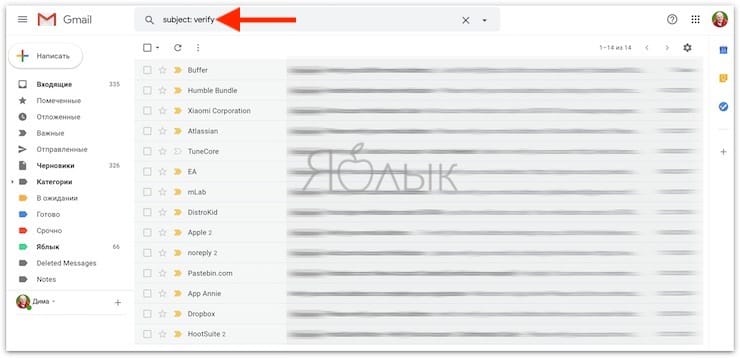
Кроме того, в Gmail вы можете использовать операторы поиска и ключевые слова для фильтрации определенных тем. Например, при вводе в окно поиска фразы subject: verify отобразятся все письма, в теме которых встречается слово verify. Это позволит обнаружить практически все регистрации и приложения, связанные с вашим адресом электронной почты.
Автоматизировать эту задачу можно с помощью такого онлайн-инструмента, как EmailExport. Этот сайт будет анализировать ваши электронные письма с помощью мощных фильтров, а потом систематизирует результаты в электронной таблице. И хотя эта услуга бесплатной не является, она поможет сэкономить много времени. Но и тут стоит проявить бдительность. Сторонний сервис получит разрешение на чтение вашей папки «Входящие», что приведет к риску утечки личных данных. EmailExport бесплатно работает с первой сотней сообщений, а при превышении этого числа придется заплатить около 5 долларов за каждые последующие обработанные 250 писем.
Мгновенная проверка всех связанных с электронной почтой учетных записей
Еще одним эффективным методом в нашем списке способов поиска учетных записей, связанных с вашей электронной почтой, является онлайн-сервис Deseat. Эта утилита индексирует ваш почтовый ящик и выделяет все сторонние приложения, в которых была регистрация с этим адресом электронной почты. Затем пользователю предоставляется список сервисов для принятия решения.
Deseat также добавляет кнопку «Delete». При нажатии на нее по электронной почте в выбранный сервис будет отправлено письмо с запросом на удаление ваших данных.
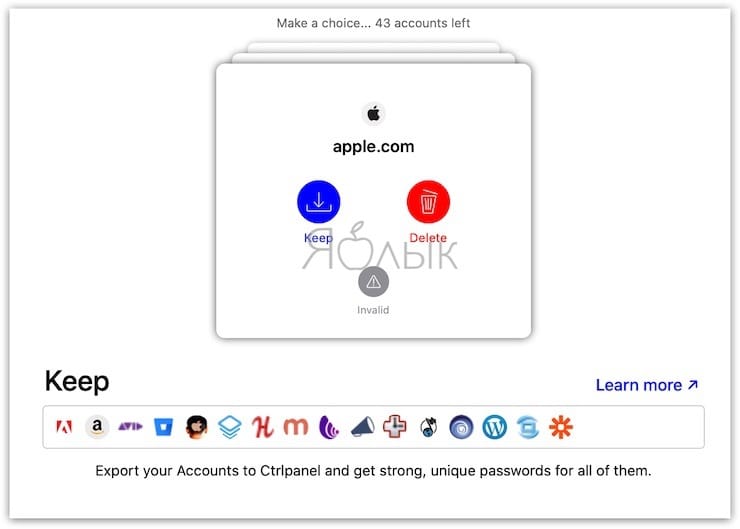
Как и EmailExport, этот сервис тоже может представлять угрозу для безопасности и конфиденциальности информации. Разработчики заверяют, что не собирают ваши письма, а все операции сортировки проводят локально. На данный момент сервис Deseat является бесплатным и поддерживает большинство основных платформ электронной почты.
Найти все онлайн-аккаунты с именем пользователя
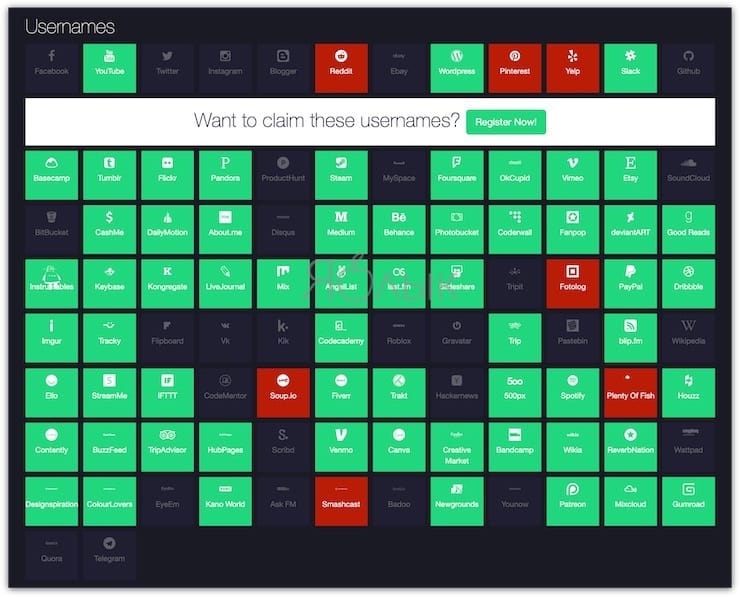
Если вы часто вводите имя пользователя при создании новой учетной записи, то обобщить информацию поможет сервис Namechk. С помощью инструмента поиска свободных доменов и проверки имени пользователя будет произведен поиск по десяткам платформ. Надо просто ввести свой наиболее часто используемый идентификатор в строке поиска в верхней части страницы и Namechk сообщит о том, где использовался этот аккаунт. Сервис умеет проверять множество ресурсов: Instagram, Вконтакте, YouTube, Facebook, Twitter и многие другие. И утилита эта бесплатная.
Проверка сохраненные учетных записей в вашем браузере
Всякий раз при заполнении форм в Интернете браузер кэширует ваши данные. Это значительно экономит время, так как не нужно постоянно вводить одно и то же слово в требуемом поле каждый раз. Такой подход работает с адресами электронной почты и, опционально, еще и с паролями.
Это дает возможность зайти в настройки браузера и посмотреть список сохраненных учетных данных, даже тех, о которых вы давно уже и забыли. Обратите внимание, что успех напрямую будет зависеть от того, как долго вы пользовались браузером. Этот процесс можно повторить для любой программы такого рода, который вы пользовались в прошлом.
Сортировка учетных записей в Интернете с помощью менеджера паролей
Маловероятно отыскать вообще все онлайн-аккаунты, созданные вами за долгое время работы в Интернете. Однако предложенные нами решения позволят найти большинство регистраций.
После того, как информация будет собрана, лучше всего перенести ее в менеджер паролей и регулярно им пользоваться, чтобы без труда следить за своим присутствием в сети.