
Как отредактировать скриншот на смартфоне?

Мы расскажем, как быстро отредактировать скриншот на телефоне с помощью приложения Галерея или в популярных мессенджерах WhatsApp, Instagram и Snapchat.

Если вам надо обрезать или исправить скриншот на Андроид-гаджете, это можно сделать как в стандартном приложении Галерея, так и в редакторах популярных мессенджеров. Мы расскажем про оба варианта.
Как отредактировать скриншот в Галерее Android
Сначала создайте скриншот на вашем гаджете. Чаще всего для этого необходимо одновременно нажать и удерживать кнопку уменьшения громкости и питание. Способ может отличаться в зависимости от модели смартфона.
Если скриншот создан, то экран мигнет со звуком затвора камеры. На многих моделях можно сразу нажать на кнопку «Изменить». Если ваш смартфон не дает такой возможности, откройте нужное фото в приложении «Галерея» и выберите «Изменить» здесь.
В редакторе можно повернуть или обрезать изображение, применить различные фильтры и немного исправить картинку.
Как редактировать скриншоты в WhatsApp, Instagram и Snapchat?
Для креативного редактирования скриншотов можно использовать и внешние приложения. Если вы отправляете картинку в WhatsApp, после выбора изображения у вас будет возможность добавить на нее разноцветные надписи, обвести какие-либо объекты или указать на них стрелками.
Если изображение — это фотография с вашей камеры, есть смысл использовать Instagram или Snapchat. В этих приложениях можно отредактировать снимки с помощью фильтров и стикеров, а затем сохранить измененные версии фото на смартфоне.
Выделяем главное: как быстро нарисовать стрелку или обвести текст на скриншоте
Многие пользователи знают, как сделать скриншот, но далеко не все понимают, как выделить на нем важную информацию, например, подчеркнуть текст или добавить направляющую стрелку. На самом деле сделать это можно как прямо в процессе создания снимка экрана, так и после, обработав созданный файл в фоторедакторе. В этой статье мы расскажем вам, как рисовать на скриншоте при помощи специальных приложений.
Как рисовать на скриншоте: самый быстрый способ
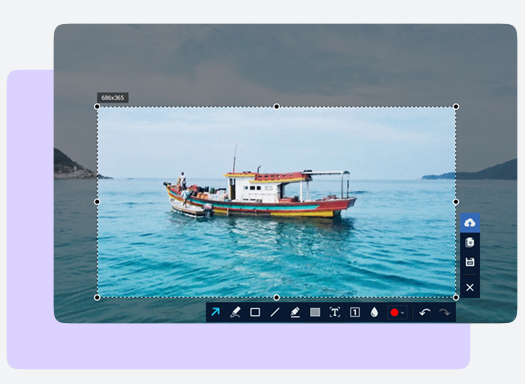
Если вам нужно сделать снимок и сразу же добавить на него поясняющие заметки или обвести элементы, советуем воспользоваться программой ФотоСКРИН. Это легкое приложение позволяет захватывать любую область экрана и проводить правки:
ФотоСКРИН удобен в обращении и интуитивно понятен. Весь процесс займет несколько шагов:
1. Установите программу на ПК: скачайте установщик и запустите инсталляцию двойным кликом.
2. Вызовите скриншотер, кликнув по значку в панели уведомлений. Курсором обведите участок экрана, который нужно сохранить как изображение.
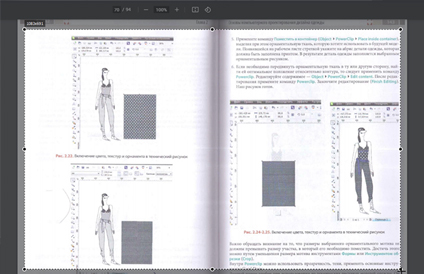
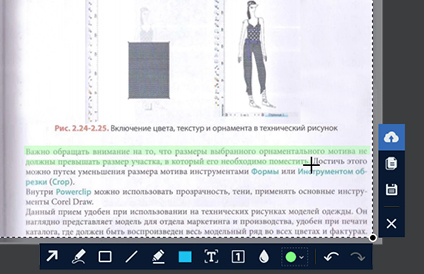
3. Начните рисовать на картинке. После выделения участка появится панель инструментов. Выберите карандаш или маркер в нижней строке.
Укажите предпочтительный оттенок в цветовом квадрате. Рисуйте на экране нужные объекты или обведите текст на сфотографированной области.
Чтобы добавить стрелку или линию, кликните на соответствующую иконку и проведите по снимку в нужном направлении. Вы можете добавлять сколько угодно таких элементов поверх картинки.
4. Сохраните изображение, нажав на кнопку с дискетой. Также вы можете загрузить его на сервер для получения короткой ссылки или скопировать в буфер обмена для отправки через мессенджер.
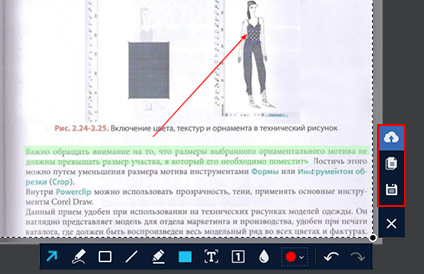
Если вы не знаете, где найти скриншот после сохранения, то не волнуйтесь — программа создаст специальную папку «Screenshot» в разделе «Документы».
Вот и все, что нужно, чтобы выделить текст или объект на скриншоте при помощи программы ФотоСКРИН. Это наиболее удобный способ для тех, кто создает статьи или видео с поясняющими слайдами, так как не нужно искать софт для редактирования.
Как редактировать скриншот через Paint
Что делать, если нужно добавить элементы на готовую фотографию? Если не хочется устанавливать дополнительные программы, воспользуйтесь стандартным средством Paint. Это приложение встроено в компьютеры с ОС Windows и позволяет проводить быструю обработку графических файлов: обрезать, добавлять геометрические фигуры и писать пометки на скриншотах.
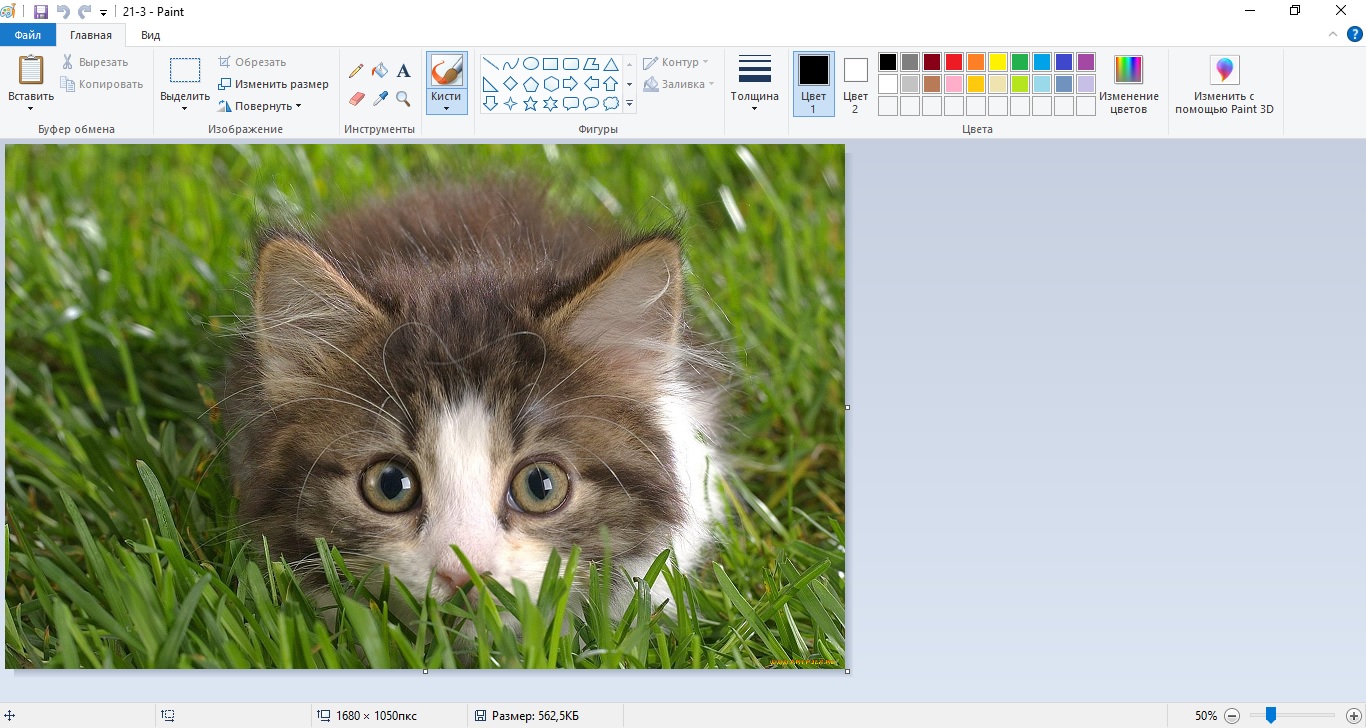
Откройте изображение в Paint
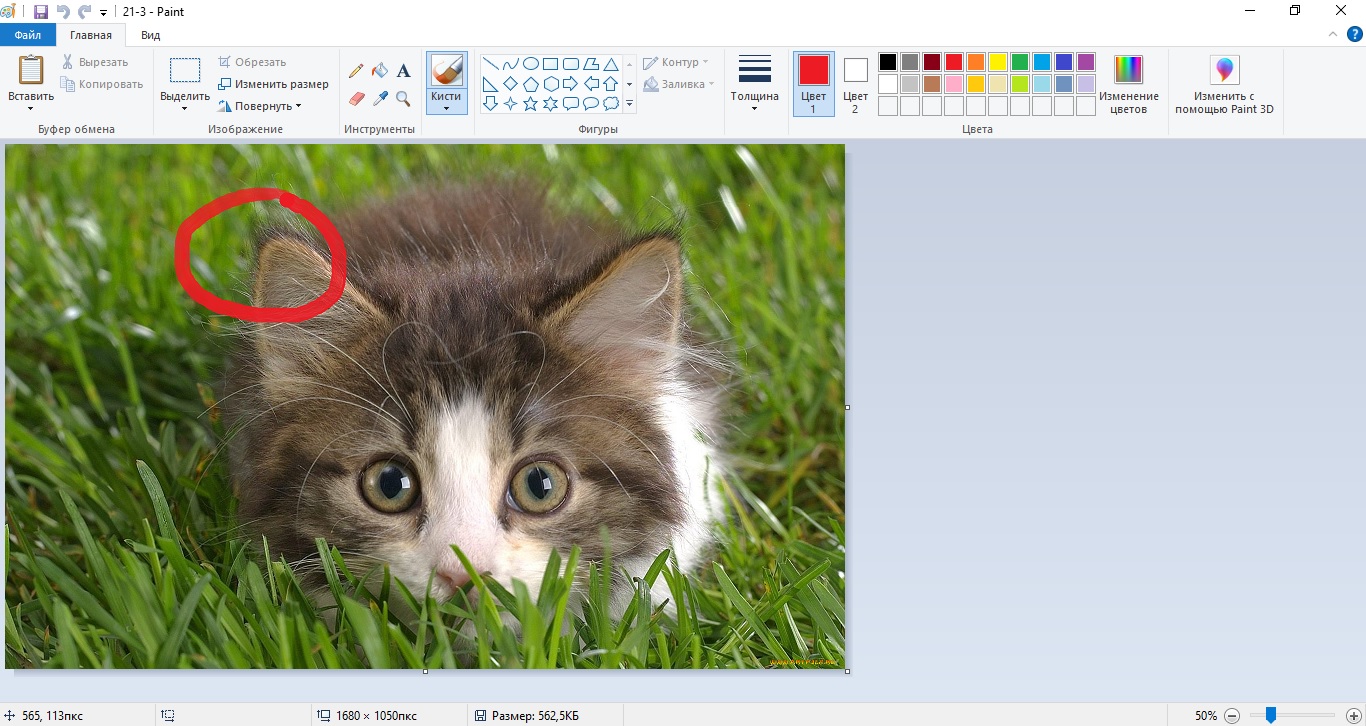
Выделяйте важное на скриншоте
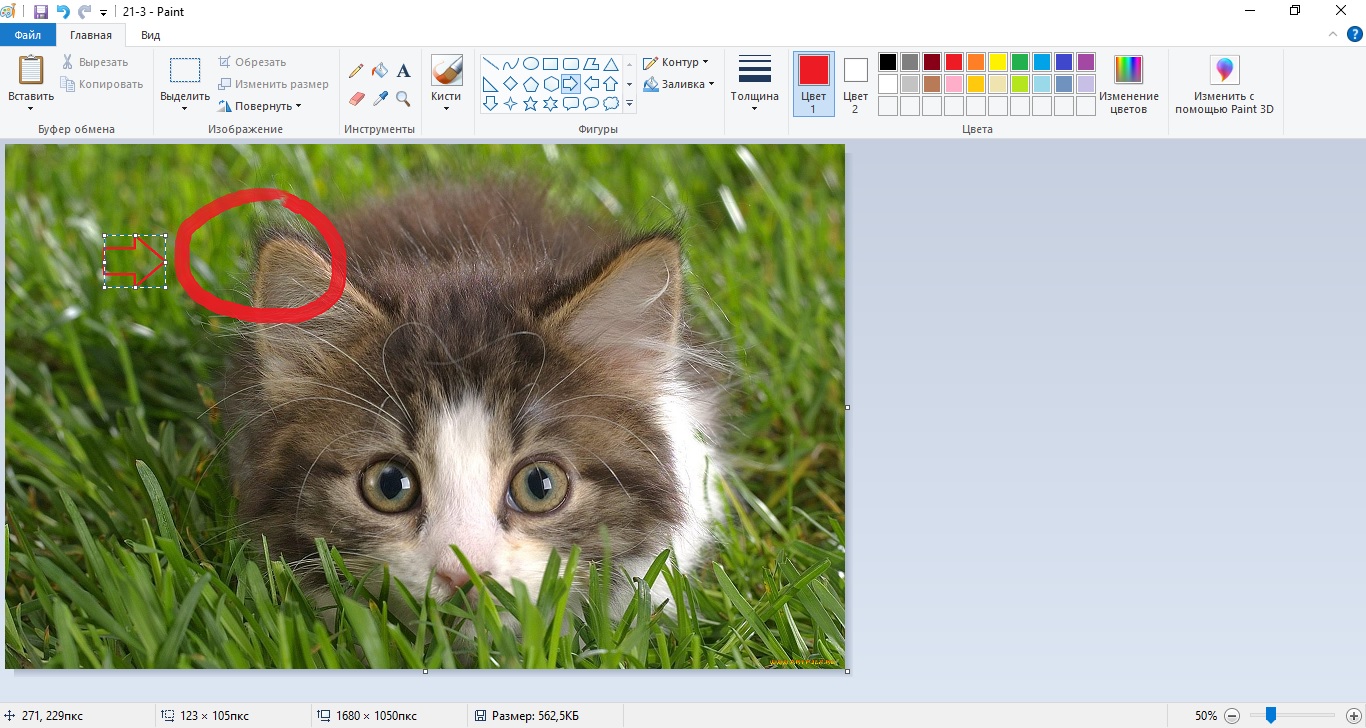
Дополняйте изображение фигурами
Пэйнт разрешает сохранять изображения в оригинальном формате или преобразовать в другие.
Выводы
Теперь вы знаете, как нарисовать стрелку на скриншоте или выделить нужную область. А ФотоСКРИН поможет в разы ускорить работу, ведь в программе есть все необходимое для создания скриншотов для обучающих статей или слайдов для бизнес-презентаций. Скачайте приложение и создавайте снимки рабочего стола компьютера буквально за секунды.
Cохраните себе статью, чтобы не потерять:
Частые вопросы
Самый быстрый способ того, как обвести текст на скриншоте – воспользоваться приложением ФотоСКРИН. Захватите с его помощью нужную область экрана и выберите инструмент «Маркер». После этого подчеркните информацию, проведя курсором по снимку, и сохраните результат.
Чтобы встроить прямую линию в скриншот, воспользуйтесь соответствующим инструментом в программе ФотоСКРИН. Выделите иконку линии на панели опций и проведите курсором в нужной части снимка.
Разметка на iPhone и iPad: как рисовать на фото, PDF, e-mail, заметках и скриншотах
Скорее всего вы уже обращали внимания и, вероятно игнорировали, на значок с изображением маркера при использовании вашего iPhone. Этот значок называется Разметка и является встроенной функцией операционной системы, появившейся еще в iOS 10.
Разметка позволяет создавать аннотации фотографий – в основном используется для создания рисованных пометок на картинках или файлов PDF в различных приложениях iPhone.
Инструмент интересный, но явно не до конца нами изученный. Предлагаем вам ознакомится с возможностями функции Разметка в различных приложениях на iPhone или iPad.
Разметка в электронных письмах в приложении «Почта»
В приложении «Почта» вы можете использовать разметку при составлении нового электронного письма или при ответе на уже существующее электронное письмо. Есть разные варианты получения доступа к функции разметки, в зависимости от того, что вы хотите сделать.
Если вы хотите добавить рисунок:
1. Выберите текст сообщения электронной почты, затем нажмите кнопку Разметка, которая выглядит как кончик карандаша или маркера внутри круга.
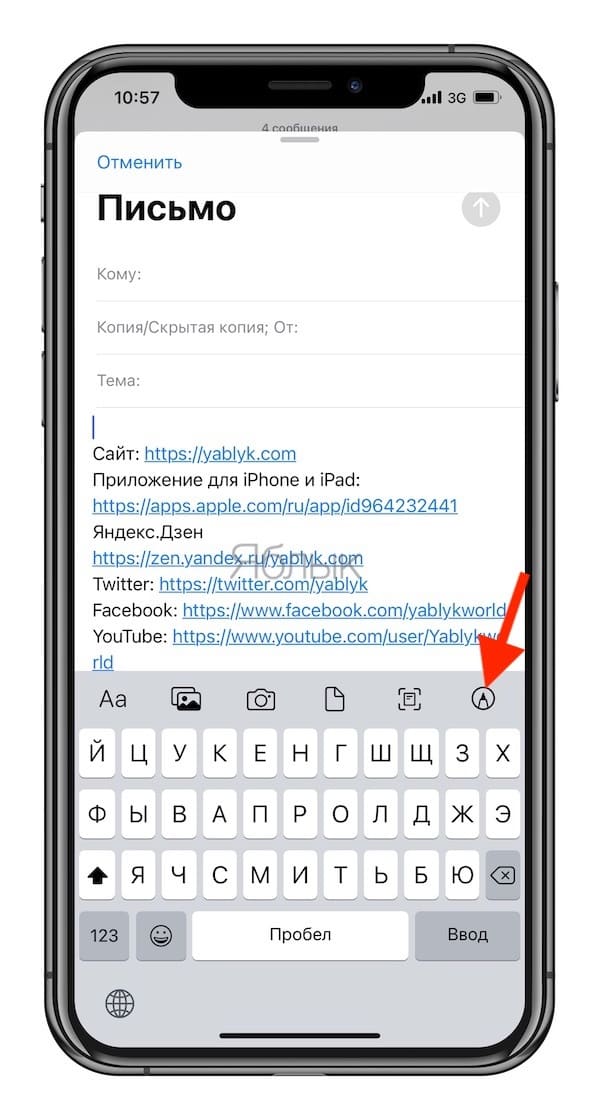
2. Либо вы можете дважды быстро коснуться тела письма и выбрать «Вставить рисунок» в появившемся всплывающем меню. Вам нужно будет использовать боковые стрелки для перехода к этому пункту.
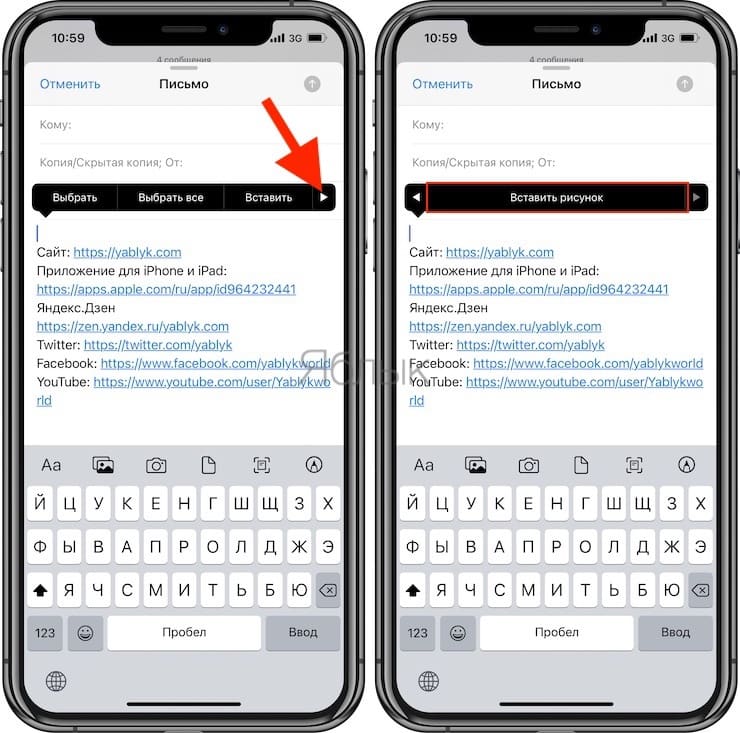
3. Это приведет вас к пустой странице для рисования, где вы сможете создать свой рисунок с помощью различных инструментов.
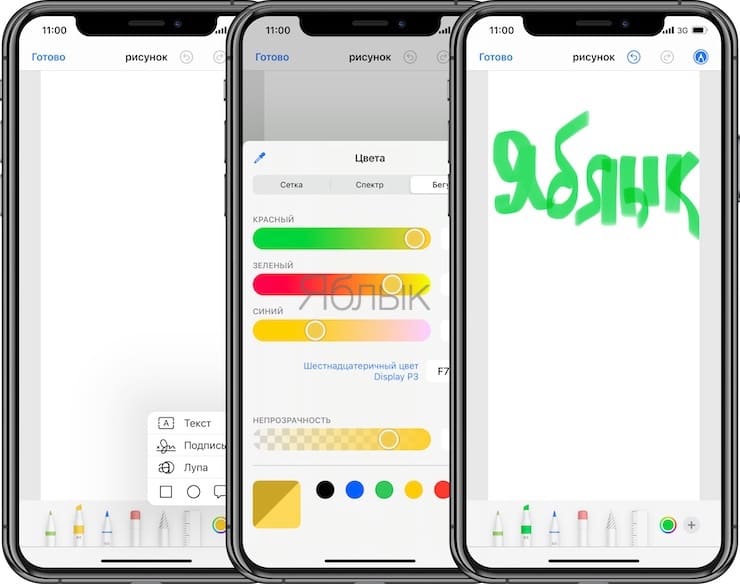
4. Нажмите Готово → Вставить рисунок.
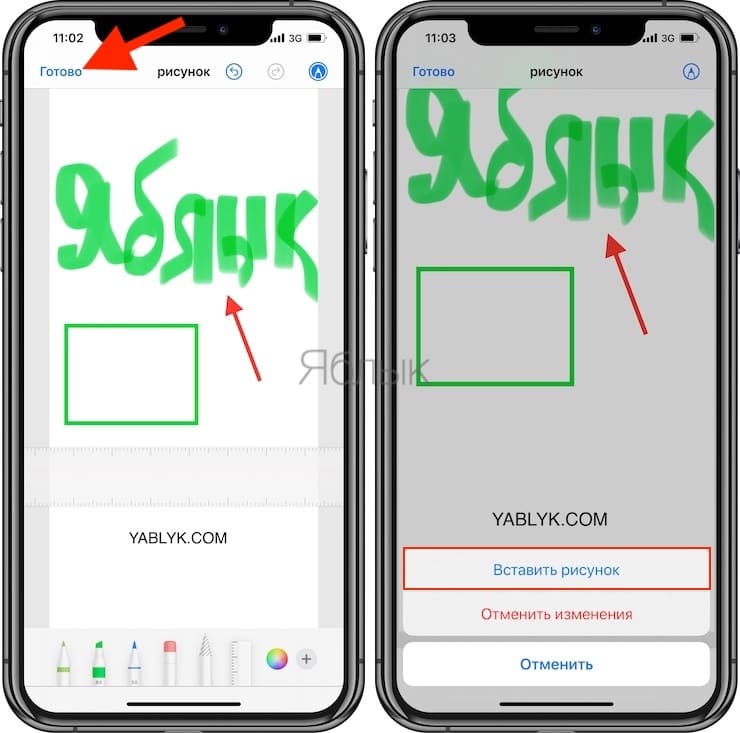
Вы также можете использовать функцию разметки для редактирования скриншотов, изображений из «Фотографий», отсканированных документов или вложений с вашего iPhone или iCloud Drive. Вы можете добавить определенные медиафайлы в свое электронное письмо.
Чтобы добавить документы, фотографии и отсканированные документы:
1. Выберите соответствующий значок (кнопку документа, фотографий, вложения или сканирования документа) на панели форматирования над виртуальной клавиатурой.
2. Или же дважды коснитесь тела письма и выберите «Добавить документ», «Вставить фото/видео» или «Сканировать документ» в появившемся всплывающем меню. Вам нужно будет использовать стрелки для навигации. Найдите фотографию или PDF-файл, которые вы хотите прикрепить, и отметьте его.
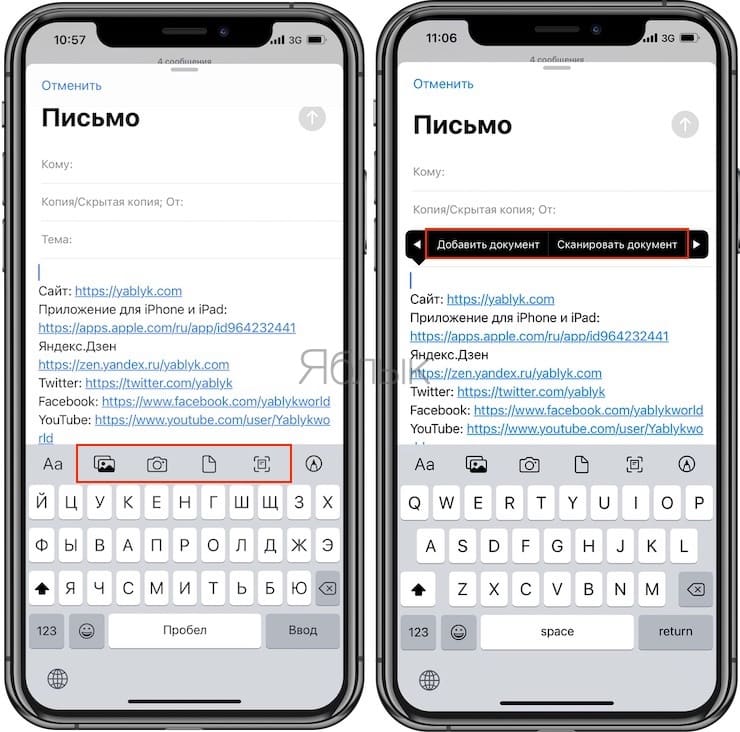
Чтобы использовать в вашем сообщении только что сделанную фотографию:
1. Коснитесь значка камеры на панели форматирования.
2. Сделайте фотографию.
3. Нажмите «Использовать фото», если вас устраивает сделанная фотография.
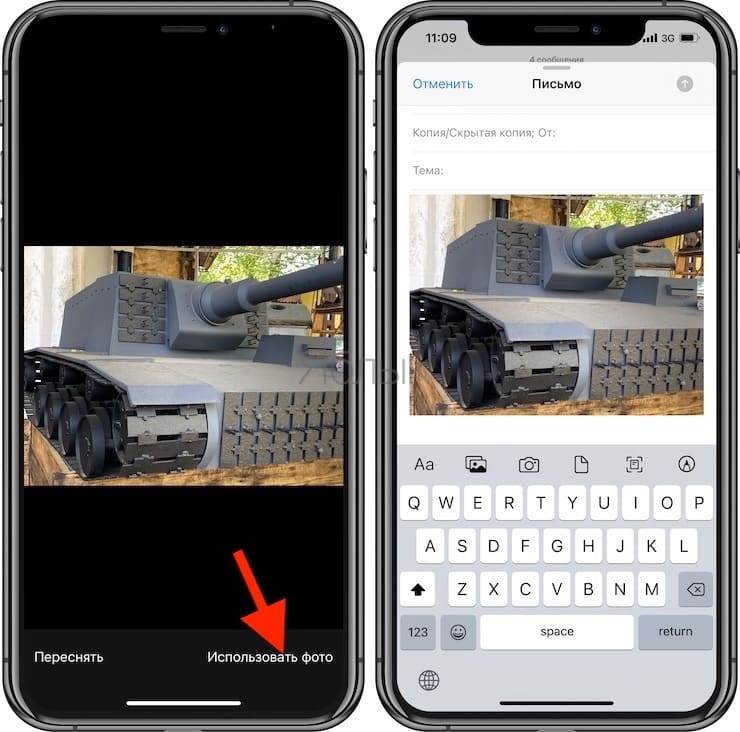
После того, как вы добавили выбранный вами медиа (фотографию, отсканированный документ и т.д.), можно уже работать с функцией разметки, выполнив одно из следующих действий:
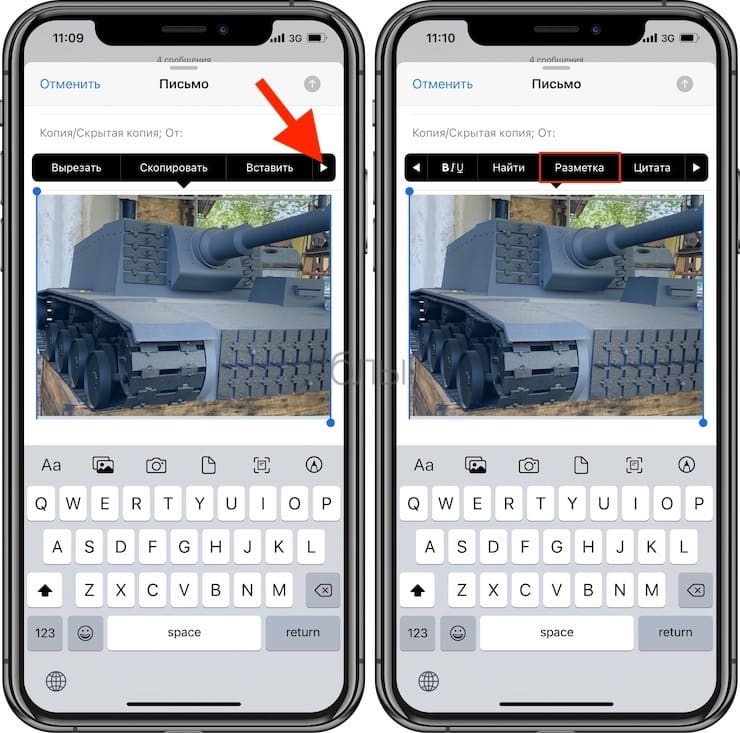
Рисуйте, комментируйте и пользуйтесь другими функциями разметки применительно к выбранному вами медиа. Когда все будет готово, нажмите «Готово», затем допишите ваше электронное письмо и отправьте его.
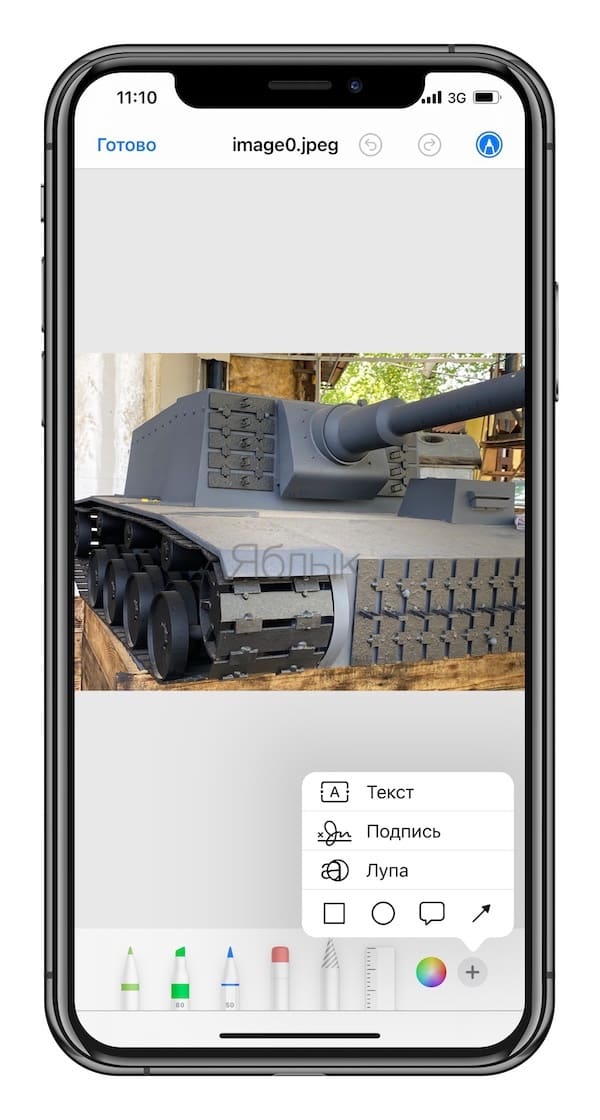
Разметка в Сообщениях (iMessage)
Приложение «Сообщения» позволяет добавлять в сообщения смайлики с эмоциями, детали и цвет, все это с помощью функции Разметка. Чтобы отправить размеченное фото, вы можете начать новый разговор или ответить в уже существующем чате.
Вот как это работает:
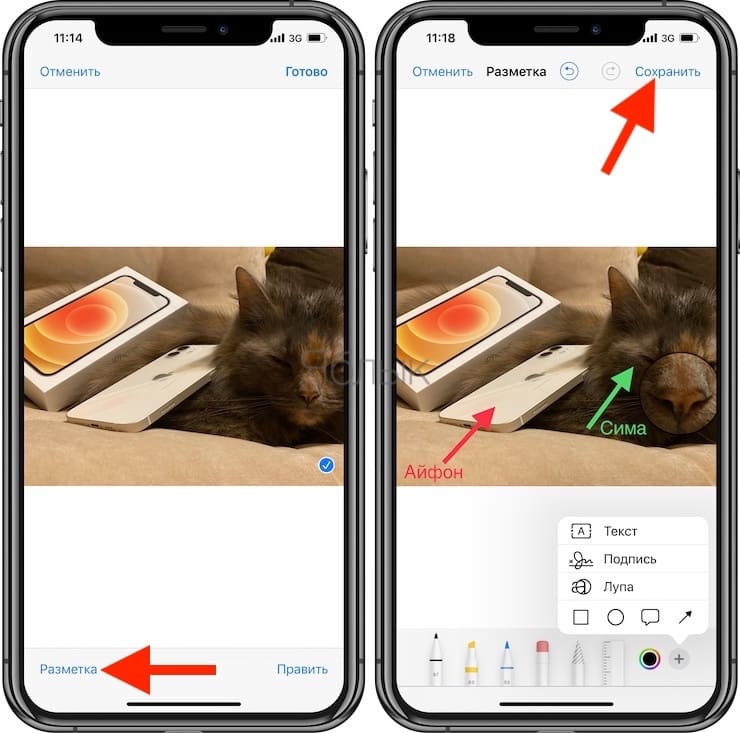
1. Чтобы использовать существующую фотографию, в окне чата «Сообщений» нажмите кнопку фотографии и выберите изображение. Чтобы использовать новый снимок, нажмите кнопку камеры и сделайте снимок с помощью камеры вашего устройства.
2. Выберите фотографию в окне сообщения, затем нажмите «Разметка» в нижнем левом углу.
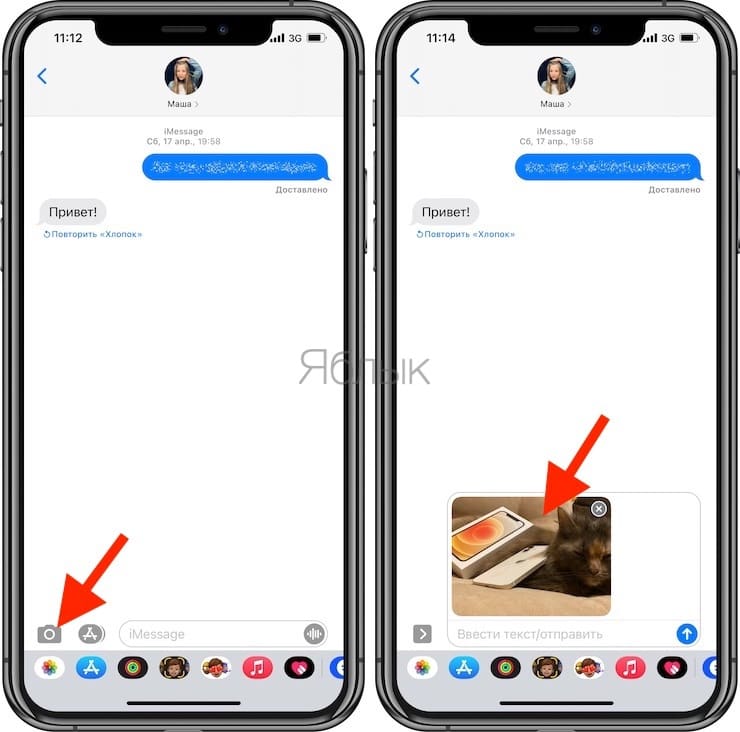
3. Рисуйте, комментируйте и используйте другие функции разметки по желанию, нажав кнопку дополнений «+».
4. Когда все будет готово, нажмите Сохранить → Готово.
Разметка изображений в приложении Фото
Вы также можете пометить отснятые фотографии напрямую в приложении «Фото» на вашем устройстве:
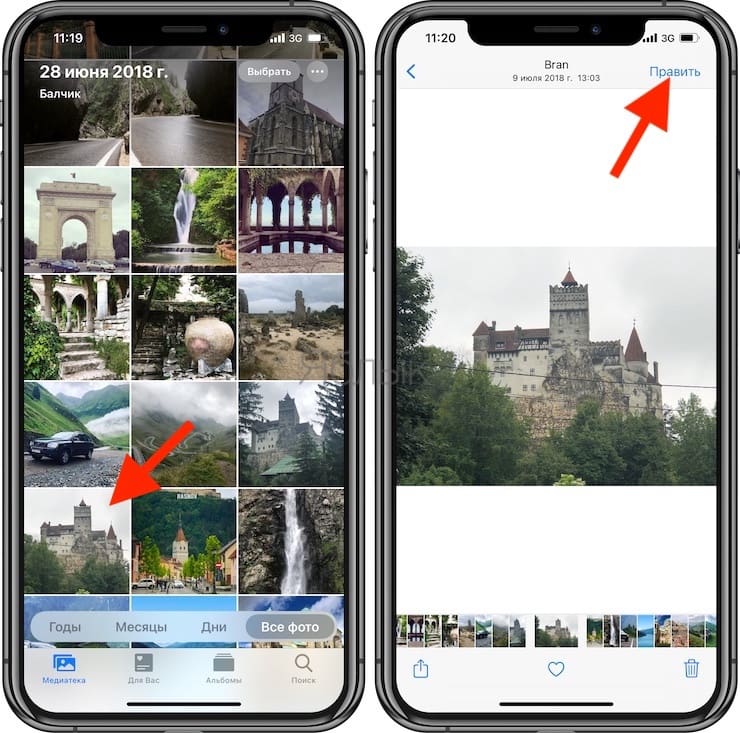
1. Перейдите в приложение «Фото» и выберите фотографию, которую хотите пометить.
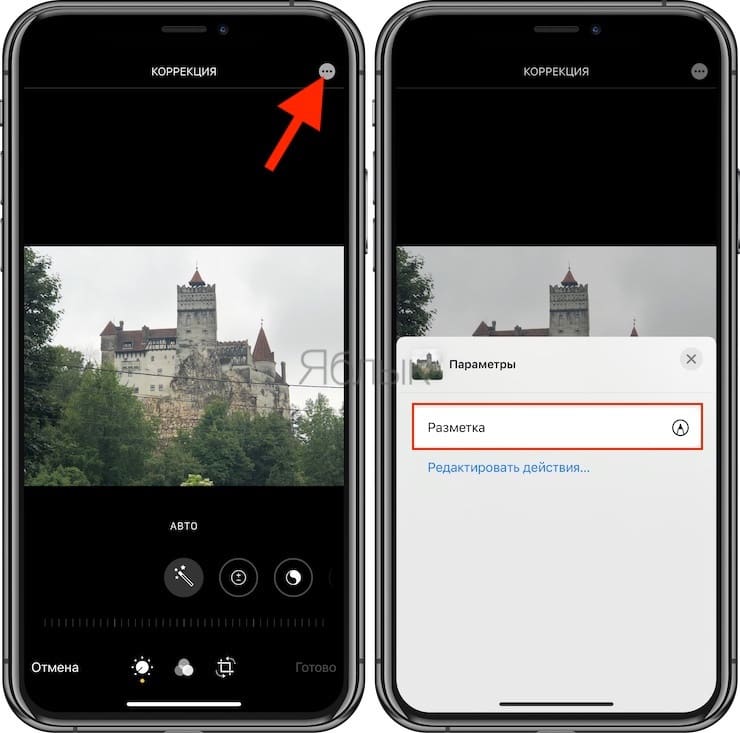
2. Нажмите «Править», а затем значок с тремя точками в правом верхнем углу экрана.
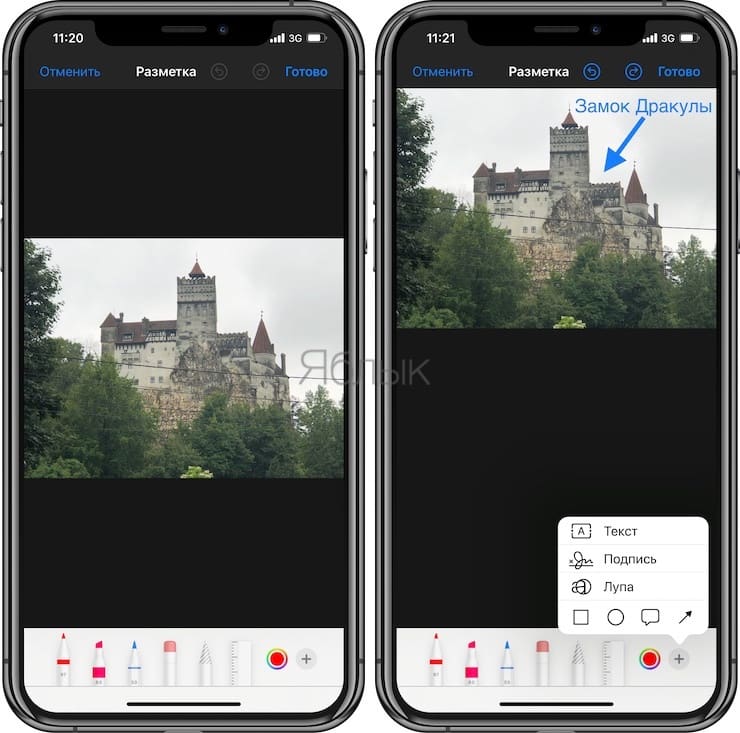
3. Выберите «Разметка». Нарисуйте, добавьте текст или используйте другие функции разметки по своему усмотрению.
4. Нажмите «Готово», чтобы выйти из режима разметки.
5. Если вам не нужно как-то дополнительно корректировать фотографию, нажмите «Готово».
Обратите внимание, что любые изменения, которые вы примените к исходной фотографии, сохранятся в ней. Вы можете отменить разметку, нажав меню «Править» и выбрав Вернуть → Вернуть к оригиналу.
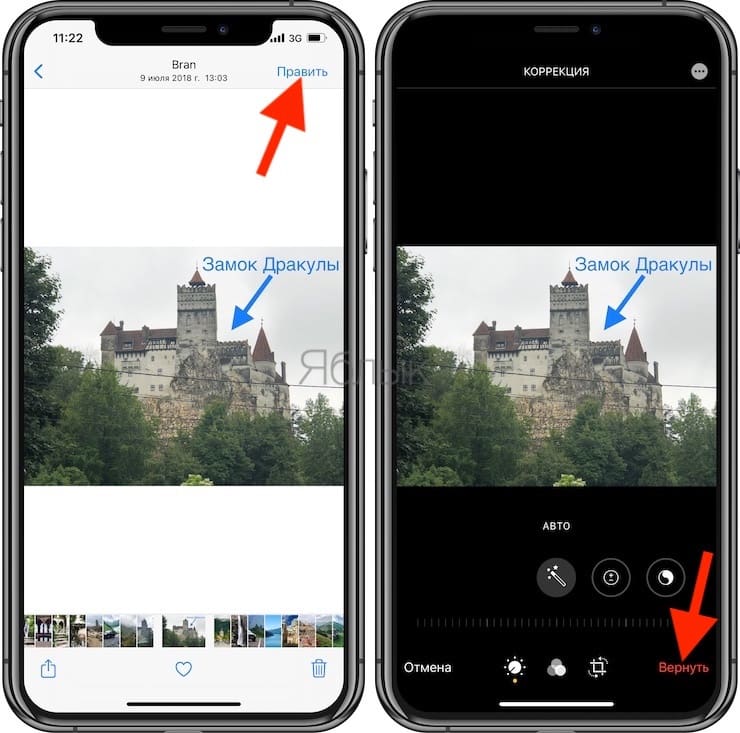
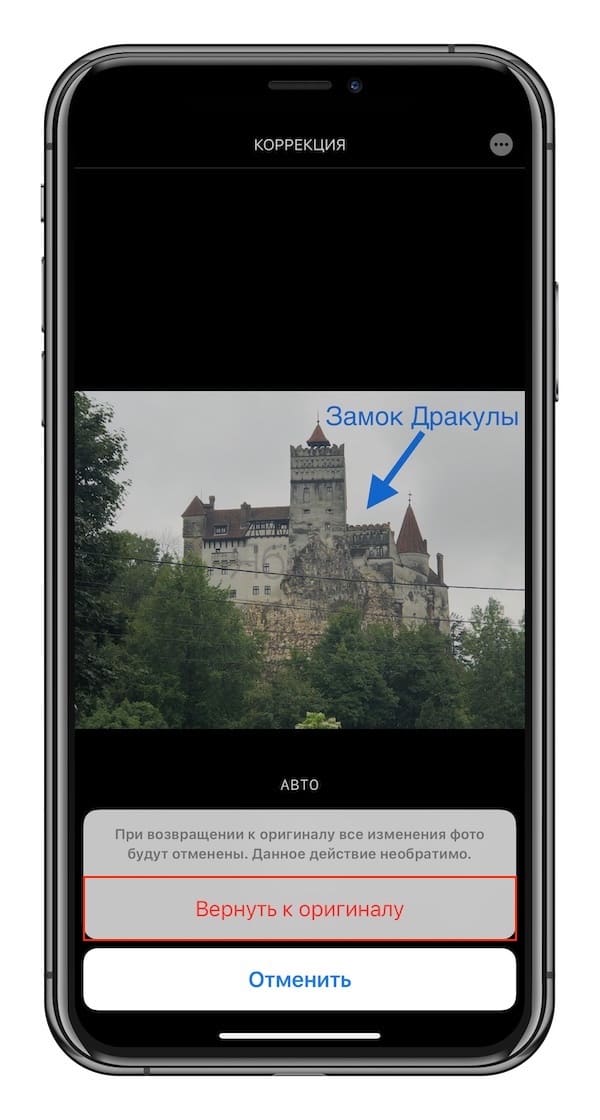
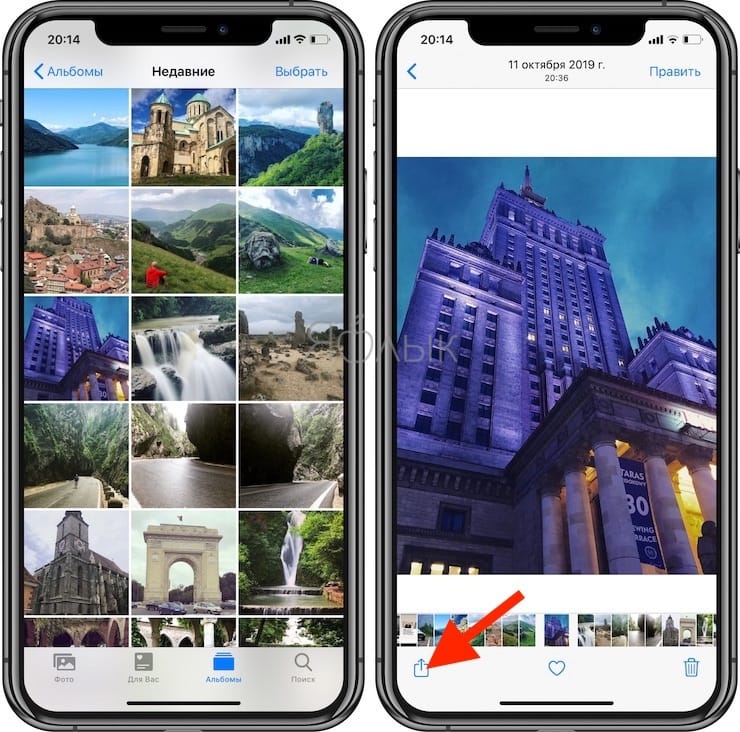
Если оригинал фотографии вам нужен, то можно сперва сделать ее дубликат и затем размечать уже копию исходного изображения. Вот как это можно сделать:
1. Коснитесь фотографии.
2. Коснитесь кнопки «Поделиться».
3. Выберите «Дублировать». Дубликат фотографии появится последним элементом в альбоме, в котором вы находитесь.
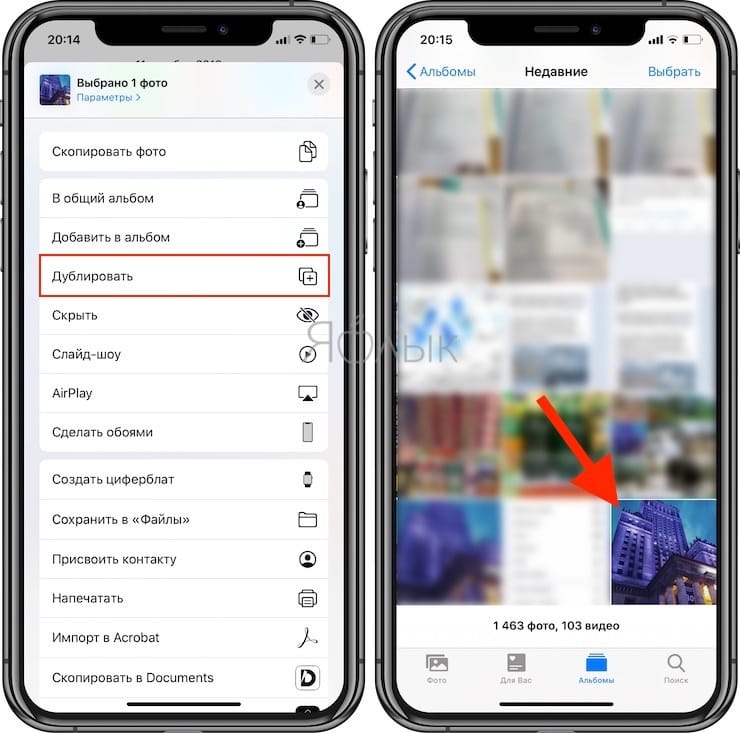
Разметка скриншотов
Каждый раз, когда вы делаете снимок экрана на своем iPhone, в нижнем левом углу экрана появляется небольшое наложенное окно предварительного просмотра. Вы можете использовать этот снимок и тоже внести необходимые пометки при помощи инструмента Разметка:
1. Коснитесь предварительного просмотра изображения, и перед вами появятся инструменты разметки.
2. Используйте функции разметки, чтобы комментировать или рисовать на скриншоте.
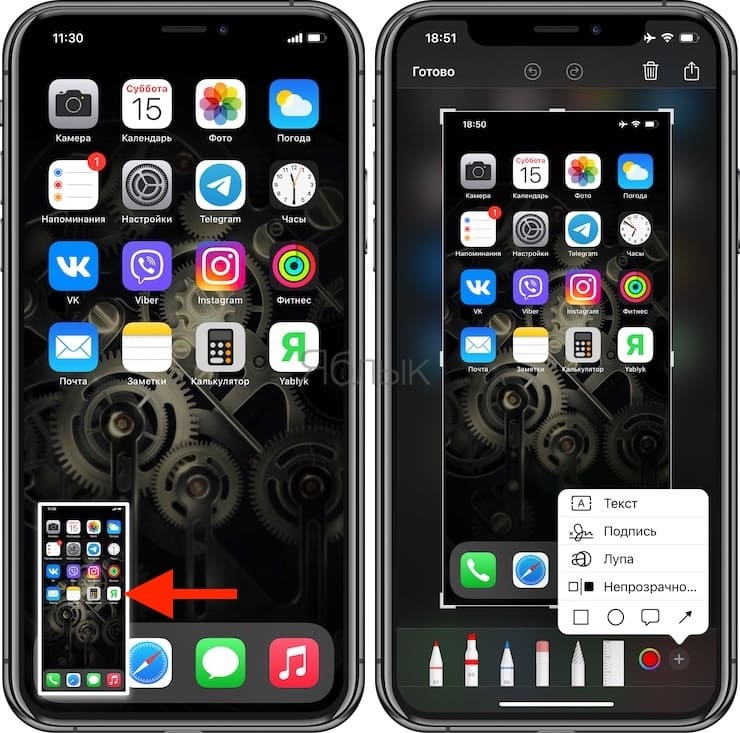
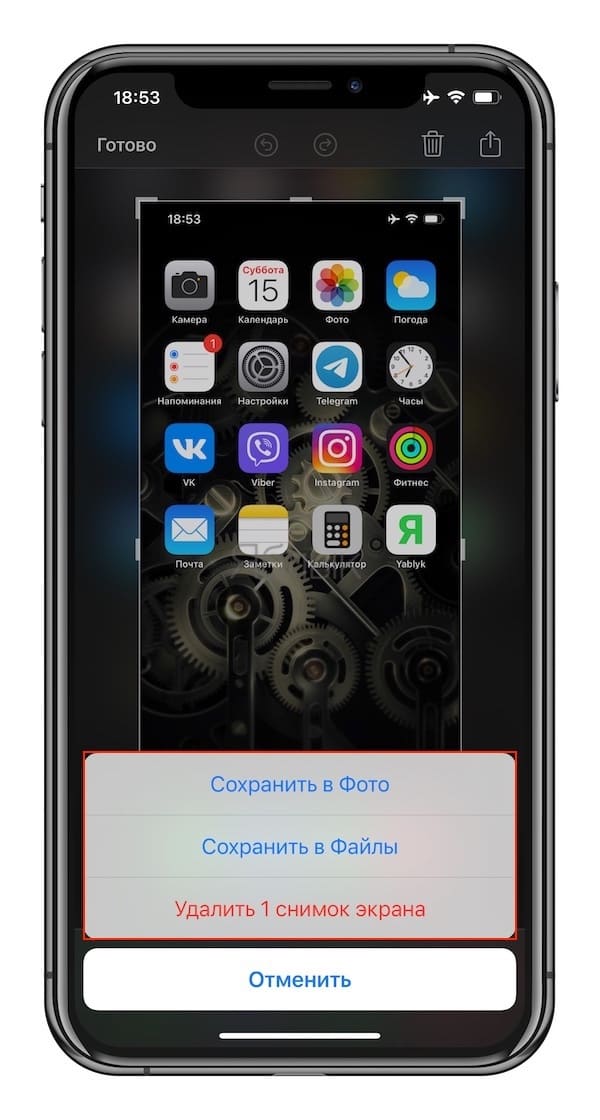
3. По завершении нажмите «Готово».
4. Вы можете сохранить размеченный снимок экрана в «Фото», нажав «Сохранить в Фото». При желании можно выбрать другой вариант – «Сохранить в Файлы», чтобы скриншот не попал в коллекцию фотографий.
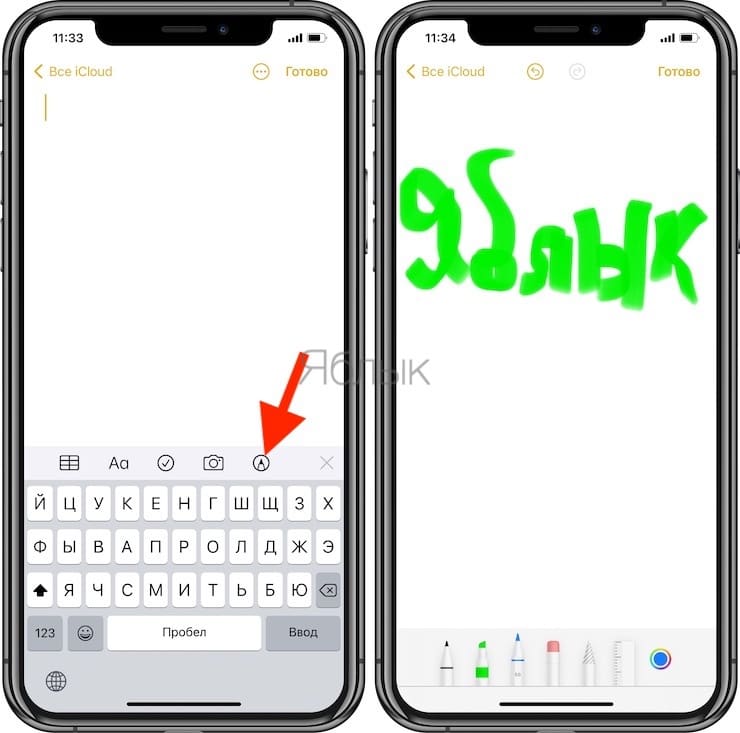
Разметка (рисование) в заметках
Вы также можете получить доступ к инструменту разметки из приложения «Заметки». Просто коснитесь значка разметки на панели форматирования над клавиатурой или внизу экрана. Инструменты разметки сразу появятся снизу.
Имейте в виду, что вы не можете добавлять разметку к изображениям или тексту в заметке. Появится желтая граница, чтобы показать вам область, где вы можете рисовать или комментировать. Когда вы закончите, нажмите «Готово».
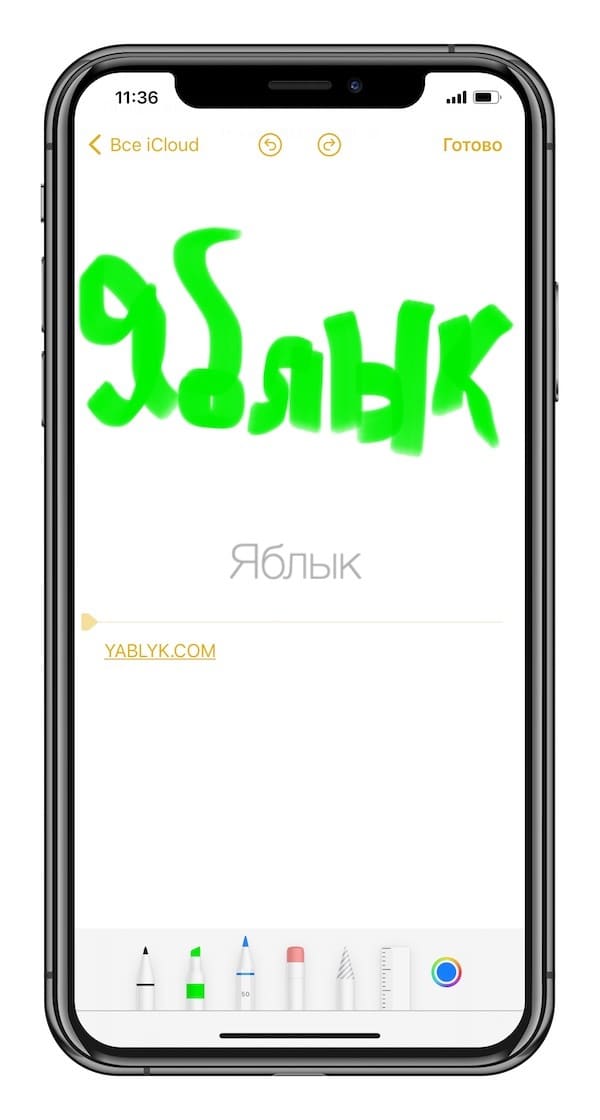
Убедитесь, что вы закончили наносить разметку перед нажатием кнопки «Готово», так как вы больше не сможете редактировать ее после подтверждения действия.
Разметка (пометки) в PDF-файлах в приложении «Книги» от Apple
Вы также можете использовать инструмент разметки в приложении «Книги» от Apple. Однако он будет работать только с файлами PDF, книги в формате ePub разметку не поддерживают.
Чтобы использовать эту функцию в «Книгах»:
1. Коснитесь документа, который требуется пометить.
2. Коснитесь в любом месте, чтобы выйти из полноэкранного режима.
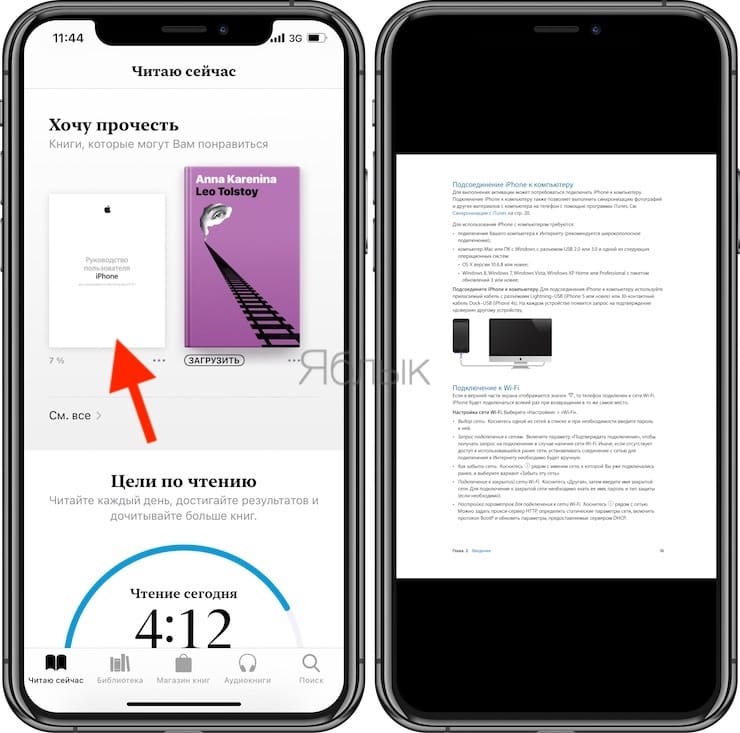
3. Щелкните по значку разметки вверху по центру страницы. Инструменты разметки сразу появятся внизу страницы.
4. После этого снова нажмите значок разметки, чтобы выйти из среды разметки. Ваши правки появятся на странице.
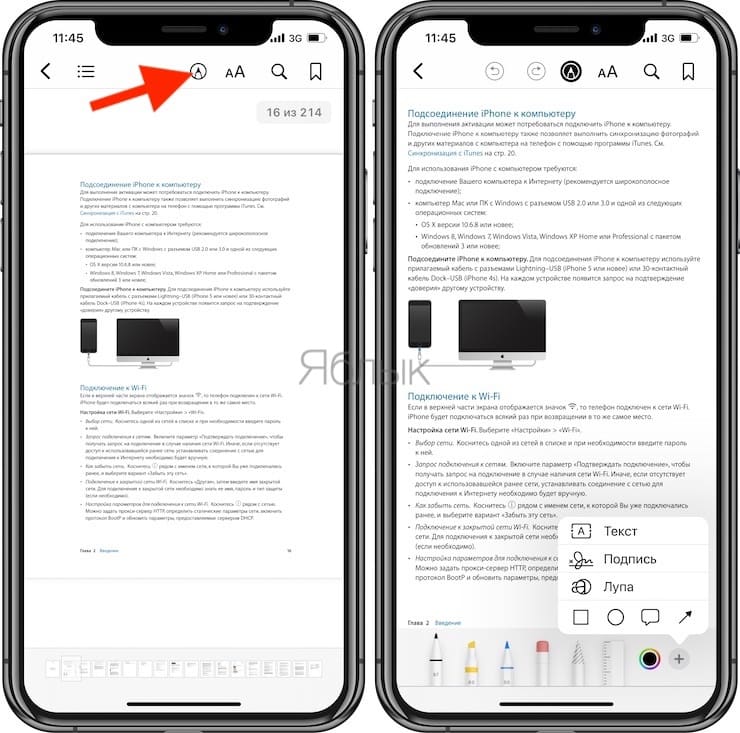
5. Если вы хотите удалить или изменить разметку, просто нажмите значок разметки еще раз. Нажмите на ту часть, которую надо удалить или изменить.
Заключение
Инструмент разметки интегрирован в несколько встроенных приложений и функций Apple. Независимо от того, работаете ли вы с электронной почтой, фотографиями, заметками или документами, добавление пометок может пригодиться. Это позволяет вам легче сохранять информацию, обозначать акценты или даже просто добавлять изюминку в различный контент.
Как рисовать на скриншоте? Как выделить текст или объект на скриншоте?
Как рисовать на скриншоте?
Как добавить на скриншот стрелочки, прямоугольники и т.п., чтобы выделить (обвести) определённый текст или объект?

Есть несколько способов.
Например, в том же Paint есть линии, овалы, прямоугольники, стрелки и т.п. + возможность делать их различного цвета и сразличной толщиной.

Я, например, пользуюсь программой Lightshot.
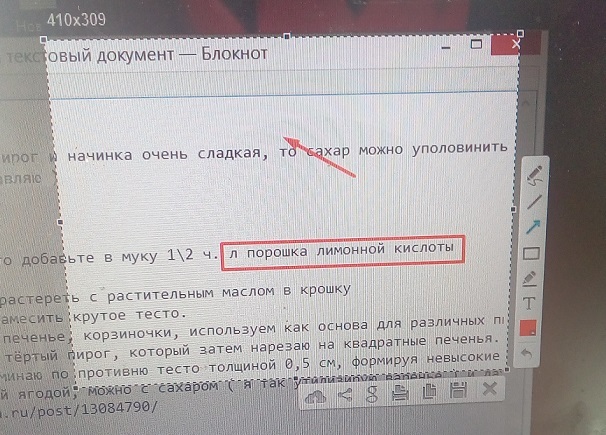
После того как вы сделаете скриншот, рядом с ним появятся 2 панели.
Также можно на скриншоте можно что-то написать с помощью инструмента «текст».
Скопировать, вставить в любой художественный редактор и в нём делать что хочешь.
Для Ваших высказанных задач хватит и простейшего редактора Paint (входит в пакет виндовс).
В нём можно перемещать любые части куда надо, набрать и вставить текст, что-то подчистить-подправит ь, вставить (нарисовать) стрелки, геометрические фигуры и т.д.
Если в вотсапе нужно в скриншоте что-то отметить или выделить, то прикрепляете картинку, сверху на панели будет нарисован карандаш, буква Т (текст) и смайлик и кадрирование.
Когда выбираешь карандаш, то можно выбрать цвет из палитры и выделить нужное поле.
При нажатии на смайлик, можно выбрать стрелки,часы и различные смайлики и вставить на изображение.
При нажатии на букву «Т» (текст) можно напечатать текст на изображении и выбрать цвет текста.
Очень легко и удобно вносить корректировки на скриншоте.


Сейчас многие делают скриншоты, сделать скриншот не составляет особого труда.
Также на скриншот можно добавить надписи, сделать рисунок, обвести в рамочку, применить различные фигуры и цвета.
Сделать это можно при помощи программы «Paint», такой программой пользоваться совсем несложно.
Можно выбрать любой цвет (цвета самые разные есть), разные фигуры (прямоугольники, ромб, круг, многоугольники и другие), линии можно сделать как тонкими так и более толстыми. Можно при помощи карандаша нарисовать рисунок, а при помощи кисти все разрисовать. Если вам не нравится что-то, то можно легко стереть рисунок при помощи ластика.
Я делаю скриншоты при помощи Яндекс.Диска. Это очень просто. Рисую на нем либо сразу сразу, для этого есть клавиши специальные в меню: фигуры, стрелки, текст, можно просто рисовать маркером:
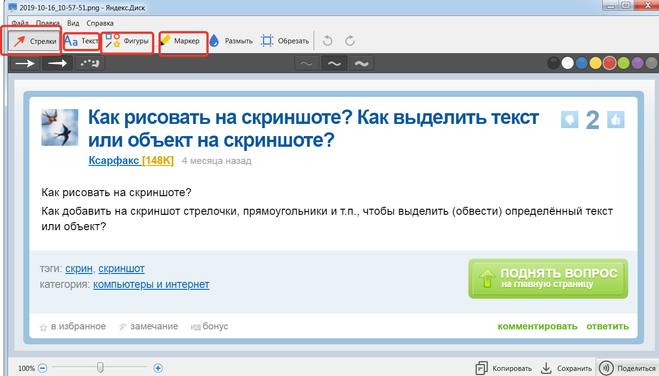
Если нужно что-то нарисовать на скриншоте после того, как вы его сохранили, то скриншот, сделанный любым способом, можно открыть с помощью программы Paint, и там уже делать с ним все, что угодно.
Выделить текст можно при помощи прямоугольника, как сделала это я, там можно рисовать при помощи карандаша и кисти, при помощи различных фигур, стрелочки можно ставить, все это есть на панели инструментов, которую я выделила в красный прямоугольник:
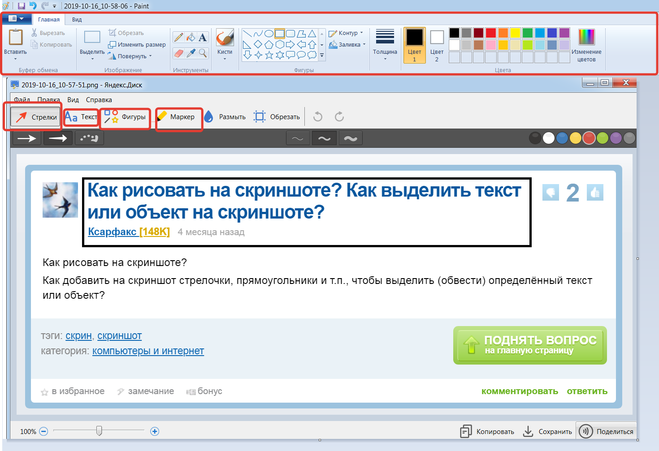
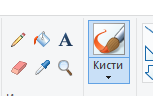
Самое простое, на мой взгляд, это загрузить нужное изображение в мой любимый графический редактор под названием Paint. Это просто настоящий клад для работы с изображениями и текстом. Самое простое это рисовать при помощи кисточки. Очень удобным является в этой функции возможность выбора толщины линии. Есть и совсем тонкие и довольно широкие.
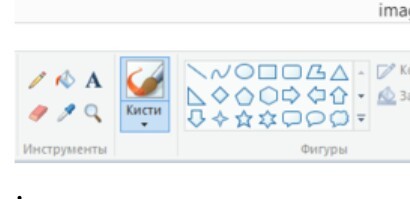
Кроме этого там же можно воспользоваться различными геометрическими фигурами для выделения текста или объекта и даже вставить текст. Если вы хотите написать на скришоте слово или предложения, то смело нажимайте на кнопку с изображением буквы « А».
Очень давно для таких целей использую программу «TechSmith SnagIt«! На мой взгляд эта программа является одной из лучших для захвата изображений с экрана монитора. Во встроенном в программу графическом редакторе «захваченное» изображение будет под вашим полным контролем.
Основные возможности для захвата:
Возможности встроенного редактора:
И много ещё чего полезного можно найти для себя в этой программе. Единственный недостаток данной программы в том, что она платная. А так, вещь просто незаменимая!
Учебник по работе в программе ФотоСКРИН
Посмотрите короткое обучающее видео, чтобы узнать обо всех возможностях программы:
Обновите ФотоСКРИН до версии PRO!
Специальное предложение: скидка 30% только до 31 декабря
Знакомство с программой
Создавайте и редактируйте скриншоты в один клик. Новые функции: рисование, размытие, надписи и автоматическая нумерация.
Как сделать скриншот на компьютере
Что удобнее: создавать скриншоты с помощью стандартных средств Windows или в специальной программе? И как это сделать?
В статье вы найдете ответы на эти вопросы и инструкцию по созданию снимков экрана.
Где найти готовые скриншоты
Если вы не понимаете, куда скриншотер сохраняет готовые снимки экрана, то эта статья для вас. Вы узнаете, где искать скриншоты. Также расскажем, как сохранить их в нужную вам папку.
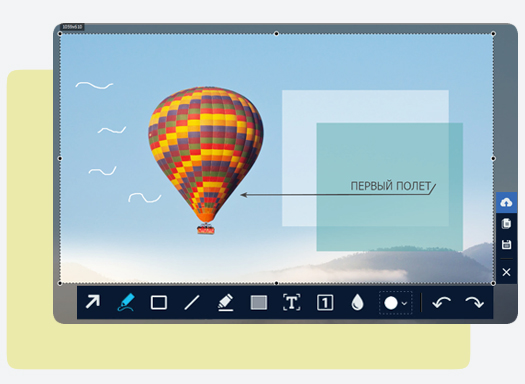
Как рисовать на скриншоте
Научитесь добавлять поверх скриншотов стрелки, линии и фигуры, выделять важные моменты маркером или рисовать на изображении произвольные объекты. Про все это подробно расскажем в данной статье.