
Работа с прокси в Adobe Premiere

Прокси (Proxy) — видеофайлы с низким разрешением, используемые при монтаже, вместо оригинальных файлов. Работа с такими файлами снимает нагрузку на систему, сохраняет быстродействие работы монтажной программы. Актуально при работе с тяжеловесными RAW-форматами, а также если не хватает мощности компьютера.
Настроим автоматическое создание прокси при импорте файлов:
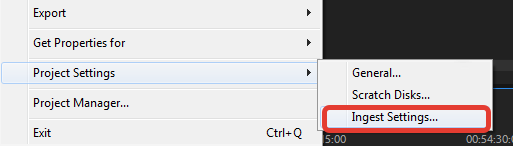
1. File — Project Settings — Ingest Settings
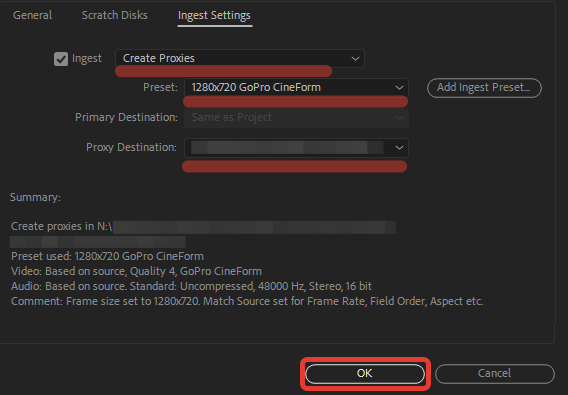
2. Во вкладке Ingest Settings выбираем Create Proxies. Самым оптимальным кодеком будет 1280×720 GoPro CineForm. По умолчанию Premiere создает прокси в папке рядом с исходником, лучше назначить для этого отдельную папку в поле Proxy Destination. Сохраняем настройки, нажав OK.
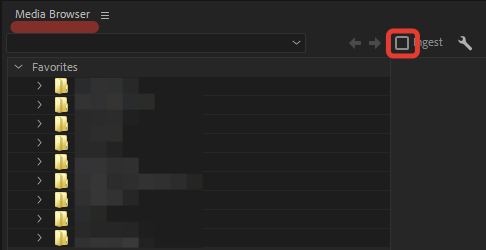
3. Включить/выключить функцию Ingest можно в окне Media Browser.
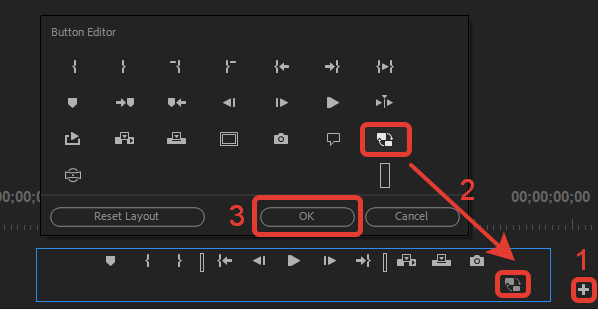
4. Функция Toggle Proxies переключает прокси на исходник и обратно. По умолчанию эта кнопка скрыта. В окне Source нажимаем [+] и переносим кнопку Toggle Proxies на панель управления, зажав ЛКМ (левую кнопку мыши). Сохраняем нажатием кнопки ОК.
При экспорте прокси автоматически заменятся на оригинальные файлы.
Процесс использования прокси
Новые технологические процессы использования прокси в Premiere Pro позволяют работать с форматами 8K, HDR и медиафайлами с высокой частотой кадров, чтобы редакторы могли переключаться между собственными и прокси-форматами для ускоренного выполнения заданий. Теперь можно создавать прокси при вставке, автоматически связывая их с исходными медиаданными полного разрешения. Одним щелчком мыши можно перейти с полного разрешения к прокси и обратно.
Приступая к редактированию, на панели «Браузер медиаданных» в Premiere Pro можно автоматически вставить мультимедиа в фоновом режиме.
Для включения или выключения автоматической вставки на панели «Браузер медиаданных» предназначен соответствующий флажок. При нажатии кнопки настроек рядом с ним открывается диалоговое окно «Настройки проекта», в котором можно настроить параметры вставки. Аналогичный флажок вставки в диалоговом окне «Настройки проекта» синхронизируется с настройкой панели «Браузер медиаданных». При включении пользователи могут выбрать одну из четырех следующих операций, чтобы автоматически начать работу, когда файлы будут импортированы в проект. Во время процесса вставки в фоновом режиме можно продолжать редактирование.
Параметры процесса присоединения прокси
Включить прокси
Параметр Включить прокси также доступен в качестве глобальной системной установки, позволяющей включать просмотр медиаданных с полным разрешением или прокси. Для доступа к этому параметру выберите «Установки» > «Медиаконтент» > «Включить прокси» или добавьте кнопку Переключить прокси через редактор кнопок в исходном или программном мониторе. Если проект переносится в другую систему, установка определяется параметрами, заданными в этой системе, а не в проекте. Состояние кнопки Включить прокси связано с двумя мониторами и установками. Если этот параметр не выбран, Premiere Pro отображает клип с полным разрешением в исходном и программном мониторах, а если выбран — в исходном и программном мониторах отображается прокси-клип.
Подключить прокси и повторно подключить медиаданные с полным разрешением
Если требуется повторно привязать или присоединить прокси либо клипы с полным разрешением, имена прокси-медиаданным рекомендуется присваивать с суффиксом «_proxy».
Присоединение новых медиаданных
Можно присоединять новые медиаданные, даже если прокси-версия и/или файл с полным разрешением уже присоединены. Отсоединить прокси в настоящее время невозможно. Подключенные прокси не поддерживают параметры обмена, такие как «Диспетчер проектов», «Рендеринг и замена», AAF, Final Cut Pro XML, EDL и OMF. При использовании указанных функций экспорта прокси могут потеряться.
Экспорт медиаданных
При выборе пункта Экспорт для экспортируемых медиаданных всегда используется полное разрешение, а прокси не используются. Единственным исключением является ситуация, когда медиаданные с полным разрешением используются в автономном режиме, а прокси — онлайн. В этом случае отображается предупреждение о том, что при экспорте используются прокси. Экспорт зависит от параметров медиаданных с полным разрешением (таких как размера кадра и т. д.), но прокси-кадры также экспортируются.
Предпросмотр рендеринга файлов
Файлы рендеринга для предпросмотра также преобразуются на основе медиаданных с полным разрешением, даже если прокси присоединены и настроен параметр «Включить прокси». Единственным исключением является ситуация, когда клип с полным разрешением используется в автономном режиме, а прокси — онлайн.
Отмена присоединения прокси
Поддерживаемые форматы
Совместимость
Функция прокси в Premiere Pro несовместима с функцией прокси в After Effects. Параметры «Подключить прокси» и «Повторно подключить медиаданные с полным разрешением» также не поддерживаются для композиций и проектов After Effects (то есть для прокси отсутствует поддержка в After Effects Dynamic Link). Редактирование в Adobe Audition Dynamic Link не поддерживается для процессов использования прокси.
Поддерживаемый технологический процесс допускает использование прокси с другими сочетаниями размеров кадра и пропорций пикселя, кратных размеру клипа с полным разрешением (например, размер 1920 x 1080 с пропорциями пикселя 1,0 для файлов с полным разрешением и 960 x 540 с пропорциями пикселя 1,0 для прокси или 1440 x 1080 с пропорциями пикселя 1,33 для прокси), но другие параметры, такие как расположение полей, частота кадров, длительность и аудиоканалы, должны совпадать.
При наличии несоответствия между аудиоканалами Premiere Pro отображает диалоговое окно «Ошибка присоединения». Если это диалоговое окно будет закрыто, снова отобразится диалоговое окно присоединения для выбора клипа с совпадающими аудиоканалами. Если не соответствуют другие параметры файлов с полным разрешением и прокси (частота кадров, длительность, расположение полей и/или некратное сочетание размера кадра и пропорций пикселя), такие несоответствия допускаются без предупреждений и приводят к появлению ряда проблем.
Work offline using proxy media
Adobe Premiere Pro allows you to work with a wide range of formats and codecs natively, including ultra high definition resolutions.
These media files can be very large and require particularly fast storage to play back. At the same, time editors want to work on lighter weight devices, which tend to have less processing power.
Premiere Pro allows you to switch easily between your original high-resolution media and proxy low-resolution files. And let’s take a look at how this works.
In the media browser, I have some 5k RAW media, which is difficult for my current system to play back. You’ll notice at the top of the media browser, I have this Ingest option that I can enable or disable. I’m just going to turn that option on. And right next to that I’ve got a Settings button. I’m going to click on this button and bring up our Ingest Settings for our project.
Before I go any further, you’ll notice that this Ingest Settings tab is actually grouped with the rest of our Project Settings. In fact, you can get access to these as well by going to the File menu, going into Project Settings and well, you can see them on the list right here.
With these options enabled, Adobe Media Encoder performs additional services in the background while you continue to edit in Premiere Pro.
Let’s take a look at the options that we have. First of all, at the top of the list we’ve got the option to Copy. And this just means that wherever your media is at the moment that you ingest it, a copy will be taken over to the storage location you specify. If you choose Transcode, then your media will be transcoded to whatever house codec you might be using. This is particularly useful, I suppose, if you’re working in a broadcast or where there is a house codec and it’s agreed that you’re going to stick to that standard.
If you choose to Create Proxies, then a low-resolution copy of your media is created that’s easier to play back for your system. The files are smaller so they take up less space in your storage. And that’s useful if you’re taking a copy of the media on the road. And also you’ll find that a lower powered system will have an easier time playing it back.
And down here, this is the option I’ve got selected at the moment, which is Copy and Create Proxies, which is going to transfer a copy of the media over to our local storage from wherever it comes and make proxies as well.
In fact, just to demonstrate this, I think I’m going to stick with Create Proxies, because we don’t need another copy of the media. Under the Preset menu, you can specify the new format and codec that’s going to be used for the proxies. You’ll notice that we’ve got the option to add and ingest preset.
You can create these with the Adobe Media Encoder and import them here to add them to the list. Just down from here we got the Primary Destination. Now this is grayed out because I’ve turned off the Copy option, this allows me to specify the location for the copies of the media I am ingesting. And then, below that we’ve got the location for our proxy media.
If you set the destination for your proxy media to be in your Creative Cloud Files folder then wherever you go, you’re going to have access to it. And of course if you put your project file in there as well, you can carry on working wherever you sit down and sign in with your Adobe ID.
I’m happy with these settings so I’m going to click OK. And having done that, I’m going to go back to my media browser. I’m going to just select all here. So I’ve got eight items selected and I’m going to pull them into my project. I’m just going to drag and drop them as I would do normally. When I do this, Premiere Pro is going to hand over the media to Adobe Media Encoder. And the Media Encoder is going to begin the process of creating those proxy files in the background.
And here is the Media Encoder and you can see the process has already begun. I don’t need to do anything else, I can toggle straight back into Premiere Pro and I can carry on working.
So if I double click to open up one of these files, you can see I’m able to access it and carry on as I would normally. Once the proxy files are created, they’re automatically linked to your original footage.
So, of course, the next question is how do you switch to viewing the proxies instead of viewing the full resolution media? I’m going to let that proxy file creation process finish so I can show you what happens when the new media is available.
Okay, so my proxies have been created and I’m in Premiere Pro and ready to edit. Before I go any further, I’m going to just go full screen here, I am pressing the Grave key there to go full screen with my Project panel. And I’m going to add a proxy heading. I’m going to right click up at the top of the headings here and choose Metadata Display. And just to save time, I’ll do a quick search.
Here’s Proxy. I’m going to turn that option on and click OK. Let’s just scroll over a little so we can see the results. And there it is. Over on the far right, you can see that the proxy files are attached. So you can have a quick visual reference to let you know what’s going on with the proxy files.
And in fact, while we’re in the Project panel, if you right click, you’ll notice that you also have the option, right down here, to create new proxies for media that you’ve already ingested, to Attach Proxies that exist already. And if you are working with just the proxy files, perhaps because you’re on the road and working on a laptop, you can reconnect your full resolution media. That’s particularly useful if the media is in a different location for Ingest.
So I’m going to go back to a small Project panel and in my Source monitor, I’m going to go to the Button Editor and I’m going to add this button right here, Toggle Proxies. I’m going to click and drag this down to the bottom of my Source monitor and click OK. And switching between viewing the proxy versions of your media or seeing the original quality media is as simple as clicking this button.
And now with the Proxy Viewing mode enabled, I can play back this media with ease. Beautiful.
Just one important last thing I should note is when you export at the end of the process, maybe you’ve edited your sequence or even if you’re exporting a clip, the full resolution media is always used. So if you’re in this mode, viewing your proxies, don’t worry, you’re getting the full quality media used for that export process.
So that’s proxy creation and the ingest workflow in Adobe Premiere Pro.
Learn how to make low resolution versions of your high resolution files to work on lighter-weight devices in Adobe Premiere Pro.
Процесс использования вставки и прокси в Adobe Premiere Pro
Узнайте, как работает процесс использования вставки и прокси в Premiere Pro и как создавать пользовательские шаблоны настроек для вставки и прокси.
Новые функции Media Management в Premiere Pro и Adobe Media Encoder дают гораздо больший контроль над обработкой файлов в процессе вставки и обеспечивают большую гибкость при работе с большими медиафайлами. Premiere Pro можно настроить на копирование медиаданных в определенное место на компьютере, и это приложение импортирует и немедленно начнет редактировать копии медиаданных в фоновом режиме. Если вашему рабочему процессу требуется перекодирование, Premiere Pro или Adobe Media Encoder также легко настроить на обработку этого шага.
В этом выпуске Premiere Pro также поддерживается еще больше нативных форматов, в том числе файлы 6K и 8K с камеры RED Weapon. Временами приходится работать с медиаданными, для обработки которых недостаточно мощности используемой компьютерной системы. Например, работая на облегченном портативном устройстве, теперь можно создавать прокси при вставке, автоматически связывая их с исходными медиаданными полного разрешения. Одним щелчком мыши можно переключаться между клипами с полным разрешением и прокси-клипами.
Настройки вставки и браузер медиаданных
Приступая к редактированию, на панели «Браузер медиаданных» в Premiere Pro можно автоматически вставлять медиаданные в фоновом режиме.
Для включения или выключения автоматической вставки на панели «Браузер медиаданных» предназначен соответствующий флажок. Если нажать кнопку настроек рядом с ним, открывается диалоговое окно «Настройки проекта», в котором можно настроить параметры вставки. Аналогичный флажок вставки в диалоговом окне «Настройки проекта» синхронизируется с соответствующей настройкой панели «Браузер медиаданных». Если флажок установлен, можно выбрать одну из четырех операций, которая будет выполняться автоматически при импорте файлов в проект. Пока процесс вставки выполняется в фоновом режиме, можно продолжать редактирование.
Копировать
Копирование медиаданных в новое расположение без изменения. Как правило, такая возможность используется для перемещения отснятого на камере материала со съемного носителя на локальный жесткий диск. Путь перемещения определяется параметром «Основное место назначения» в разделе «Настройки вставки». После завершения копирования медиаданных клипы в проекте привязываются к этим копиям файлов.
Перекодирование
Перекодирование медиаданных в новый формат при переносе в новое расположение. Эта возможность обычно применяется для перекодирования исходного материала с камеры в определенный формат, используемый в условиях постпроизводства. Путь к файлам определяется параметром «Основное место назначения» в разделе «Настройки», а формат — выбранным шаблоном настроек. После перекодирования медиаданных клипы в проекте будут привязаны к этим перекодированным копиям файлов.
Создать прокси
Создание прокси, когда с медиаданными связывается создаваемое прокси. Такая возможность используется для создания клипов с более низким разрешением, чтобы увеличить производительность во время редактирования. На этапе получения конечного результата можно вернуться к файлам с исходным разрешением. Путь к файлам для создаваемых прокси определяется параметром «Основное место назначения» в разделе «Настройки», а формат — выбранным шаблоном настроек. Созданные прокси автоматически добавляются в клипы проекта.
Копировать и создать прокси
Копирование и создание прокси, когда копируются медиаданные и для них создаются прокси, как указано выше.
Поддержка шаблонов настроек импорта
Для всех четырех режимов существуют шаблоны настроек по умолчанию, в которых в качестве путей к файлам задано значение «Аналогично проекту». Также можно выбрать собственное место назначения или папку в службе Creative Cloud, файлы в которой автоматически синхронизируются с облаком. Можно также создать свои шаблоны для вставки с помощью Adobe Media Encoder.
В этой сводке приводятся подробная информация о пути назначения, используемый шаблон настроек и сведения о шаблоне настроек.
Конкретные советы и рабочий процесс
Создание шаблона настроек вставки
Для использования вставки и прокси можно создать и использовать пользовательский шаблон настроек. Операции вставки и прокси работают только с шаблонами настроек вставки, созданными в Adobe Media Encoder.
Порядок создания нового шаблона настроек вставки
1. Запустите Adobe Media Encoder и создайте новый шаблон настроек Adobe Media Encoder с нужными настройками вывода, такими как видеокодек и размер кадра. Это необязательный шаг. Он нужен при использовании определенного формата и настроек вывода, которые не охвачены встроенными шаблонами настроек Adobe Media Encoder. При перекодировании или создании прокси с помощью вставки настройки аудио в шаблонах настроек Adobe Media Encoder игнорируются.
2. В браузере шаблонов настроек в Adobe Media Encoder нажмите знак плюс (+) и выберите «Создать шаблон настроек вставки» или «Шаблон настроек > Создать шаблон настроек вставки». Этот шаг открывает диалоговое окно «Параметры шаблона настроек вставки».
3. В поле «Имя шаблона настроек» введите имя своего шаблона настроек. В поле «Комментарии» добавьте любую другую информацию.
4. Чтобы скопировать вставленный видеоряд в новое место на диске (или переместить файл из внешнего носителя на локальный жесткий диск), установите флажок «Передать». Затем в раскрывающемся меню «Место назначения» выберите место для размещения новых файлов. Можно проверить скопированный файл: установить флажок «Проверить» и в раскрывающемся меню «Проверить» выбрать тип проверки.
ПРИМЕЧАНИЕ. Если в шаблоне настроек установлен флажок «Скопировать», шаблон настроек становится доступен в Premiere Pro в диалоговом окне «Настройки вставки» в настройках «Скопировать» и «Скопировать и создать прокси». Он не доступен в настройках «Перекодировать» и «Создать прокси».
5. Чтобы перекодировать или создать прокси при вставке видеоряда в проект Premiere Pro, установите флажок «Перекодировать файлы в место назначения». Затем в раскрывающемся меню «Место назначения» выберите место для размещения новых файлов. Теперь в раскрывающемся меню «Формат» можно выбрать тип вывода. Список доступных шаблонов настроек кодирования появляется в раскрывающемся меню «Шаблон настроек», включая созданные вами пользовательские шаблоны настроек кодировщика.
ПРИМЕЧАНИЕ. Если флажок «Перекодировать файлы в место назначения» установлен в шаблоне настроек вставки, шаблон настроек становится доступен в диалоговом окне «Настройки вставки» Premiere Pro в настройках «Перекодировать» и «Создать прокси». Он не доступен в настройках «Копировать» и «Копировать и создать прокси».
6. Закончив вносить изменения в разделы диалогового окна «Шаблон настроек вставки», нажмите ОК, чтобы сохранить шаблон в Adobe Media Encoder.
Использование метаданных файлов и переименование файлов
Метаданные файлов можно добавить в перекодируемые файлы или новые прокси. Также в процессе вставки можно переименовать файлы при копировании или перекодировании (имя файла прокси всегда наследуется из исходного файла). Переименование не работает с файлами в формате камеры (например, в случае структур папок P2).
Добавление метаданных файлов
1. При создании шаблона настроек вставки установите флажок «Добавить метаданные файла». В раскрывающемся меню справа выберите «Новый шаблон настроек».
2. Нажмите знак «+», а также пары ключей и значений метаданных. Нажав знак «плюс» (+), можно добавить дополнительные пары ключей и значений.
3. Завершив ввод пар, нажмите кнопку «Сохранить», чтобы сохранить шаблон настроек метаданных. Появляется диалоговое окно, в котором запрашивается имя шаблона настроек. Введите имя и сохраните.
Действие «Добавить переименование файла»
1. При создании шаблона настроек вставки установите флажок «Добавить переименование файла». В раскрывающемся меню справа выберите «Новый шаблон настроек».
2. Нажмите знак «+» и выберите тип действия переименования, которое требуется добавить. Нажав знак «плюс» (+), можно добавить дополнительные действия переименования.
3. Добавив действия переименования, нажмите кнопку сохранения, чтобы сохранить шаблон настроек переименования. Появляется диалоговое окно с запросом имени шаблона настроек. Введите имя и сохраните.
ПРИМЕЧАНИЕ. Метаданные файлов и настройки переименования файлов сохраняются на диске как шаблоны настроек. При переносе шаблона настроек вставки на новый компьютер, шаблоны настроек метаданных и переименования также должны быть перемещены. Если шаблоны настроек метаданных файлов и переименования файлов не перенести на новый компьютер, то шаблон настроек вставки не будет функционировать корректно. Для этого выполните указанные ниже действия.
а) В раскрывающемся меню выберите нужный шаблон настроек метаданных или переименования, а затем выберите второе раскрывающееся меню справа от раскрывающегося меню выбора.
б) Выберите команду «Сохранить как» и сохраните шаблон настроек метаданных файлов или переименования файлов в новом месте на диске.
в) На новом, дополнительном компьютере откройте диалоговое окно «Параметры шаблона настроек вставки» и в раскрывающемся меню «Метаданные файлов» или «Переименование файлов» выберите команду «Импорт шаблона настроек».
Создание прокси
Прокси можно создавать непосредственно из элементов на панели проекта. В контекстном меню панели проекта выберите «Создать прокси», чтобы открыть диалоговое окно «Создание прокси». Этот пункт меню доступен, если на панели выбран один или несколько элементов, на основе которых можно создать прокси. Premiere Pro может создавать прокси для элементов проекта основного клипа, если они содержат видео, не имеют подписей и не растут в размере. Эти медиаданные также должны быть доступны через Интернет.
В диалоговом окне «Создание прокси» можно выбрать один из нескольких встроенных шаблонов настроек для использования при перекодировании оригинальных материалов с высоким разрешением в целях создания прокси. Нажав кнопку «Добавить шаблон настроек вставки», также можно добавить шаблоны настроек, созданные в Adobe Media Encoder. При желании прокси также можно создать в каталоге «Proxies» рядом с исходными медиаданными или в месте, выбранном пользователем.
Если в диалоговом окне «Создание прокси» нажать ОК, приложение Premiere Pro представляет диалоговое окно хода выполнения, пока оно готовит задания по созданию прокси для отправки в Adobe Media Encoder. Если нажать «Отмена», процесс прерывается и изменения в проект не вносятся.
Если дождаться закрытия диалогового окна хода выполнения, в Adobe Media Encoder создаются задания по прокси для каждого выбранного элемента проекта, на основе которых могут быть созданы прокси, и к каждому элементу проекта прикрепляется автономный прокси. За ходом выполнения таких заданий можно следить на панели «Ход выполнения» в Premiere Pro или в Adobe Media Encoder.
Во время обработки заданий в Premiere Pro можно продолжить работу с соответствующими элементами проекта высокого разрешения. После завершения заданий по прокси приложение Premiere Pro автоматически переключается на отображение видео прокси на таймлайне, если на панели «Параметры медиаконтента» установлен флажок «Включить прокси».
Premiere Pro не нужно оставаться открытым, пока задания по прокси обрабатываются в Adobe Media Encoder. Если выйти из Premiere Pro до завершения всех заданий, прикрепляются все прокси, созданные, пока Premiere Pro не работает, когда Premiere Pro запущен и документ вновь открыт.
Панель и диалоговое окно хода выполнения
Вставка и создание прокси
При перекодировании или создании прокси на панели «Ход выполнения» отображается рендеринг в Adobe Media Encoder. Чтобы увидеть это диалоговое окно, выберите «Окно > Ход выполнения». Для статуса задания «Прокси» и статуса задания «Вставка» отображаются отдельные записи. Возможные статусы: «Ожидание. », «Завершение», «Выполнение» (или индикатор выполнения), «Отменено» и сообщение об ошибке в случае сбоя задания.
При создании прокси на основе существующих файлов на панели проекта, пока открыто диалоговое окно «Создание заданий по прокси», можно отменить всю операцию.
ПРИМЕЧАНИЕ. При перекодировании или создании прокси в Adobe Media Encoder очередь рендеринга можно приостановить и перезапустить, не отменяя подключения к Premiere Pro, разрешая автоматическое вложение прокси между Premiere Pro и Adobe Media Encoder. Если остановить очередь рендеринга в Adobe Media Encoder, теряется связь между прокси и исходными файлами и автоматического вложения прокси не происходит. Если очередь в Adobe Media Encoder остановлена, необходимо заново создать все задания для перекодирования или прокси.
«Подключить прокси», «Повторно подключать медиаданные с полным разрешением» и «Переключить прокси» или «Включить прокси»
Эти два варианта используются для ручного прикрепления прокси или медиаданных высокого разрешения. Эти варианты полезны при создании медиаданных прокси за пределами рабочего процесса «Создание прокси» (например, медиаданные, созданные с помощью стороннего программного обеспечения, аппаратного обеспечения или комбинации обоих видов) или если требуется прикрепить прокси или медиаданные полного разрешения к автономным клипам. Поддерживаемый рабочий процесс допускает вложение прокси с другими комбинациями размеров кадров и PAR (попиксельная пропорция), кратных размеру клипа с полным разрешением (например, полное разрешение 1920×1080 с попиксельной пропорцией 1.0 и прокси с разрешением 960×540 и попиксельной пропорцией 1.0 или прокси с разрешением 1440×1080 и попиксельной пропорцией 1.33), но остальные параметры, такие как расположение полей, частота кадров, длительность и аудиоканалы, должны совпадать. Рассогласование аудиоканалов вызывает появление диалоговых окон предупреждений. При этом другие рассогласованные параметры видео не блокируются, что приводит к возникновению неполадок.
Поддержка медиаданных. Возможности «Подключить прокси» и «Медианные с полным разрешением» доступны для клипов только с видео, клипов с аудио и видео и автономных клипов на панели «Проект». Файлы других типов (например, только с аудио, неподвижные изображения, набор изображений) не поддерживаются. На панели «Проект» нажмите свои клипы правой кнопкой мыши (Windows) или, удерживая нажатой клавишу Ctrl (Mac OS), и выберите «Прокси» > «Подключить прокси» или «Повторно подключить медиаданные с полным разрешением». Для каждой опции также можно назначить ярлыки в диалоговом окне «Сочетания клавиш».
Примечание. Опции «Подключить прокси» и «Повторно подключить медиаданные с полным разрешением» всегда доступны для поддерживаемых клипов. Если решено изменить полное разрешение или прокси клипа, снова можно выбрать любую опцию и подключить другой клип.
Включение/переключение прокси: для просмотра прокси или полного разрешения просто нажмите кнопку «Переключить прокси» в исходном или программном мониторе. Эта кнопка доступна в редакторе кнопок (знак «плюс» (+) в правом нижнем виде любого монитора), который можно добавить в область элементов управления переносом. Эта настройка — глобальная установка компьютера, поэтому ее также можно задать в разделе «Установки > Медиаданные > Включить прокси». Эти кнопки и установка связаны, поэтому, если настроить ее в одном месте, такие же свойства будут заданы и в остальных местах. Установка «Включение/переключение прокси» применяется ко всем проектам, созданным в этой системе. Если проект переносится в другую систему, настройки определяются параметрами, заданными в этой системе, а не в проекте. Если настройка задана, кнопка становится синей, что указывает на просмотр прокси в исходном и программном мониторах. Для команды «Переключить прокси» также можно задать сочетание клавиш в окне «Сочетания клавиш».
Примечание. Миниатюры на других панелях автоматически не обновляются на основе состояния переключения/включения прокси. Это может привести к тому, что миниатюры не будут соответствовать настройкам переключения/включения прокси, но это упрощает решение некоторых проблем с производительностью.
Столбец «Прокси»: на панелях «Проект» и «Метаданные» в разделе «Отображение метаданных > Метаданные проекта Premiere Pro» есть настройка для столбца «Прокси». Нажмите флажок, и столбец «Прокси» будет добавлен на панель в виде списка. Столбец пуст, если прокси не подключен. В списке он помечен как «Подключенный», если прокси подключен к клипу. Если подключен отсутствующий или автономный прокси, столбец отмечается как «Автономный».
Примечание. В столбцах панелей «Метаданные» и «Проект» выводится только информация для клипа с полным разрешением. Информацию о прокси-клипе можно просмотреть в двух местах: окно «Свойства» и панель «Информация».
Свойства: в верхней части окна «Свойства» для клипа с подключенным прокси содержится информация о клипе с полным разрешением, а ниже приведены сведения о прокси-клипе.
Панель «Информация»: когда прокси подключен к клипу с аудио и видео, на панели «Информация» приводятся основные сведения о видео и аудио под информацией о клипе с полным разрешением. Однако на панели «Информация» не сообщаются сведения о прокси для клипов только с видео.
Примечание. Во всех остальных областях Premiere Pro приводятся сведения только о полном разрешении.
Автономно и повторно привязать/прикрепить: диалоговое окно «Привязать мультимедиа» не было обновлено, чтобы ограничить функциональные возможности прокси. В диалоговом окне «Привязать мультимедиа» убедитесь, что повторное связывание применяется к тем же файлам, неподдерживаемые форматы не используются и т. д. (в диалоговом окне «Прикрепление» выбор ограничен только поддерживаемыми форматами). В зависимости от того, находится клип с полным разрешением или прокси в автономном режиме или нет, есть несколько различных вариантов повторной привязки или прикрепления.
Примечание. Если и прокси, и клипы с полным разрешением находятся в автономном режиме, когда автоматически появляется диалоговое окно «Привязать мультимедиа» в процессе открытия проекта и требуется повторно привязать лишь определенные клипы, нужные клипы можно выбрать в диалоговом окне «Привязать мультимедиа», удерживая нажатой клавишу Shift или Command/Control.
Известные аспекты и советы
• Чтобы легко отслеживать автономное/интерактивное состояние клипов, настройте панель «Проект» на вид списка и включите столбец «Прокси», поместив его рядом с существующим столбцом «Статус» (сообщается о статусе клипов с полным разрешением). См. снимок экрана ниже для примера.
• При визуализации предварительных просмотров, экспорте метаданных или использовании определенных эффектов анализа («Стабилизатор деформации», «Устранение эффекта плавающего затвора», «Монтаж морфа») Premiere Pro всегда использует и отображает клипы с полным разрешением, независимо от настройки «Включение/переключение прокси». Единственное исключение: когда есть клип с полным разрешением в автономном режиме, но прокси находится в интерактивном режиме, используется прокси.
• Обратите внимание, что некоторые комбинации разрешений и кодеков могут давать достаточно хорошее качество. В этом случае трудно найти какие-либо визуальные различия между прокси-клипами и клипами с полным разрешением. Совет: создавайте пользовательские шаблоны настроек с водяным знаком или каким-то другим визуальным указанием. При создании собственного шаблона настроек Adobe Media Encoder перейдите на вкладку «Эффекты» и выберите настройки, такие как Lumetri Look/LUT, «Наложение изображения» или «Наложение имен». Это дает дополнительное преимущество, помогая защитить ваши метаданные.
• Если вы столкнулись с какими-либо проблемами — не работает настройка «Включение/переключение прокси» или не отображаются подсказки — выйдите из Premiere Pro и удалите настройки. Настройки также можно удалить, нажав клавиши Shift и Option/Alt при запуске Premiere Pro.
• Рекомендуемый процесс использования прокси включает в себя добавление строки «_Proxy» к имени прокси-клипов (например, scene01_Proxy.mxf) и размещение прокси-клипов (на диске) в папке с именем Proxies, которая находится рядом с клипами с полным разрешением. Это помогает при повторном подключении клипов. В настройке назначения по умолчанию в диалоговом окне «Создание прокси» учитываются оба этих условия. Если вы задали собственное назначение, в него следует добавить папку Proxies. По умолчанию при выполнении любого действия «Создать прокси» к имени клипа автоматически добавляется строка «_Proxies».
• Клипы с полным разрешением или прокси-клипы с одинаковым именем (например, C0001.mxf, C0001.mxf, C0001.mxf) или несколькими версиями одного имени с добавленным номером (например, MyClip_Proxy.mxf, MyClip_1_Proxy.mxf, MyClip_2_Proxy.mxf) могут вызвать некоторую путаницу в диалоговых окнах «Присоединение» и «Привязать мультимедиа», когда они настроены на автоматическую повторную привязку к другим клипам. Это может привести к автоматическому присоединению или повторной привязке к неправильным клипам. Чтобы избежать проблем, можно снять соответствующий флажок и присоединять или повторно привязывать клипы по одному.
• Процесс использования прокси не поддерживается для параметров обмена, таких как «Диспетчер проектов», «Рендеринг и замена», AAF, Final Cut Pro XML, EDL, OMF. и т. д. Прикрепление прокси с этими функциями будет потеряно. Функции взаимодействия приложений After Effects и Audition в настоящее время также не поддерживаются в рамках рабочего процесса использования прокси.
• В рабочих процессах использования прокси также не поддерживаются параметры «Изменить > Звуковые каналы» и «Интерпретировать материал».
• Форматы с исходными параметрами эффектов основного клипа (например, R3D, ARRI, DPX и так далее) поддерживаются для клипов с полным разрешением. Однако не поддерживается использование форматов исходных настроек эффектов основного клипа в качестве прокси-клипов. Например: формат R3D Full Res и H.264 Proxy поддерживается. Формат R3D Full Res и DPX Proxy не поддерживается.