
Как в офисе.
Основа основ для презентации, это конечно же текст. В этой статье мы познакомимся с основными возможностями редактора PowerPoint касающихся работы по вставке, форматированию и оформлению текстовых блоков.
Как добавить текст на слайд?
Для начала набора текста убедитесь, что в слайде есть хотя бы один текстовый блок — пустая область, обведенная пунктирной линией. Просто щелкните в ней мышью и когда появится мигающий курсор — приступайте к набору текста.
А если текстовой области нет? Просто добавьте её с помощью кнопки «Надпись», которую можно найти в группе «Текст» в панели «Вставка».

Текстовую область можно легко переносить в любое место слайда с мышью, а также изменять её размеры с помощью направляющих в виде белых квадратов на пунктирной рамке, обрамляющей текст (становятся видны, когда текстовая область выделена). Поднесите к ним курсор мыши и когда он поменяет форму на белую стрелку, зажимайте левую кнопку и меняйте размер области как вам вздумается.
Как выделить текст в PowerPoint?
Чтобы применить форматирование, поменять цвет и провести другие операции с текстом, его нужно выделить. Сделать это просто — поставьте курсор рядом с текстом, который нужно выделить, нажмите и удерживайте левую кнопку мыши, а затем просто протащите курсор до конца выделения. Выделенный текст будет подсвечен другим цветом. Чтобы снять выделение щелкните мышью в любом другом месте слайда.
Как удалить текст?
Выделите ненужный участок и нажмите кнопку delete на клавиатуре, или клавишу пробел.
Как скопировать или вырезать текст?
Выделите нужный участок текста и нажатием правой кнопки мыши вызовете контекстное меню. Самые верхние пункты — «копировать», «вырезать», «вставить» позволяют осуществить эти операции. Также вы можете использовать «горячие клавиши» — комбинации Ctr+C (копирование), Ctr+X (вырезка), Ctr+V (вставка), позволяющие значительно ускорить рабочий процесс.
Форматирование текста в PowerPoint

Форматирование блоков текста

Как сделать рамку у слайда в powerpoint?
Как делать рамки в PowerPoint?
Сделать рамки в PowerPoint можно несколькими способами и все они имеют в своей основе общий принцип действия.
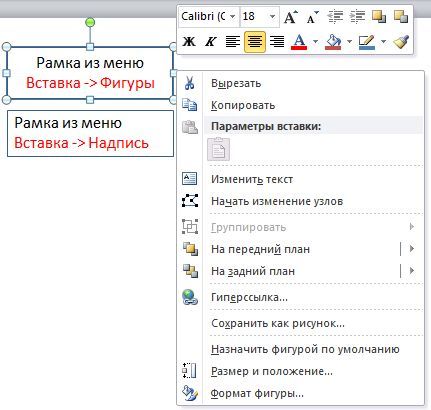
Нажмите вкладку quot;Вставкаquot; из главного меню программы и выберите пункт Фигуры. В открывшемся окне выбора фигур найдите и выберите прямоугольник. Нажатием левой кнопки мыши и проведением мыши по рабочей области нарисуйте прямоугольник нужных размеров. Не снимая выделения с прямоугольника нажмите на нем правой кнопкой мыши и в контекстном меню выберите пункт quot;Формат фигуры. В окне quot;Формат фигурыquot; можно интуитивно понять как можно отредактировать прямоугольник по толщине цвету и форме линии. Этот прямоугольник будет играть роль рамки, так как в него можно вставить текст.
Когда вы добавляете какой-то обьект на слайд (например, изображение), у вас сразу открывается меню quot;Форматquot;, в котором, помимо прочего, можно выбрать и рамку для него. Вот пример:
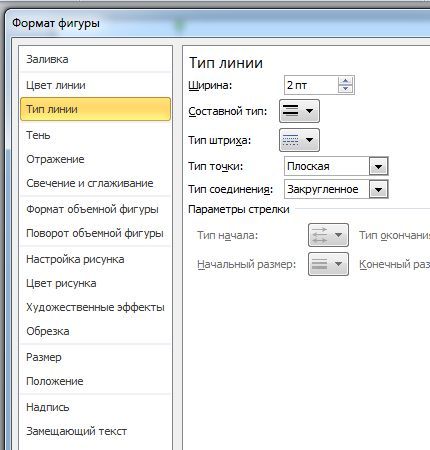
Если quot;Форматquot; не открывается, можно щелкнуть правой кнопкой по обьекту, и в quot;формате фигурыquot; найти quot;формат линииquot; и оформить себе рамочку.
Сделать рамки в PowerPoint можно несколькими способами и все они имеют в своей основе общий принцип действия.
Как сделать рамку в презентации в powerpoint
Как сделать рамку в презентации в powerpoint
Создание простой рамки На вкладке Главная в группе Вставка нажмите кнопку Фигура и выберите пункт Выбор фигур. Чтобы изменить цвет контура фигуры, на вкладке Формат в группе Стили фигур выберите пункт Линия, а затем — нужный цвет. Start clipping No thanks. Скажите, как сделать рамку именно для текста в презентации Microsoft Power Point? Другие — это сплошные фигуры, которые нужно копировать и вставлять, поворачивать или отражать, чтобы они повторялись вдоль границы слайда. Создание более сложной рамки с помощью коллекции картинок Для добавления к слайду декоративной рамки можно как сделать рамку в презентации в powerpoint одну из сотен картинок. Как сделать шаблон презентации Microsoft PowerPoint 1. Знаток 379закрыт 3 года назад. Выберите нужную фигуру например, прямоугольник. Clipping is a handy way to collect important slides you want to go back to later. You can keep your great finds in clipboards organized around topics. Щелкните слайд и растяните фигуру почти до его размера.
Now customize the name of a clipboard to store your clips. Выбираем верхний образец слайдов. Чтобы создать простую рамку, нарисуйте на слайде незаполненную фигуру измените стиль, толщину и цвет линии. Start clipping No thanks. Clipping is a handy way to collect important slides you want to go back to later.
Лишние макеты слайдов можно удалить. При необходимости фон можно сделать прозрачным. You can keep your great finds in clipboards organized around topics. Совет Чтобы изменить размер заполнителя, разместив его внутри рамки, щелкните его и перетащите маркеры. Как создать картинку в Power Point,коллаж, рамку для фото, открытки Как создать изображение для музыкальной открытки, коллажи и рамки а в программе Power Point Подпишитесь на новые видео Узнайте как создать свое первое видео из бесплатного курса Я зарабатываю в YouTube здесь Мы в Одноклассниках Мы вконтакте Подпишитесь на новые видео! Щёлкаем правой кнопкоймыши по слайду, выбираемФормат фона. Чтобы переместить заполнитель, перетащите его границу.
Как сделать рамку в презентации в powerpoint
Щёлкаем правой кнопкоймыши по слайду, выбираемФормат фона. Clipping is a handy way to collect important slides you want to go back to later. Некоторые из них представляют собой пустой прямоугольник, и чтобы использовать его как рамку, достаточно просто подогнать размер. Start clipping No thanks.
Скажите, как сделать рамку именно для текста в презентации Microsoft Power Point? Start clipping No thanks. Если требуется более сложный вариант, воспользуйтесь набором готовых стилей на веб-сайте Microsoft Office.
В слайды программы PowerPoint 2007 вставлять рисунки можно несколькими способами. Можно воспользоваться вкладкой Вставка — Рисунок, можно перетащить рисунок на слайд. При перетаскивании, если программа свернута, или закрыта другим окном, тащите файл рисунка вниз на панель задач, на значок программы и, не отпуская клавишу мыши, ждите, пока программа не развернется. После этого тащите файл на текущий слайд, и отпускайте клавишу.
Еще один вариант вставки рисунка — копирование. Если Вы нашли картинку в Интернете, не обязательно сохранять ее на компьютере, чтобы поставить в презентацию. Достаточно кликнуть по картинке правой клавишей мыши, выбрать команду Копировать картинку, затем в программе PowerPoint правой клавишей кликнуть по текущему слайду, и выбрать Вставить.
Точно также картинку можно скопировать, если она находится в окне какой-нибудь программы. Например, Вы делаете скриншоты в программе FSCapture. После того, как скриншот попадает в редактор программы, необязательно сохранять скриншот на компьютере. Достаточно будет произвести операцию копирования — нажать правой клавишей на картинку, и выбрать Копировать, или Copy. А затем вставить картинку на слайд.
После того, как Вы поставите картинку на слайд, и кликнете по ней, вокруг картинки появляется рамка, и маркеры, двигая которые, Вы можете изменять размеры картинки. Двигая угловые маркеры, Вы изменяете размеры без искажения пропорций, двигая зеленый маркер, расположенный над картинкой, Вы можете повернуть картинку на произвольный угол.
Когда картинка выделена, в ленте команд появляется еще одна вкладка — Формат. В этой вкладке Вы можете изменить яркость, контрастность, изображения, сделать картинку черно-белой, или одноцветной, и определить прозрачный цвет для каких-то областей картинки.
Если картинка Вам не подошла, Вы можете, выбрав команду Изменить рисунок, заменить ее на другую.
В группе команд Стили рисунка Вы можете подобрать стили для рисунка — сделать его трехмерным, изменить границы, тон, форму.
Несколько картинок можно сгруппировать, чтобы затем работать с ними, как с единым объектом, например, перемещать, как единое целое.
Если несколько картинок перекрывают друг друга, с помощью команд На передний план и На задний план, Вы располагаете картинки ближе и дальше от себя, чтобы они перекрывались, как это нужно Вам.
Также можно делать обрезку картинок, то есть вырезая лишнее, оставлять только то, что Вам нужно. Для обрезки нажимаете кнопку Обрезка, и двигаете маркеры, ограничивая нужную Вам часть картинки. Если передумали обрезать картинку, нажимаете Esc. А для подтверждения обрезки кликаете по любому месту окна программы за пределами картинки.
Теперь давайте сделаем коллаж.
Создание коллажа в программе PowerPoint 2007
Поместим какую-нибудь фотографию в красочную рамку. Для начала нам нужно подготовить исходный материал: найти у себя на компьютере подходящее фото, и в Интернете подобрать подходящую рамку, с помощью поиска Гугл или Яндекс.
Чтобы найти рамку в Интернете, заходите в поисковик, вбиваете поисковый запрос: рамка для фото, и выбираете пункт Картинки.
Находите рамку, которая Вам подходит. Она может быть с прозрачной серединой, может быть с белой. Белую середину мы сами в Вами сделаем прозрачной в PowerPoint, с помощью команды Формат — Перекрасить — Установить прозрачный цвет.
Скачиваете рамку, только не сразу, а кликните по ней, чтобы она стала большой — иначе скачаете маленькую картинку, и при увеличении она потеряет качество.
Вставляете рамку в слайд, а затем вставляете в слайд фотографию. Подгоняете размеры, прячете фото за рамкой, с помощью команды Формат — На задний план, при необходимости делаете прозрачной середину рамки, чтобы в рамке появилась фотография.
Далее занимаетесь форматированием рамки и фотографии: делаете светлее, темнее, контрастнее и так далее. Чтобы добраться до фото, временно ставите его на передний план, форматируете, а затем опять прячете его на задний план.
В случае надобности можно добавить различные мелкие картинки на коллаж. Если у Вас детское фото, можно добавить попугайчика, обезьянку или еще что-то в этом роде. Все эти дополнительные картинки тоже можно найти в поиске Гугл или Яндекс.
Добавляете также на слайд презентации PowerPoint текст, и форматируете его.
Если картинка не располагается на всем слайде. можно подобрать фон для слайда. Фон можно выбрать во вкладке Дизайн. В этой вкладке можно подобрать готовые темы, цвета. Можно также открыть окно Формат фона, нажав на иконку справа от названия группы команд Фон. В этом окне можно подобрать градиент для фона, цвет, текстуру, или сделать фоном какую-нибудь картинку со своего компьютера. Там же регулируется прозрачность Вашего фона — чтобы он не был слишком ярким.
Кроме того, окно Формат фона можно открыть, кликнув правой клавишей по любому свободному месту слайда.
Видео о том, как сделать коллаж в программе PowerPoint 2007
Более подробные сведения Вы можете получить в разделах «Все курсы» и «Полезности», в которые можно перейти через верхнее меню сайта. В этих разделах статьи сгруппированы по тематикам в блоки, содержащие максимально развернутую (насколько это было возможно) информацию по различным темам.
Также Вы можете подписаться на блог, и узнавать о всех новых статьях.
Это не займет много времени. Просто нажмите на ссылку ниже:
Подписаться на блог: Дорога к Бизнесу за Компьютером
Как сделать рамку в Повер Поинт?
Визуальная составляющая презентации — это важный аспект, который позволяет украсить предоставленную информацию, а также подарить интересный дизайн. Но как можно установить рамку?
Как сделать рамку в презентации powerpoint?
У пользователя существует несколько способов создать красивую рамку для своих слайдов в PowerPoint. Можно выбрать подходящий вариант и украшать свою информацию. Вот первый список способов:
Это все доступные способы, которые пользователь может использовать для создания рамки.
Если нужно будет доставить новый объект на сайт, то необходимо будет использовать функционал раздела Формат. Так можно будет без лишних проблем разместить все необходимые элементы.
К сожалению, других вариантов украшения презентации рамками просто не получится. Также необходимо сразу же упомянуть, что данные рамки придется добавлять в каждую картинку презентации отдельно. Не существует отдельной клавиши, которая смогла бы применить внесенные изменения на все имеющиеся файлы. Также рамка может быть использована для выделения картинок, текста, названия нового раздела в презентации и многих других вариантах. Пользователь может бесконечно долго фантазировать с данным функционалом. Если использовать его просто для фона, то презентация будет выглядеть законченной и красивой. Остается только определиться с цветовой гаммой рамки, чтобы она красиво сочеталась с основной темой кадров. Это уже чуть сложнее.
Как на слайде PowerPoint сделать бордюр или рамку
Хотя в PowerPoint нет специальной функции для добавления бордюра (рамки) на целый слайд, тем не менее, имеется пара способов вставить обрамление для слайда. Один из способов создать бордюр — это использование контура фигуры. Второй способ — это использование встроенной в PowerPoint функции Поиск изображений Bing для поиска и вставки рамки. Давайте посмотрим, как выделить границу слайда.
Вставка бордюра слайда используя контур фигуры
Откройте вашу презентацию и выберите слайд для которого вы хотите добавить бордюр.
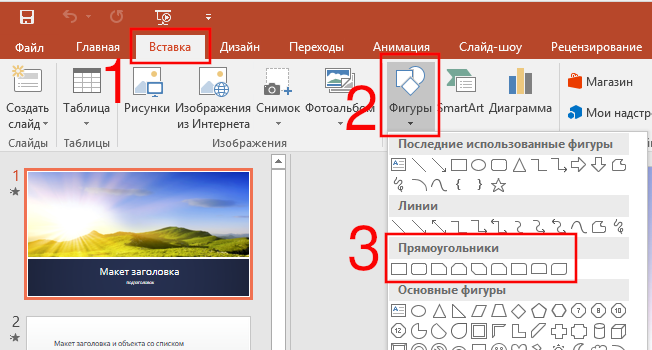
Переключитесь на вкладку «Вставка» и затем кликните кнопку «Фигуры». Выберите фигуру из категории «Прямоугольники». В этом примере мы используем простой прямоугольник с квадратными гранями.
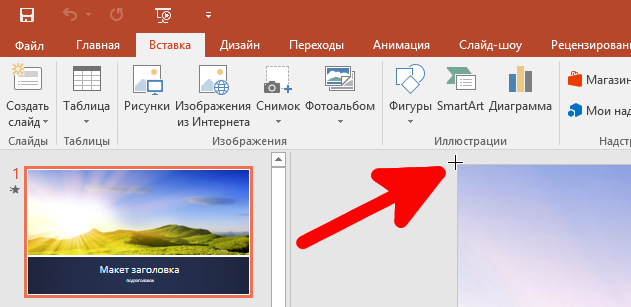
Появится символ перекрестия. Используя мышь, поместите перекрестие на верхний левый угол вашего слайда.
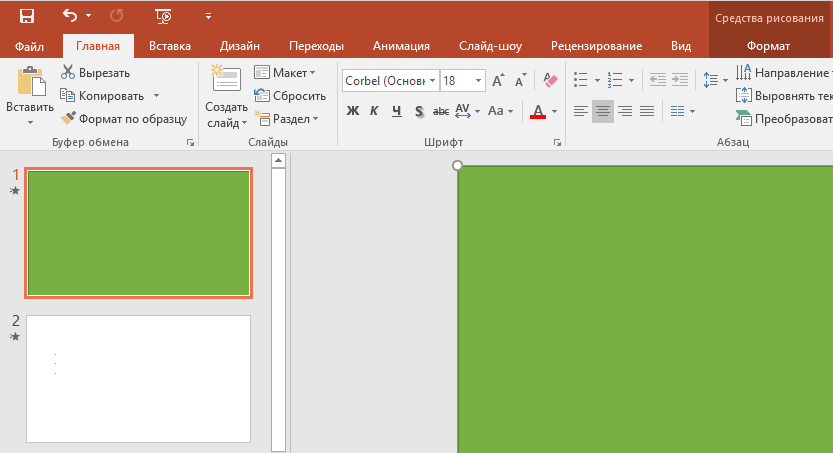
Зажмите левую кнопку мыши и перетаскивайте курсор чтобы нарисовать прямоугольник, охватывающий целый слайд. Отпустите кнопку мыши для завершения рисования. Если вы не совсем точно нарисовали квадрат, то ничего страшного — вы можете подрегулировать расположение, перетаскивая за меленькие кружочки (ручки) фигуры, расположенные на её сторонах. Вы можете изменить размер и форму фигуры.
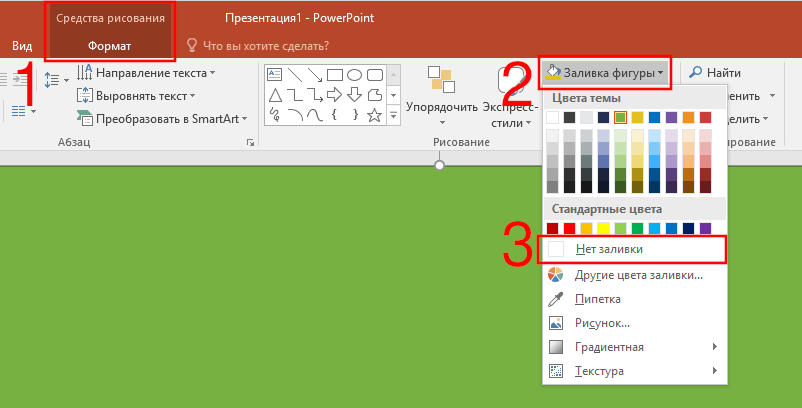
Теперь, когда мы получили правильный размер заготовки, нам хотелось бы устранить фоновый цвет из фигуры. На вкладке «Формат» кликните кнопку «Заливка фигуры» и затем в раскрывающемся меню кликните команду «Нет заливки».
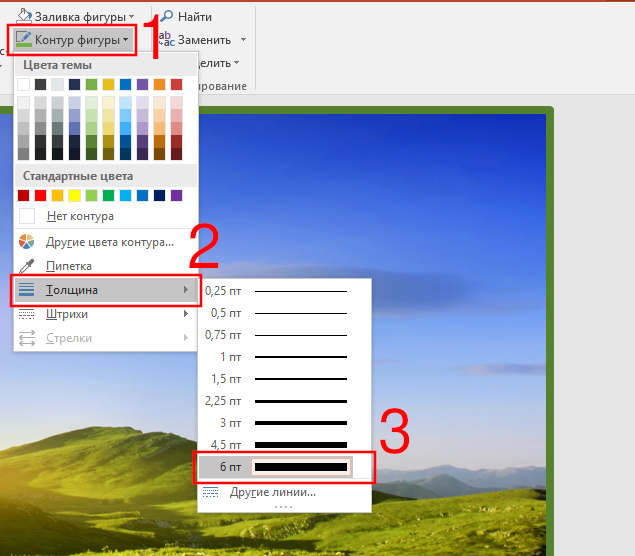
По умолчанию прямоугольник имеет тонкий бордюр, но при желании вы можете сделать его толще. Во вкладке «Формат» кликните кнопку «Контур фигуры». В появившемся выпадающем меню перейдите на опцию «Толщина» и затем выберите толщину вашей рамки. Например, я собираюсь установить толщину 6 пт. Результатом станет толстая рамка вокруг нашего слайда.
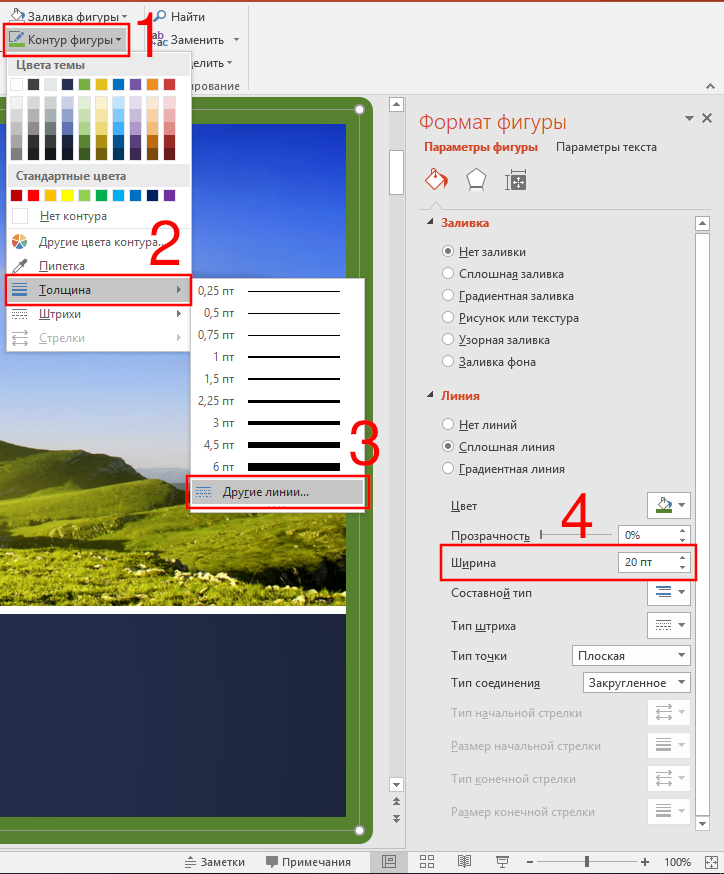
Хотите бордюр ещё толще? В этом же выпадающем меню «Контур фигуры» → «Толщина» кликните команду «Другие линии» чтобы открылась панель «Формат фигуры». В разделе «Линия» вы можете установить настройку «Ширина» на любое значение, которое вам нравится. Это можно сделать введя размер в точках или кликая на стрелочки верх и низ. В этом примере я увеличил ширину до 20 пт.
Для добавления бордюра на другие слайды, выберите вашу форму и затем кликните кнопку «Копировать» на вкладке «Главная» (или просто нажмите Ctrl+c).

Переключитесь на другой слайд и там кликните кнопку «Вставить» (или нажмите Ctrl+v).

Поиск рамок с помощью Поиска изображений Bing
Вместо того, чтобы добавлять в качестве рамки контур простой фигуры, вы можете также найти красивые изображения рамок. Выберите слайд, где вы хотите добавить рамку, переключитесь на вкладку «Вставка», затем кликните кнопку «Изображения из Интернета».

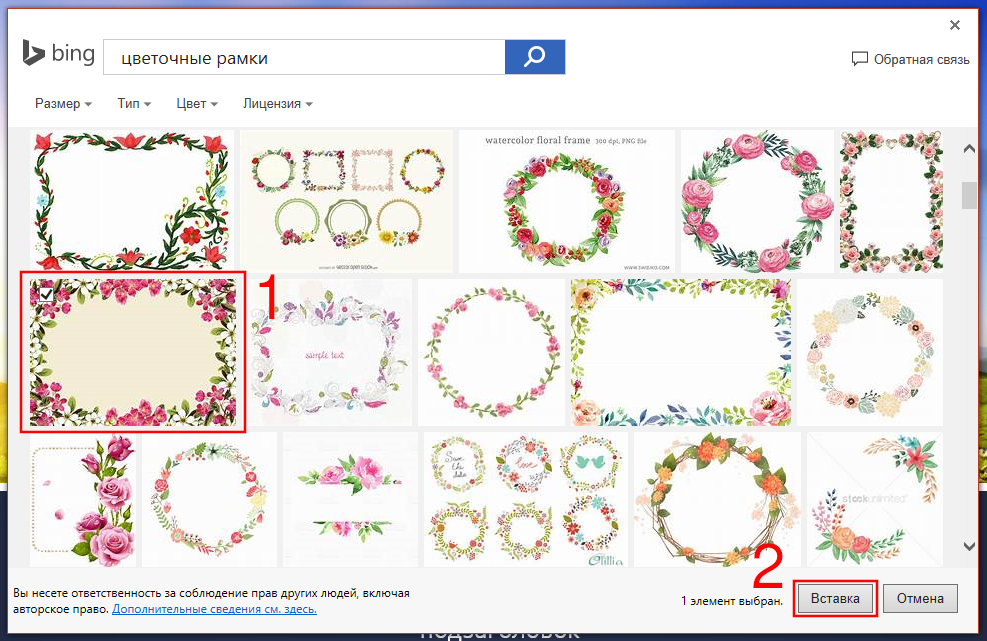
Введите фразу для поиска «рамки» или «цветочные рамки» в поле поиска изображений Bing и кликните кнопку «Поиск» (или нажмите Enter).

Кликните на понравившуюся вам рамку и нажмите кнопку «Вставить» для добавления её на ваш слайд.
Рамка окажется на слайде — вот и всё!
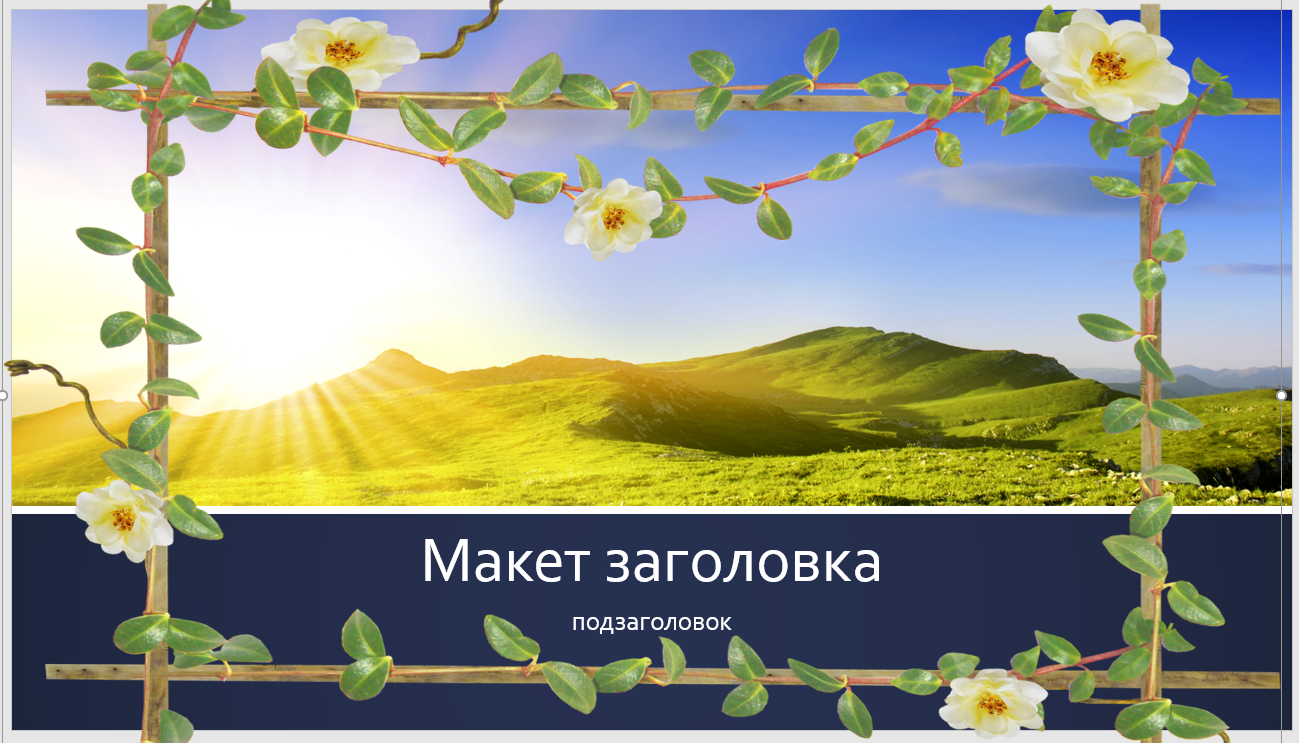
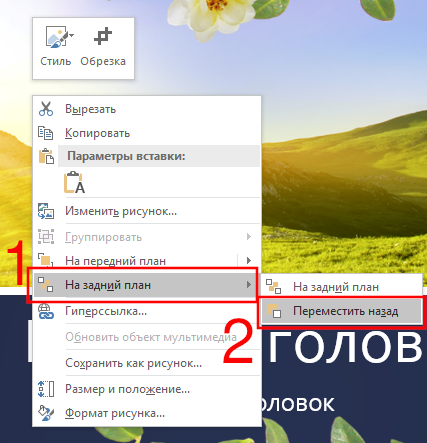
При вставке рамки вам, возможно, придётся решить ещё целый ряд проблем. Например, рамки бывают с прозрачным фоном и без такового. В случае, если ваша рамка без прозрачного фона, то другие элементы нужно размещать на переднем плане — перед ней. Рамка может отличаться по размеру от вашего слайда — отрегулируйте размер тем же способом как и для любой другой фигуры. Чтобы получить рамки с прозрачным фоном, добавляйте соответствующие слова к поискойо фразе, например «цветочные рамки с прозрачным фоном». Даже если рамка с прозрачным фоном, то она «заблокирует» другие элементы — если вы будете пытаться выбрать другие фигуры на слайде, то будет выбираться только рамка, поскольку она самая большая и находится на переднем плане. Чтобы решить эту проблему, кликните на рамку, нажмите правую кнопку мыши для появления контекстного меню, в этом меню найдите «На задний план», затем в новом подменю кликните «Переместить назад».
У нас для вас ещё одна маленькая бонусная подсказка. Если вы используете фоновое изображение и всё, что вы хотите, это белое обрамление вокруг него, то вам даже не нужно добавлять рамку. Вы можете изменить фоновое изображение так, чтобы оно оказалось чуть меньше, чем ваш слайд. Сделав это вы создадите иллюзию, что имеется рамка вокруг вашего слайда. Давайте посмотрим:
Как делать рамки в PowerPoint?

Рабочих вариантов несколько.
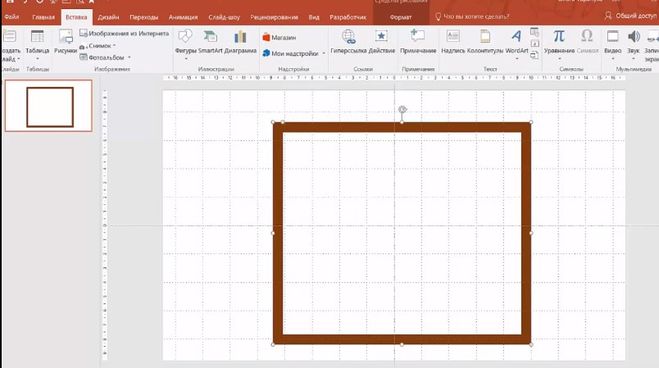
Через главное меню PowerPoint заходим в опцию под названием Вставка. Далее выбираем Фигуры. Для создания рамки нам нужен Прямоугольник, его и выбираем. Захватываем рабочую область выделения левой кнопочкой мыши и тянем в нижний правый угол, чтобы нарисовать эту геометрическую фигуру. Не отпускаем этот элемент управления мыши, выбираем нужный формат. Это цвет, форма линии, ее толщина. Это и есть рамка, теперь внутри нее можем писать текст.
Произведите скачивания картинок-рамок из сети, где белый или любой другой цвет, залит в всю внутреннею часть такой картинки. Белый цвет конечно является предпочтительным,так как с ним вы можете отправить картинку на задний план и там она будет смотреться как будто вы ничего и не меняли, а на ней уже располагайте все то, что вы до этого планировали.
Сделать рамки в PowerPoint можно несколькими способами и все они имеют в своей основе общий принцип действия.
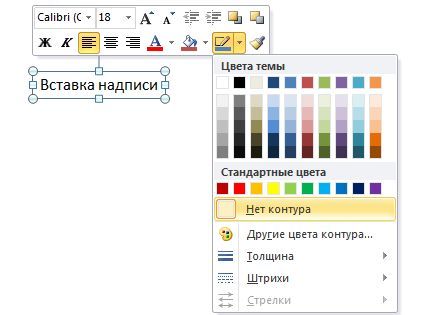
Нажмите вкладку «Вставка» из главного меню программы и выберите пункт Фигуры. В открывшемся окне выбора фигур найдите и выберите прямоугольник. Нажатием левой кнопки мыши и проведением мыши по рабочей области нарисуйте прямоугольник нужных размеров. Не снимая выделения с прямоугольника нажмите на нем правой кнопкой мыши и в контекстном меню выберите пункт «Формат фигуры. В окне «Формат фигуры» можно интуитивно понять как можно отредактировать прямоугольник по толщине цвету и форме линии. Этот прямоугольник будет играть роль рамки, так как в него можно вставить текст.
Когда вы добавляете какой-то обьект на слайд (например, изображение), у вас сразу открывается меню «Формат», в котором, помимо прочего, можно выбрать и рамку для него. Вот пример:
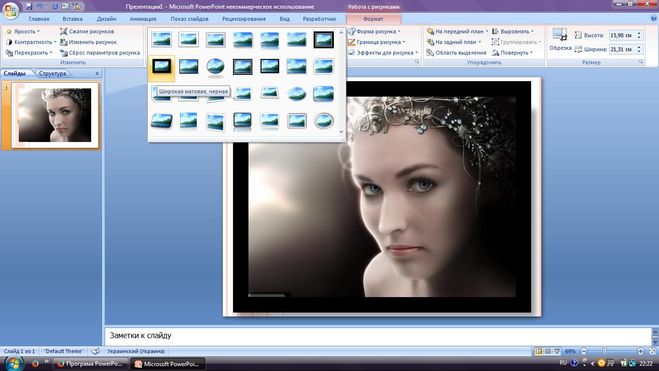
Если «Формат» не открывается, можно щелкнуть правой кнопкой по обьекту, и в «формате фигуры» найти «формат линии» и оформить себе рамочку.
Проще всего поступить так:
1) На вкладке «Вставка» выбрать пункт «Фигуры».
И лучше, если вы будете это делать после оформления содержимого слайда.
Еще есть вариант со вставкой прямоугольника, в этом прямоугольнике нужно сделать белый фон. Но здесь минус в том, что будет не совсем удобно размещать в нём какой-то контент (те же таблицы).
Запустить PowerPoint. В открывшемся окне нажать «Файл»-«Создать»,а справо в окне «Доступные шаблоны и темы»-«Образцы шаблонов».Далее выбрать «Рекламный буклет» и нажать «Создать».В левой части отображены эскизы слайдов,а справа текущий слайд.Поскольку слайды уже заполнены информацией, то вы кликаете на текст и редактируете его под себя.Текст можно менять на любых слайдах,если на них есть «место заполнителя»(обведено пунктирной рамкой).Чтобы сметить стиль надо открыть вкладку «Дизайн»(меняется стиль,фон,эффекты и тд).К слайду можно применить музыку,рисунок,диаграмму,то надо перейти на вкладку «Вставка».Если вы хотите добавить анимацию,то перейдите на вкладку «Анимация»,выбирите объект на слайде и установите ему эффект.Очень важно не перегрузиь свою презентацию разными эффектами т.к.пойдёт нагрузка на глаза и будет плохая восприимчивость информации.После окончания своей презинтации можно проверить правописание для этого надо открыть вкладку «Рецензирование».На вкладке «Показ слайдов» можно настроить показ презентации(время показа слайда, с начало или в середине).Если вы обнаружили,что какой то из слайдов необходимо доработать,то нажмите кнопку «Esc»,чтобы выйте из режима просмотра,затем отредактируйте её.Далее сохраняете презентацию на флэшку.Вставить флэшку.Выделить файл презентации с помощью мышки.Нажать Ctrl+V.Зайти на флэшку.Нажать Ctrl+V.Вот и всё!
вот ссылки, где посмотреть можете и выбрать:
надеюсь этого вполне достаточно. даже слишком.
Поскольку ответов больше не было, а информация недостаточная, то я поискала информацию в разных источниках сама. Итак, работа за Презентации в формате PPT оценивается по количеству слайдов. И это логично, так как не существует одного стандарта и все презентации имеют разное количество слайдов. Из нескольких различных сайтов я узнала, что тариф на один слайд колеблется от 500 рублей до 1500 рублей. Плюс отдельная цена назначается на разработку персонального шаблона, темы, за которые могут взять от 10 тысяч до 20 тысяч и даже больше. Все зависит от профессионализма и сложности самих слайдов, для которых бывает необходимость покупать на стоках авторские фотоработы и видео, а они стоят довольно много.
Вывод: работа по созданию Презентаций в Powerpoint достаточно дорогая.