
Эффекты Размытия
Это подменю содержит семь эффектов размытия, которые используются для размытия участков изображения.

Мы будем использовать этот рисунок для демонстрации эффектов Размытия :

Внимание
Примеры на этой странице показывают эффекты, применяемые ко всему изображению. Настройка легко осуществляется в подразделе изображения простым выбором. Выбранный эффект применяется только к активной области. Области вне активного выбора останутся без изменений.
Совет
Элементы управления, показанные в диалоговых окнах эффектов, работают во многом одинаково; Перетащите указатель влево, вправо или круговым движением (для управления углом). Ввод числового значения в текстовое поле или использование стрелок вверх/вниз рядом с текстовым полем также изменяет текущее значение. Клавиши со стрелками клавиатуры можно использовать для изменения значения элемента управления, когда он имеет фокус.
Несколько элементов управления могут использоваться изолированно или в комбинации. Если будет изменено более одного, будет показан кумулятивный эффект.
Раздвоение.
Копии или «фрагменты» изображения накладываются поверх оригинала. Указанное количество копий ( Степень раздвоения ) перерисовываются на Расстояние и Поворот в исходное местоположение, указанное в диалоговом окне.
Это размытие может быть полезно при создании несфокусированной многооконной версии изображения. Эффект не похож на современные интерпретации насекомоподобного видения и может быть использован для фальсификации «пьяного» или «полусознательного» видения.

Гауссово размытие.
Применяет к изображению известную формулу гауссовой размытости. В результате получается дефокусирующее пятно в самом простом смысле.

В движении.
Эффект полезен для добавления иллюзии движения к изображению, как если бы фотография была сделана, пока объект двигался в кадре.

Круговое.
Перекрестие в поле предварительного просмотра миниатюр Центр показывает, где будет интерпретироваться эффект. Перекрестие Центр перемещается: используйте элемент управления с двойным слайдером или перетаскивайте перекрестие в предварительном просмотре миниатюр.

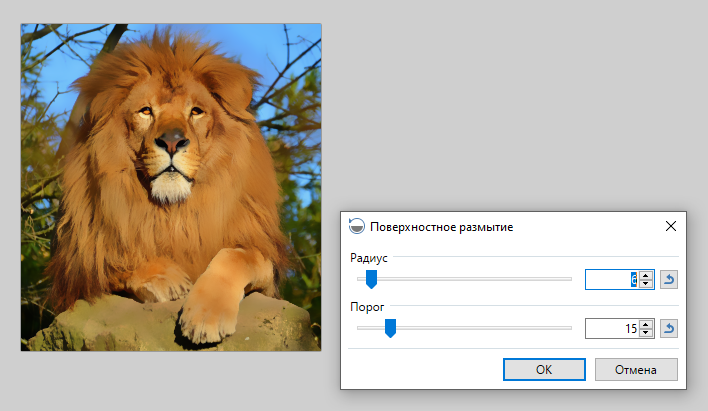
Поверхностное размытие.
Эффект используется для уменьшения мягких деталей или шума на изображении, сохраняя при этом большинство деталей и контраста. Результатом стала более чистая, упрощенная версия оригинала.
Значение параметра Радиус определяет размер выборки. Большие сэмплы обычно дают меньше деталей.
Порог действует как уровень допуска. Низкие значения дадут более подробную детализацию, в то время как более высокие значения способствуют потере мелких деталей.

Несфокусированность.

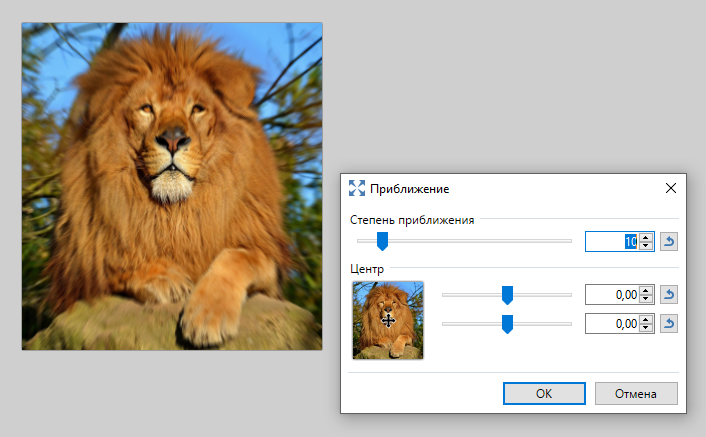
Приближение.
Ползунок Приближение контролирует силу эффекта.
Перекрестие Центр показывает, где будет интерпретироваться эффект. Перекрестие Центр перемещается: используйте двойной регулятор ползунка или перетаскивайте перекрестие в предварительном просмотре миниатюр.
Как размыть часть изображения в Paint.NET
Эффекты размытия можно использовать, чтобы скрывать лица людей на фотографиях, сохраняя при этом их анонимность. Легкие эффекты размытия могут быть использованы для предложения движения. Если вы намер
Содержание:
Эффекты размытия можно использовать, чтобы скрывать лица людей на фотографиях, сохраняя при этом их анонимность. Легкие эффекты размытия могут быть использованы для предложения движения. Если вы намереваетесь использовать коммерческое изображение, вы можете использовать эту технику для искажения логотипов товарных знаков на объектах в изображениях. С помощью фильтров Paint.NET вы можете применить эффект размытия к фотографиям вашего компьютера.
направления

Эффекты размытия могут искажать логотипы торговых марок на объектах в ваших изображениях (Тодд Уорнок / Фотодиск / Getty Images)
Выберите «Лассо» в окне «Инструменты» Paint.NET. Используйте цикл, чтобы проследить периметр объекта, который вы хотите стереть. Удерживая левую кнопку мыши, обводя фигуру.
Нажмите «Эффекты» в Paint.NET. Выберите «Blur» в меню «Effects», а затем выберите «Gaussian Blur».
Используйте ползунок «Радиус» в меню «Размытие по Гауссу», чтобы настроить степень размытия, примененного к выбранной области. Перетащите ползунок вправо, чтобы увеличить силу размытия, и перетащите его обратно влево, чтобы уменьшить размытие. Нажмите «ОК».
Выберите опцию «Сохранить» в меню «Файл», чтобы сохранить изменения, внесенные в ваше изображение или проект.
Размытие
Это субменю содержит полезные эффекты для размытия изображения различными способами.
Для применения всех эффектов мы будем использовать следующее исходное изображение.
В движении…
Этот эффект полезен для придания изображению иллюзии прямолинейного движения, как будто фотография была сделана с большой выдержкой.
Круговое…
Этот эффект похож на размытие «В движении…» за исключением того, что «движение объекта» осуществляется не по прямой линии, а вокруг определенного центра.
Несфокусированность…
Этот эффект похож на «Размытие по Гауссу…», но дает более расплывчатый или «расфокусированный» вид изображения. С точки зрения математики, он применяет более равномерные весовые коэффициенты к пикселям в пределах требуемого радиуса.
Поверхностное размытие…
Этот эффект является полезным для размытия мягких деталей или шума в изображении, сохраняя кромки деталей и контраст. В результате получается более чистая и упрощенная версия оригинала.
Приближение…
Этот эффект дает иллюзию движения или размытия в трех измерениях, выходящим из изображения.
Раздвоение…
Копии или «фрагменты» изображения, отрисовываются с указанным смещением и поворотом. Этот эффект можно использовать для некоторой расфокусировки изображения или придания ему «пьяного» вида.
Это размытие может быть полезно при создании несфокусированной версии изображения с несколькими экранами. Эффект мало чем отличается от современных интерпретаций видения насекомого и может быть использован для имитации «пьяного» или «полубессознательного» видения.
Размытие по Гауссу…
Применяется для стандартного размытия изображения по Гауссовскому распределению.
Table of Contents:
Программа Microsoft Paint не имеет настройки размытия, но вы можете сделать изображение размытым, уменьшив его размер, а затем увеличив его снова, чтобы добавить к нему пиксели. Хотя это и делает размытие изображения основным, конечный результат может выглядеть не очень хорошо. Если у вас есть доступ к одной из программ Microsoft Office, например Word или PowerPoint, вы можете использовать специальный инструмент размытия для более тонкого и смешанного эффекта.

Word не пикселирует ваше изображение при добавлении blur.credit: Изображение предоставлено Microsoft
Размытие изображения в краске

Используйте пунктирную линию, если вам нужно изменить размер изображения перед редактированием. Кредит: Изображение предоставлено Microsoft
Откройте картинку в Paint и выберите Сохранить как сохранить его как копию, если вы хотите сохранить исходное изображение в целости и сохранности. Или вставьте картинку в окно Paint и сохраните файл.

Используйте номера пикселей, чтобы вернуть изображение к исходному размеру. Кредит: Изображение предоставлено Microsoft
Возможно, вам придется поэкспериментировать здесь, в зависимости от размера изображения. Если вы установите числа в 5большинство изображений будут очень пикселированными. Меньшие изображения с сотнями измерений пикселей могут работать лучше всего, если вы введете 20 в обоих процентных полях; изображения с пикселями в тысячах могут быть лучше с меньшим числом, скажем 10, Выбрать Хорошо уменьшить размер изображения.

Краска размывает ваше изображение, но делает его пиксельным. Кредит: Изображение предоставлено Microsoft
Выбрать Изменение размера снова и потом Пиксели, Положите ваши оригинальные номера пикселей обратно в коробки. Если числа продолжают меняться при их вводе, снимите флажок Сохранять пропорции поле, а затем выберите Хорошо, Изображение вернется к исходному размеру, но теперь будет размыто.
Размытие изображения в программах Microsoft Office

Ваше изображение обведено линией, когда вы выбираете его. Кредит: Изображение предоставлено Microsoft
Скопируйте и вставьте изображение в ваш документ и выберите его. Идти к Формат на вкладке Инструменты изображения.

Вы также можете применить другие эффекты в этом меню. Кредит: Изображение предоставлено Microsoft
Выбрать Художественные эффекты и перейти к пятно вариант. При наведении на него мышки ваше изображение будет отображать эффект размытия. Если вы довольны уровнем размытия, выберите вариант, чтобы применить изменения. Чтобы уменьшить или увеличить размытие, выберите Параметры художественных эффектов настроить эффект.

Вы можете увеличить или уменьшить размытие в меню «Формат изображения». Кредит: Изображение предоставлено Microsoft
Выберите пятно вариант из Художественные эффекты выпадающее меню. Используйте ползунок или стрелки вверх или вниз рядом с цифрой, пока не получите желаемый эффект. Выбрать Икс в верхней части меню «Формат изображения», чтобы применить размытие.
Как размыть текст в InDesign

Как размыть кадр в iMovie

Как выкрасить картинку в Paint

Гайд:программа-paint.net-размытие. (Декабрь 2021).
Как размыть фотографии в Paint
Чтобы размыть изображение, закрыть его содержимое, пользователи могут использовать некоторые онлайн-инструменты или размыть изображение в Photoshop с помощью функции «Галерея размытия», чтобы добавить эффекты к изображению.
Microsoft Paint также имеет возможность размывать по-разному, в зависимости от того, какой пользователь выбирает для удобства использования. В следующей статье вы узнаете, как размыть фотографии в Microsoft Paint.
Метод 1. Размытие изображения с помощью клавиш Ctrl и +/- Paint.
Шаг 1:Пользователи вводят изображение, которое нужно отредактировать, размывают в программе Paint, затем выбирают инструмент «Выбрать», затем выбирают изображение, которое нужно размыть.

Шаг 2:Затем мы используем комбинацию клавиш Ctrl и + / — на клавиатуре, чтобы размыть выделенную область изображения.

Если на вашем компьютере нет цифровой клавиатуры справа, вы можете открыть виртуальную клавиатуру на компьютере. В интерфейсе виртуальной клавиатуры мы нажимаем кнопку «Параметры».

Затем выберите Включить цифровую клавиатуру, чтобы отобразить клавиатуру справа.

Результат в интерфейсе виртуальной клавиатуры отображает цифровую клавиатуру, как показано ниже. Вам просто нужно нажать Ctrl + +/-, чтобы настроить уровень размытия изображения.


Метод 2: размытие изображений в Paint с помощью Select
Размытие этого содержимого будет отличаться путем вырезания изображений и перекрытия, чтобы скрыть содержимое изображения.
Шаг 1:Мы также открываем изображение в Paint и нажимаем Select, чтобы выделить контент, который нужно размыть. Затем пользователь перемещает область изображения в другое место, а затем продолжает локализацию другого изображения.

Шаг 2:Пользователь продолжает локализовать изображение, а затем прокручивает вверх и вниз, чтобы увеличить или уменьшить масштаб, чтобы закрыть содержимое изображения.

В общем, 2 способа перекрытия содержимого изображения, размытие изображения выше в Paint применимы только к тем случаям, которые требуют быстрой обработки, не требуют профессионализма и эстетики при обработке изображений. Закончив изображение, просто сохраните его.
Бонусный совет
Не всем нравится использовать Paint: он слишком неуклюжий и старомодный. Если вы ищете альтернативу, ознакомьтесь с этим руководством. В нем описаны другие способы размытия части изображения и представлены другие программы, такие как PowerPoint, Photoshop, инструмент цензуры Ezgif и PhotoWorks. Каждое из этих программ уникально, поэтому вы обязательно найдете инструмент по своему вкусу.