
Резервное копирование компьютера Mac
Резервное копирование с помощью функции Time Machine
Автоматически создавайте резервные копии всех своих файлов с помощью функции Time Machine, встроенной в ваш Mac, или воспользуйтесь другим способом резервного копирования.
Хранение файлов в iCloud
Можно также использовать iCloud и iCloud Drive для хранения фотографий, документов, музыки и других файлов.
Восстановление данных на компьютере Mac из резервной копии
Из резервной копии можно в любой момент восстановить данные, включая исходные файлы, удаленные с компьютера Mac.
Подготовка компьютера Mac к обслуживанию
Резервное копирование — это важный этап подготовки компьютера Mac к обслуживанию, особенно в том случае, когда требуется стереть данные с жесткого диска или заменить его.
Сколько места мне нужно для резервной копии?
Чтобы узнать размер конкретного файла или папки, щелкните их один раз и нажмите клавиши Command-I. Информацию о хранилище компьютера Mac можно узнать в меню Apple в верхнем левом углу экрана. Выберите пункт «Об этом Mac» и откройте вкладку «Хранилище». Для резервных копий Time Machine лучше использовать накопитель с объемом памяти не менее чем в два раза большим, чем хранилище компьютера Mac.
Освобождение места для хранения на компьютере Mac
Чтобы оставить больше места на компьютере, macOS может хранить содержимое в облаке. Это не способ резервного копирования, но используемые при этом инструменты облегчают поиск и удаление объемных или ненужных файлов перед резервным копированием.
Очистка или форматирование устройства хранения
Для очистки или форматирования устройства хранения можно использовать Дисковую утилиту.
Резервное копирование содержимого компьютера Mac с помощью Time Machine
В этой статье описывается процедура резервного копирования файлов на компьютере Mac.
Используйте Time Machine — встроенную функцию резервного копирования Mac — для автоматического резервного копирования своих личных данных, включая приложения, музыку, фотографии, электронную почту и документы. Резервное копирование позволяет восстанавливать как удаленные файлы, так и файлы, которые были потеряны из-за необходимости очистки или замены жесткого диска (или SSD) вашего компьютера Mac. Узнайте, как восстановить Mac из резервной копии.
Создание резервной копии Time Machine
Чтобы создавать резервные копии с помощью Time Machine, требуется лишь внешний накопитель. После подключения накопителя и выбора его в качестве диска для резервного копирования Time Machine будет автоматически выполнять ежечасное резервное копирование за последние 24 часа, ежедневное резервное копирование за последний месяц и еженедельное резервное копирование за все прошедшие месяцы. Самые старые резервные копии удаляются по мере заполнения диска.
Подключение внешнего накопителя
Подключите один из указанных ниже внешних накопителей, которые продаются отдельно. Узнайте больше о дисках резервного копирования, которые можно использовать с Time Machine.
Выбор накопителя в качестве диска резервного копирования
Если выбранный диск не отформатирован надлежащим для Time Machine способом, вам сначала будет предложено стереть данные с него. Чтобы продолжить, нажмите кнопку «Стереть». При этом с диска резервного копирования будет удалена вся информация.
Преимущества автоматического резервного копирования
После того как вы выберите диск резервного копирования, Time Machine начнет периодически выполнять резервное копирование. Это делается автоматически и не требует от вас никаких дальнейших действий. Первое резервное копирование может занять много времени, но в процессе можно продолжать использовать компьютер Mac. Time Machine создает резервные копии только тех файлов, которые были изменены с момента последнего резервного копирования, поэтому последующие сеансы будут занимать меньше времени.

Дополнительная информация
Информация о продуктах, произведенных не компанией Apple, или о независимых веб-сайтах, неподконтрольных и не тестируемых компанией Apple, не носит рекомендательного или одобрительного характера. Компания Apple не несет никакой ответственности за выбор, функциональность и использование веб-сайтов или продукции сторонних производителей. Компания Apple также не несет ответственности за точность или достоверность данных, размещенных на веб-сайтах сторонних производителей. Обратитесь к поставщику за дополнительной информацией.
Забудьте про Time Machine. Настраиваем надёжный бекап вашего Mac
Система резервного копирования Time Machine отлично подходит новичкам и всем, кто просто осознает необходимость создания бэкапов, но еще ни разу не сталкивался со сложным восстановлением данных из копии.
Time Machine вообще не имеет никаких настроек и не обладает расширенными параметрами для продвинутых пользователей. Система выполнена в стиле Apple: все просто работает нажатием на одну кнопку.
Нельзя задать гибкое расписание копирования или сложные условия для изменения его параметров. Есть и другие существенные недостатки.
Я не утверждаю, что описанная мною система является лучше и самой безопасной. Просто делюсь своим опытом и альтернативным способом резервного копирования.
Почему я не люблю Time Machine

Во-первых, самый удобный способ резервного копирования с Time Machine – сохранение на сетевой накопитель. Apple давно свернула производство фирменных маршрутизаторов со встроенным диском, направление явно не в приоритете купертиновцев.
Можно и дальше пользоваться устаревающими Time Capsule или перейти на сторонние решения, которые не всегда гладко поддерживают создание беков, но лучше переходить на другой способ хранения копий.
Во-вторых, работать с подключаемыми накопителями для резервного копирования рано или поздно надоедает. Сначала стараешься подключать диск каждый день, потом делаешь бэкапы раз в неделю, а потом и вовсе забиваешь на этот процесс.
В-третьих, нужно самостоятельно делать бекап резервной копии. При хранении данных на внешнем диске или сетевом хранилище их необходимо дублировать в более защищенное место.
Устройства дома не защищены от внешних факторов (пожар, затопление, ограбление и т.п.) и не являются достаточно безопасным местом для бэкапов. Приходится периодически закидывать копии в облако.
В-четвертых, для восстановления из резервной копии Time Machine нужен рабочий Mac. Сломался компьютер и без нового толку от бекапа не будет никакого.
Данные из него не извлечешь, загрузиться не сможешь, только разворачивать на другом компьютере Apple.
Чтобы избавиться от всех указанных проблем Time Machine я решил перейти на стороннюю систему резервного копирования.
Как я храню данные на Mac
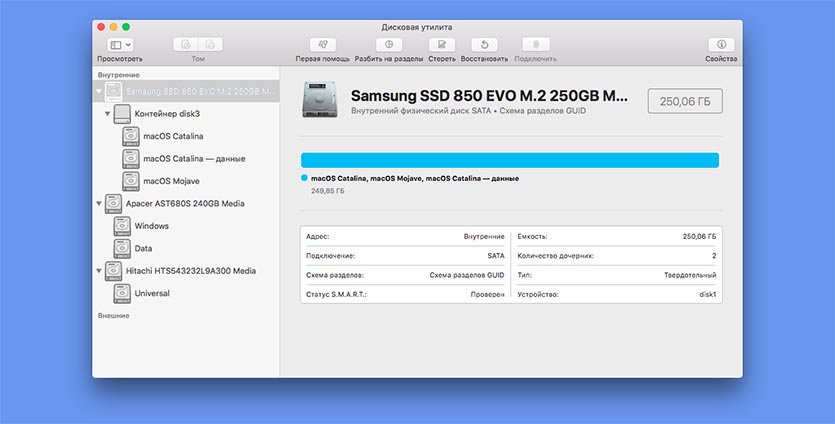
Вы уже знаете, что пользуюсь я не оригинальным Mac, а ноутбуком ASUS с установленным хакинтошем. Внутри моего компьютера уместилось сразу три накопителя: SSD диск 256 ГБ с macOS, SSD диск 256 ГБ с Windows и HDD на 1 ТБ под файлы и данные, который я отформатировал в exFAT, чтобы работать с ними из любой ОС.
Все рабочие файлы и данные я храню именно на общем exFAT для работы из macOS или Windows. Кроме этого диск установлен в ноутбуке через переходник Optibay вместо штатного DVD-привода. Это позволяет открутить всего пару винтов снизу ноутбука, извлечь накопитель и при помощи копеечного переходника подключить к любому компьютеру.
Временные файлы и не самые важные данные хранятся уже в каждой операционной системе отдельно.
Для резервного копирования я выделил две задачи: держать актуальный бекап папки с рабочими данными и регулярно создавать резервную копию загрузочного диска для восстановления системы.
Как сделать резервную копию рабочих файлов
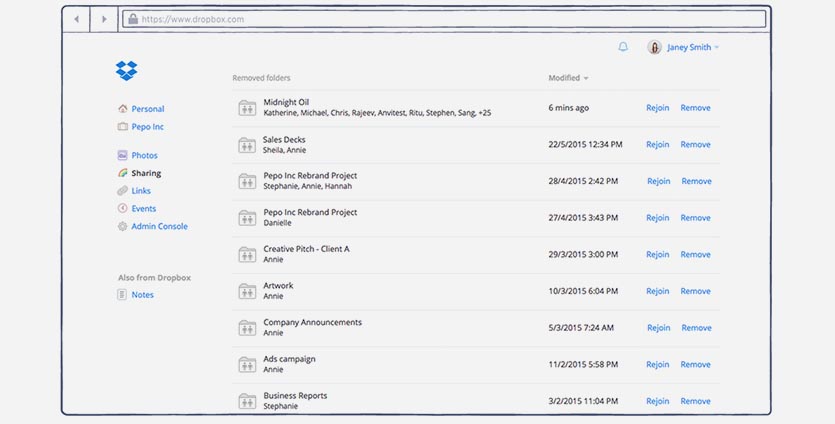
Папку с данными я предпочитаю хранить в облаке. Выбрал для себя самый универсальный вариант – DropBox. Давно расширил место до 22 ГБ простым и дешевым способом, этого мне с головой хватает для рабочих данных, чтобы не покупать платную подписку.
Периодически провожу чистку и удаляю ненужные или устаревшие данные, храня примерно 15-17 ГБ актуальной информации. Если кому-то этого окажется мало, всегда можно выбрать другое подходящее облако.
Для синхронизации папки используется обычный клиент DropBox, который моментально выгружает все новые и измененные данные в облако.
Хранение данных в таком виде удобно тем, что доступ к ним возможен с любого другого компьютера через браузер или даже с мобильного устройства через клиент облачного сервиса. Кроме этого можно в пару нажатий поделиться ссылкой на файл с заказчиком или открыть доступ коллегам.

Очень важные данные можно зашифровать или просто поместить в архив с паролем.
В итоге все необходимые для работы данные у меня под рукой и в случае необходимости доступ к ним можно получить с любого другого компьютера или мобильного устройства. Разумеется, после авторизации в DropBox. Рекомендую включить надежную двухфакторную авторизацию в данном сервисе.
Как сделать резервную копию системного диска
Вот здесь и понадобится помощь сторонних утилит. Подобных решений можно найти пару десятков. Одним из критериев поиска для меня была возможность создания загрузочных копий.
Нашел три годных решения: Carbon Copy Cloner, ChronoSync и Get Backup Pro. Скажу честно, времени разбираться со всемю нюансами и особенностями не было, первой установил пробную версию Carbon Copy Cloner. Понял, что утилита всем устраивает и не захотел разбираться с другими программами.
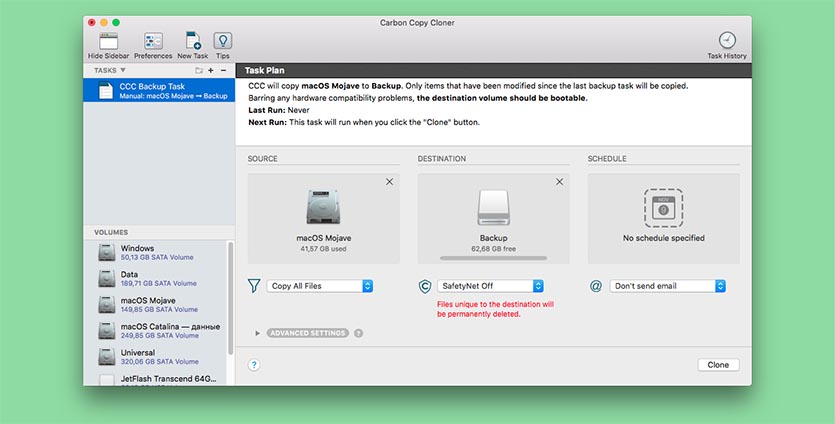
При первом запуске Carbon Copy Cloner предлагает создать правило резервного копирования. Выбираем целевой диск, диск назначения (он может быть сетевым) и расписание копирования.
Для создания первого бекапа рекомендую подключить диск непосредственно к Mac, чтобы процесс не занимал слишком много времени. На SSD накопитель со средними скоростями чтения и записи первое копирование у меня заняло порядка получаса.
В дальнейшем система будет записывать лишь измененные или новые данные, процесс будет занимать считанные минуты.
После создания бекапа не забываем подтвердить создание загрузочного диска с копией. Carbon Copy Cloner запишет немного дополнительных файлов и проведет нужные манипуляции.
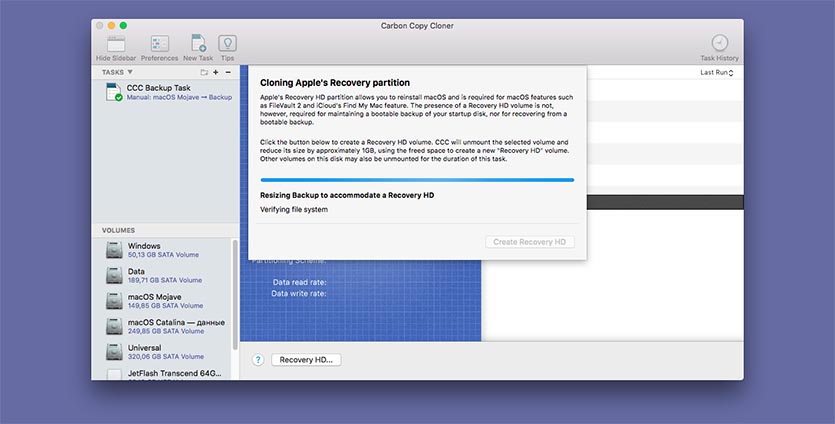
Все, теперь данный диск можно просто подключить к любому Mac или работающему хакинтошу и загрузиться с него. Получаем привычную рабочую среду со всем необходимым на момент создания бекапа.
Не требуется никаких процедур восстановления и загрузки данных из сети или облака.
Carbon Copy Cloner умеет хранить измененные или удаленные данные. За это отвечает опция SafetyNet. При обновлении копии в специальной папке будут находиться старые копии измененных или затертых данных. Это будет продолжаться до окончания свободного места на диске с бекаром, потом самые старые данные начнут удаляться.
Как защитить бекап системного диска
После первого создания бекапа системного диска на накопителе получаем нашу рабочую систему в открытом виде. Она никак не шифруется, что не очень то и безопасно.
Решения два: изначально при форматировании диска для бэкапов сделать зашифрованный APFS накопитель либо один раз загрузиться с резервного диска и на нем включить шифрование FileVault.
В первом случае придется помнить пароль для доступа к защищенному накопителю и вводить его при загрузке, а во втором резервное копирование продолжится с включенным встроенным шифрованием.
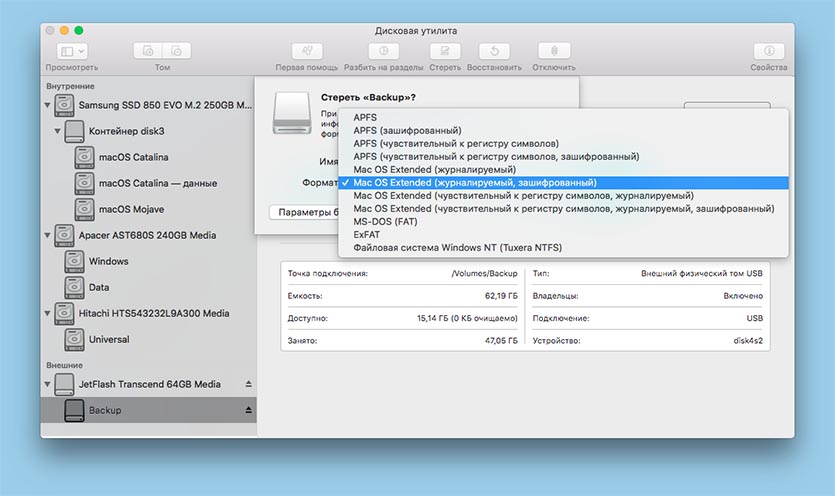
После этого я отключил накопитель от компьютера и подключил к сетевому медиаплееру на базе Raspberry Pi. После этого перенастроил правило резервного копирования в Carbon Copy Cloner и установил подходящую периодичность создания бэкапов.
Можно делать копии раз в 3-6 часов или бекпаить данные 1 раз в сутки. Здесь каждый настроит по своим потребностям. Удобно, что создание бэкапов можно ограничить, например, во время большой нагрузки на домашнюю сеть.
Есть возможность даже выводить компьютер из режима сна или включать его ночью для создания копии.
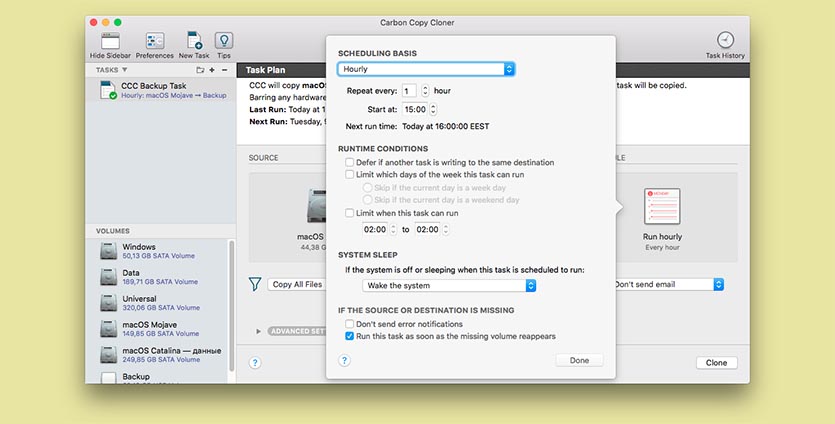
Если изменений с момента предыдущего бекапа было не так много, то обновление копии займет несколько минут. Нагрузка на систему будет минимальной, а сетевая активность сравнится с передачей аналогичного объема данных между домашними устройствами.
В итоге можно остановиться на создании 1-2 бэкапов в день. Делать это получится даже в рабочее время.
Чтобы “забэкапить бэкап”, я решил выгружать его в облако. Необходимый объем у меня оказался в прокачанном бесплатно Яндекс.Диске. Настроил выгрузку всего содержимого с подключенного накопителя на “малинке”.
Данный процесс можно улучшить и модифицировать, но пока я остановился на таком решении.
От чего в итоге я защитился
▪️ рабочие данные сохраняются в облако и доступны с любого компьютера или мобильного девайса.
▪️ ежедневно создается копия системного диска с macOS. В случае поломки или сбоя можно восстановить данные или просто подключить диск к компьютеру и загрузиться с него.
▪️ резервная копия выгружается в облако, если пропадет доступ и к компьютеру, и к накопителю с данными, её можно будет скачать и развернуть на другом диске.
В такой системе резервного копирования мне больше всего нравится возможность быстрого развертывания рабочего процесса в случае поломки или потери компьютера. Кроме этого удобно держать раздельно копии системы и рабочих данных, а облачный бекап защитит от непредвиденных ситуаций.
Расскажите, какой системой резервного копирования пользуетесь вы и чем заменили не самый удобный Time Machine.
Как сделать бэкап на macOS


Содержание
Содержание
Резервное копирование — важная операция, которую рекомендуется выполнять на любом компьютере. Если вы беспокоитесь за сохранность данных, стоит делать бэкап хотя бы раз в неделю. Рассмотрим, как обезопасить свои файлы при помощи средств операционной системы macOS.
Time Machine
Чтобы включить резервное копирование, зайдите в «Системные настройки» и выберите Time Machine. Это встроенная функция бэкапа, она позволяет скопировать личные данные на внешний диск.

Подключите накопитель к ПК или ноутбуку, затем нажмите «выбрать резервный диск». Если беспокоитесь о том, что можете потерять жесткий диск, установите галочку «зашифровывать копии». Программа запросит указать мастер-пароль, без которого не удастся получить доступ к данным.
Если вы забудете пароль, восстановить файлы не удастся!

Далее утилита предложит отформатировать накопитель, поэтому убедитесь, что на нем не осталось важных данных:

Теперь Time Machine будет автоматически делать резервные копии каждый час — до тех пор, пока накопитель не заполнится. Затем старые копии будут перезаписываться более свежими. Первая копия обычно создается несколько часов — это нормально. Последующие лишь обновляют изменившиеся файлы и происходят гораздо быстрее.
Обратите внимание, что копируются только данные пользователя: документы, загрузки, музыка, видео и другие. Файлы самой операционной системы не сохраняются в бэкапе. Если в macOS произойдет критический сбой, то придется переустанавливать систему — восстановить ее из копии не получится.
Какой диск выбрать
Куда заливать данные — на жесткий диск или SSD? Жесткий диск с проводным подключением менее удобен — придется держать его постоянно подключенным к компьютеру и ноутбуку. В случае с ПК можно просто воткнуть и забыть, а вот MacBook будет серьезно ограничен в мобильности.
Внешний SSD обеспечит скорость копирования в несколько раз быстрее, но при одинаковом объеме стоит такой диск минимум вдвое дороже:
Вторая опция, которую стоит рассмотреть — беспроводной накопитель с соединением по Wi-Fi. Такое хранилище подключается по Ethernet-кабелю к роутеру, после чего появляется в системе как отдельный сетевой диск. Бэкапы будут происходить «по воздуху».
Минус один — цена. Помимо самого хранилища, нужно будет докупить 3,5” жесткий диск.
Остался последний вопрос: а какой объем диска выбрать? Это зависит от того, сколько памяти у ПК. Если у вас MacBook на 512 ГБ, рекомендуем выбрать накопитель такого же объема, а лучше — больше. Если купите диск на 1 ТБ, то получите историю изменения данных, например, за последний месяц, а не за пару недель.
Как восстановить файлы из бэкапа
Если вам нужно вернуть какой-то конкретный файл, который вы случайно удалили, то откройте именно это расположение. Например, если вы стерли что-то из папки «Документы», — то откройте «Документы». Затем запустите Time Machine и подождите, пока Mac подключится к диску резервного копирования. С помощью стрелок и шкалы просматривайте копии:

Отмотав до нужной даты, выберите искомый файл и нажмите «восстановить». Он вернется в исходное местоположение.
Если необходимо восстановить резервную копию целиком (например, вы купили новый MacBook и хотите перенести данные), то воспользуйтесь «Ассистентом миграции». Его можно найти в подпапке «Утилиты» папки «Приложения».

Перед тем, как запускать ассистент, сохранитесь и закройте все приложения. При выборе способа переноса, жмем «с компьютера Mac, из резервной копии Time Machine или с загрузочного диска»:

Затем утилита предложит отметить данные, которые необходимо восстановить. Выбираем нужное и кликаем «продолжить»:

После этого начнется перенос личных файлов. В случае большого объема, эта операция может занять несколько часов.
Как сделать бэкап системы
Если вы хотите сохранить резервную копию системного диска, то встроенных средств masOS будет недостаточно — придется воспользоваться помощью сторонних утилит. Большинство из них платные, рассмотрим на примере программы Carbon Copy Cloner 5, для которой доступна пробная 30-дневная версия. Таким образом, можете попользоваться месяц, а затем решить, нужно вам это или нет.

При запуске выбираем системный диск, а также сам накопитель (можно и сетевой), на котором нужно создать резервную копию. Первый бэкап обычно занимает несколько часов, последующие лишь перезаписывают измененные данные. После создания копии, подтверждаем создание загрузочного диска.
Готово — теперь внешний жесткий диск или SSD можно подключить к любому Mac и загрузиться с него в свою систему. А в случае поломки или сбоя восстановить слепок системы с получившегося загрузочного диска.
Как сделать резервную копию MacBook Pro / Air в iCloud
Размещено от Дороти Коллинз Январь 13, 2021 18: 40
Уже слишком поздно для резервного копирования вашего MacBook, когда вы не можете получить доступ к этим файлам. Даже если вы достаточно осторожны в отношении безопасности своего компьютера Mac, трудно сказать, можете ли вы защитить его внутренние данные. Другими словами, ваш Mac может быть атакован многими ситуациями, включая вредоносные программы, сбои системы, сбой обновления, случайное удаление и т. Д. Чтобы избежать этих неприятных случаев, вам лучше резервное копирование Mac в iCloud сделать копию.
Часть 1 : Зачем делать резервную копию MacBook на iCloud
Как уже упоминалось выше, в настоящее время цифровые устройства легко подвержены атакам вирусов и вредоносных программ, в том числе MacBook Pro или MacBook Air. Если вы не можете позволить себе потерю данных, тогда абсолютно необходимо сделать резервную копию MacBook Pro на внешнем жестком диске или в облачном хранилище. И эти два метода также широко используются большинством пользователей Mac для защиты данных MacBook.
Некоторые люди могут все еще задаваться вопросом, лучше ли резервное копирование Mac на внешний жесткий диск с помощью Дисковой утилиты или Time Machine. Ну, вы не можете отрицать преимущества резервного копирования MacBook на внешний жесткий диск, но вы также можете извлечь большую пользу из резервного копирования iCloud. Например, вы можете получить доступ к информации о резервном копировании по воздуху. Поэтому не имеет значения, хорошее ли состояние вашего внешнего жесткого диска или нет. И как только вы войдете в свою учетную запись iCloud, вы сможете восстановить данные любого продукта Apple напрямую. В результате вы можете переместить резервную копию Time Machine в iCloud для дальнейшего использования. И вот почему Mac нуждается в резервное копирование ICloud.
Часть 2 : Как сделать резервную копию MacBook в iCloud
Как только вы настроите iCloud для резервного копирования файлов на вашем Mac, он может работать автоматически. Кроме того, вы можете восстановить все данные из резервной копии iCloud на новый Mac по беспроводной сети. Несмотря на то, что в хранилище iCloud есть только 5 ГБ, вы можете обновить его с помощью гибкого плана управления. Поэтому использование iCloud для резервного копирования Mac без Time Machine прекращается.
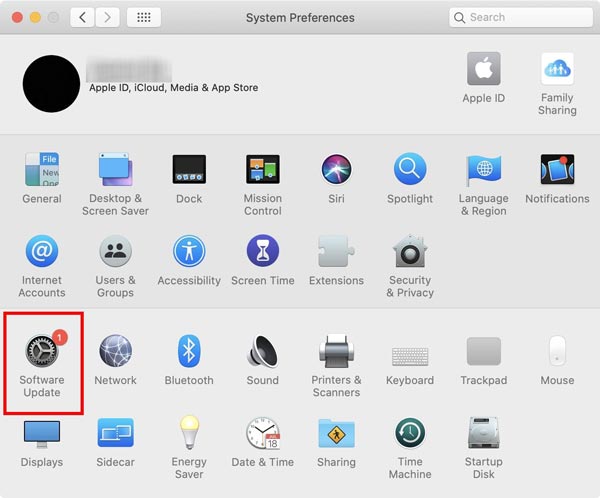
Откройте меню Apple и выберите «Обновление ПО», чтобы узнать, доступно ли обновление. Перед резервным копированием MacBook в iCloud необходимо убедиться, что на вашем MacBook установлена последняя версия OS X.
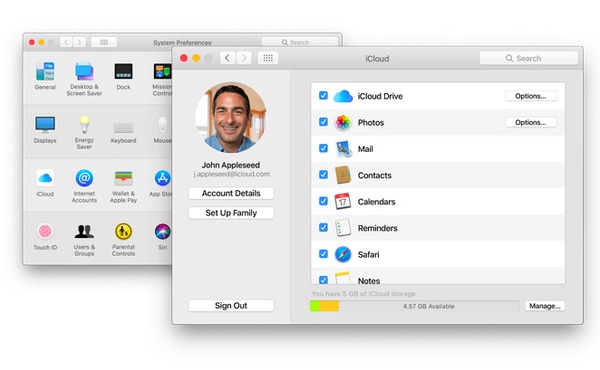
Также запустите «Системные настройки» из меню Apple. Затем найдите «iCloud» и щелкните его. Войдите в учетную запись iCloud, используя свой Apple ID и пароль. Вы можете увидеть все доступные типы файлов для резервного копирования, включая фотографии, почту, контакты, календари, напоминания и т. Д. Таким образом, это довольно просто, если вы собираетесь создавать резервные копии документов в iCloud на Mac.
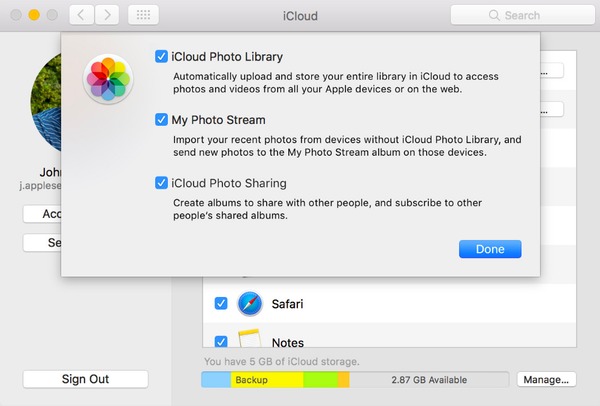
Нажмите «Параметры» рядом с «Фото», а затем установите флажки «Медиатека iCloud», «Мой фотопоток» и «Обмен фотографиями iCloud» в соответствии с вашими личными потребностями. После этого вы можете импортировать недавние фотографии и получать доступ к видео со всех устройств Apple по беспроводной сети. После того, как все это было сделано, он автоматически начнет резервное копирование MacBook на диск iCloud.
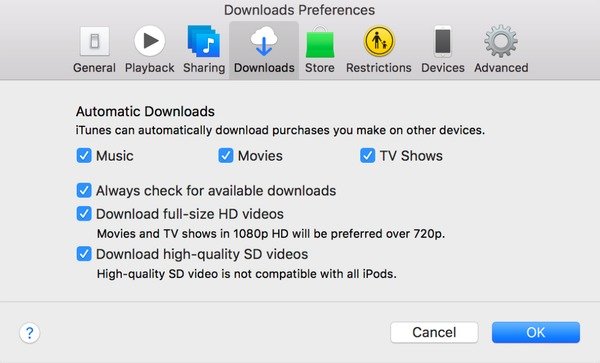
Вы также можете открыть iTunes и найти его настройки, чтобы настроить автоматическое резервное копирование iTunes на Mac. Выберите «Загрузки» и установите флажок «Музыка, фильмы и телешоу» для резервного копирования доступных файлов по беспроводной сети. Нажмите «ОК», чтобы сохранить изменения.
Если левого хранилища iCloud недостаточно для хранения всего вашего Mac в резервной копии iCloud, вы можете нажать кнопку «Управление» в правом нижнем углу, чтобы перейти на тарифный план большего размера, который начинается с 50 ГБ всего за 0.99 доллара США в месяц.
Бонусные Советы : Резервное копирование и восстановление Mac с помощью Time Machine
Если вы хотите сделать резервную копию MacBook Air и MacBook Pro с помощью Time Machine, вы можете выполнить следующие действия, чтобы решить проблему.
Раздел 1 : Как сделать резервную копию MacBook на внешний жесткий диск
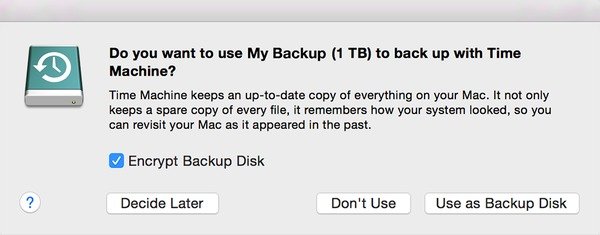
Подключите внешний жесткий диск к компьютеру Mac и выберите «Использовать как резервный диск», когда вам будет предложено использовать его для резервного копирования Mac с помощью Time Machine.
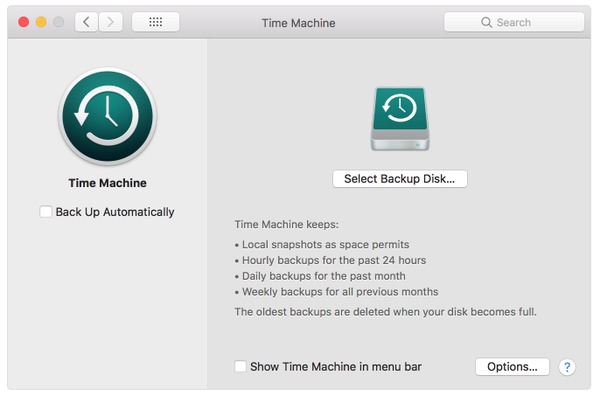
Выберите «Создать резервную копию сейчас» для резервного копирования данных Mac на внешний жесткий диск. Кроме того, отметьте «Резервное копирование автоматически», чтобы при необходимости автоматически создавать ежечасные / ежедневные / еженедельные резервные копии. При первом использовании Time Machine для резервного копирования компьютера Mac на выполнение процесса резервного копирования MacBook потребуется больше времени.
Раздел 2 : Как восстановить Mac с помощью Time Machine Backup
Например, вам нужно открыть папку «Документы», если вы хотите восстановить случайно удаленный документ.
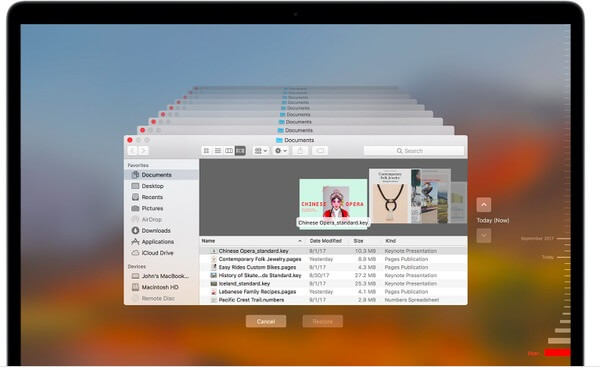
Откройте меню Time Machine и выберите «Войти в Time Machine», чтобы найти конкретный файл из предыдущего файла резервной копии. Нажмите клавишу пробела, чтобы просмотреть детали. Наконец, нажмите «Восстановить», чтобы восстановить данные Mac с Time Machine выборочно.
Если ты хочешь восстановить данные Mac полностью, вы можете выбрать утилиту «Восстановить из Time Machine» в MacOS Recovery.
С помощью описанных выше методов резервного копирования системы и iCloud вы можете подробно обрабатывать ключевые моменты резервного копирования данных Mac. Если эти файлы действительно важны, вам лучше сделать резервную копию MacBook в iCloud и Time Machine одновременно. Вот и все, как сделать резервную копию MacBook в iCloud. Не стесняйтесь обращаться к нам, если у вас возникнут проблемы во время процесса резервного копирования и восстановления Mac.