
Как сделать скриншот на Хонор?
Существует несколько способов, как сделать скриншот на Хонор — с применением стандартной комбинации кнопок, костяшками пальцев, используя строку быстрого доступа, тремя пальцам или с помощью программ. Каждый из методов имеет особенности, а некоторые функции нуждаются в предварительном включении. Ниже рассмотрим, как сделать скриншот на Honor для каждого из представленных методов.
С помощью кнопок
Многие до сих пор пользуются стандартным способом создания скринов — с помощью комбинации кнопок. Он удобен, ведь здесь не нужно устанавливать дополнительные настройки и ставить приложения — опция доступна «с коробки». Чтобы сделать скрин на телефоне Хонор, найдите интересующее изображение. Далее проделайте следующие шаги:

В дальнейшем полученный на Хонор снимок можно отправлять, обрабатывать, переносить на другие устройства и решать иные задачи.
Тремя пальцами
На новых версиях прошивки EMUI предусмотрена возможность создания скрина с помощью движения пальцев. Чтобы сделать скриншот экрана на телефоне Honor таким способом, начните с включения опции. Алгоритм такой:


В этом же разделе показывается, как правильно сохранять изображение. Необходимо провести прижатыми друг к другу тремя пальцами с области немного выше средины к самому низу. Подтверждением правильности выполненной работы будет появление анимации слева внизу. Сделанное фото сохраняется в Галерее.
Костяшками пальцев
Удобный метод сделать скриншот на Андроиде Хонор — использовать собственные костяшки пальцев. В отличие от прошлого способа, здесь необходимо использовать заднюю и твердую часть пальца. Впервые такая возможность появилась на Хуавай Хонор 8 и выше. Как и в прошлом случае, опцию необходимо включить. Для этого:

Как и в прошлом случае, не дисплее приводится анимационная картинка, как сделать скриншот на телефоне Хонор. Владельцам смартфона доступно три варианта:

Преимущество метода в том, что с его помощью можно делать скрин разных размеров и участков. Данные также сохраняются в разделе Галерея и могут использоваться по желанию пользователя.
Через быстрый доступ
При рассмотрении вариантов, как сделать скриншот экрана блокировки на Honor, обратите внимание на способ с панелью быстрого доступа. Такая опция появилась на смартфонах, начиная с Хонор 5Х, работающих на Андроид 5.1 и имеющих прошивку от EMUI 3.1 и выше. Для создания скрина, к примеру, на Хонор 9, делайте такие шаги:

Подтверждением действий является анимация, которая переносит снимок в нижнюю левую часть дисплея. Она задерживается на несколько секунд, а после этого исчезает.
Что такое длинный скриншот, как его сделать
В телефонах Хонор предусмотрена опция создания длинного скрина. Его особенность в том, что с помощью специальных действий удается захватить даже невидимую часть дисплея. Для создания такого изображения сделайте ряд шагов:
Таким способом легко сфотографировать необходимую часть дисплея Хонор. Как и в прошлых случаях, данные сохраняются на внутренней памяти устройства.
Итоги
Каждый из рассмотренных методов доступен для владельцев Хонор. В дополнение выделим еще один вариант, как сделать скриншот на таких устройствах — с помощью приложений. Последние доступны для скачивания в Плей Маркете и не требуют оплаты. Их плюс заключается в более широком функционале. Примеры — Screen Master, Screenshot touch и другие.
Скриншот на Huawei: все способы
С помощью боковых кнопок
Стандартный способ — одновременное нажатие на кнопку включения и кнопку уменьшения громкости. Если кратковременное нажатие не сработало, попробуйте нажать на кнопки и подержать, так как все зависит от модели смартфона.
На некоторых моделях действует другой вариант: необходимо зажать кнопку питания и подержать. Откроется меню, в котором, помимо других кнопок, будет пункт «Скриншот» с маленькой иконкой ножниц.
Когда смартфон сделает снимок экрана, прозвучит звуковой сигнал, а на дисплее появится соответствующая информация.
Чуть ниже самого снимка находятся три «быстрые кнопки» — с их помощью можно отредактировать скрин, отправить его в социальную сеть или удалить. Готовое изображение сразу сохранится в галерее смартфона.
Свайпом трёх пальцев
Скриншот на Huawei можно сделать одновременно проведя по дисплею тремя пальцами вниз. Чтобы включить функцию, проделайте следующее:
Теперь вы сможете делать скриншот свайпом трех пальцев. Проводить по экрану следует приблизительно с середины дисплея, чтобы случайно не захватить шторку уведомлений.
Данная функция доступна только в том случае, если на смартфоне установлена оболочка EMUI 8 и выше.
Костяшками пальцев (умный скрин)
С помощью данной функции вы сможете делать умный снимок экрана с помощью костяшек пальцев. Функция работает по умолчанию, но иногда может быть отключена.
Теперь чтобы сделать скрин всего экрана просто кратковременно нажмите костяшкой на дисплей.
Если необходимо создать снимок части экрана, обведите эту область костяшкой пальца.
Изображение внутри очерченной области высветится на дисплее, а с помощью кнопок снизу вы сможете подкорректировать обведенную область, стереть ненужные детали с помощью ластика и сохранить готовое изображение в галерею.
Через шторку уведомлений
1. Откройте область, которую необходимо заскринить.
2. Выдвиньте шторку свайпом сверху вниз. Она может раскрыться не полностью, в таком случае свайпните вниз еще раз.
После этого откроется стандартное быстрое меню скриншота, где вы сможете отредактировать изображение, отправить его на почту или в мессенджер или удалить, если скрин получился неудачным.
Готовая картинка отправится в галерею, в папку «Скриншоты».
С помощью сторонних приложений
В магазине приложений Google Play существует множество стороннего софта, с помощью которого можно легко и быстро сделать снимок экрана. Чтобы найти такие приложения, в поиске введите фразу «Screenshot» — высветятся все программы, предназначенные для создания скриншотов.
Например, «Screenshot touch» позволяет сделать быстрый снимок с помощью плавающей кнопки: это может быть полезно, когда необходимо создать скрин, например, с открытой шторкой, или в некоторых приложениях, которые не поддерживают захват с помощью стандартных средств.
Через ADB-команду
Один из самых неочевидных и, наверное, неудобных способов.
Зато таким образом можно быстро перенести скриншот на компьютер и не захламлять память телефона ненужными изображениями.
Для создания скриншота через ADB необходимо предварительно установить ADB-драйвера для вашей модели Huawei, а также включить на смартфоне режим разработчика и подключить его к ПК через USB-кабель (желательно оригинальный).
Изображение сохранится на компьютере. Так как в команде не указан путь для сохранения, скрин сохранится в той директории, где вы находились на момент выполнения команды.
Чтобы не засорять память телефона, удалите созданный скрин с помощью этой команды: «adb shell rm /sdcard/screen.png».
На вашем ПК сохранен скриншот с телефона, а смартфон при этом не засоряется ненужными картинками. Если есть необходимые навыки, эти три команды можно объединить в скрипт, чтобы в последствии легко создавать скриншоты.
Как сделать длинный скриншот
Чтобы сделать длинный скриншот (снимок не только активного окна, а всей страницы, даже если ее часть скрыта), для начала необходимо создать скрин любым из удобных вам способов. После создания высветится окно с кнопками, одна из которых — «Длинный скриншот». Быстро нажмите на нее — экран начнет прокручиваться вниз. Прекратить съемку можно в любой момент, нажав на дисплей.
Длинный скриншот можно создать при помощи костяшек пальцев, при условии, что эта функция включена в настройках смартфона.
Коснитесь экрана костяшкой и начертите «S», чтобы сделать длинный скрин.
Как сделать запись экрана
Включить запись с экрана можно несколькими способами.
Через шторку уведомлений
1. Опустите шторку свайпом вниз.
Если такой иконки в шторке нет, нажмите на кнопку «Редактирование панели уведомлений» в верхнем правом углу экрана. Чуть ниже будут отображаться неактивные значки — найдите там тот, что отвечает за запись экрана и перетащите его вверх, в активную панель.
Комбинация боковых кнопок
Запустить запись экрана можно с помощью горячих клавиш — одновременно зажмите кнопку включения и увеличения громкости. Появится запрос о подтверждении доступа к микрофону: жмите «Принимаю» и спустя три секунды начнется запись.
Костяшками пальцев
Запись экрана можно делать костяшками пальцев, главное — не забудьте включить данную функцию в настройках. Чтобы начать или остановить запись, дважды коснитесь дисплея костяшками двух пальцев одновременно.
Как сделать снимок экрана блокировки экрана и экрана входа в Windows 10
Сделайте снимок экрана блокировки экрана в Windows 10
Концепция Блокировка экрана была впервые введена в ОС Windows 8, и она перенесена в следующую версию ОС, включая Windows 10. Типичный экран блокировки показывает несколько полезных деталей, таких как дата, время, состояние батареи, подключение к сети и настраиваемые фоновые обои, с дополнительной информацией. Это выглядит следующим образом:

Как правило, вам понадобится снимок экрана блокировки в Windows 10, потому что вы можете поделиться рекламой, отображаемой на экране. Или просто хотите поделиться фоновой картинкой с друзьями. Какова бы ни была причина, если вы хотите сделать снимок экрана с этим экраном, обычные методы нажатия Win + PrtScn или Alt + PrtScn не сработают.
Теперь следуйте типичному процессу сохранения изображения. И вы готовы поделиться снимком экрана блокировки экрана в Windows 10.
Следует отметить, что горячая клавиша PrtScn работает только на экране блокировки Windows 10. Это не будет работать на Windows 8 или Windows 8.1.
Сделайте скриншот активного окна программы, используя Win + Alt + PrtScn
Сделайте скриншот экрана входа в Windows
Чтобы сделать снимок экрана своего экрана входа в систему, воспользуйтесь нашим бесплатным заменителем доступа, чтобы заменить кнопку Простота доступа полезными инструментами на экране входа в Windows.
Так что используйте эти простые приемы, чтобы сохранить скриншоты экрана блокировки, окна активных программ, а также экран входа в систему в Windows 10 и сообщите нам свой опыт.
Сохранение скриншота на смартфонах Huawei и Honor
Функция создания снимка экрана на смартфонах Huawei позволяет быстро сохранить важную информацию под рукой. Скриншот всего экрана на мобильных устройствах Huawei и Honor можно сделать с помощью нескольких способов.
Съемка скриншота с помощью функциональных клавиш
Для того, чтобы сделать скриншот зажмите одновременно кнопку блокировки и кнопку уменьшения громкости на боковой панели телефона. Вы услышите характерный щелчок камеры и увидите процесс сохранения изображения.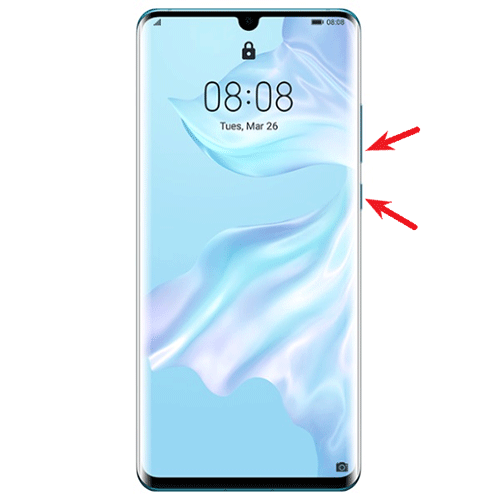
Съемка скриншота с помощью значка
Съемка скриншота с помощью костяшек пальцев
Если на вашем смартфоне доступна функция управления жестами, то вы можете воспользоваться данным способом.
Дважды постучите костяшкой одного пальца по экрану для получения скриншота. Опция поддерживается не на всех версиях фирменных оболочек Emotion UI. 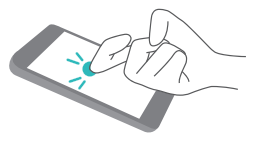
Съемка скриншота с помощью трех пальцев
Еще один способ сделать скриншот при помощи жестов. Для моделей Huawei и Honor с определенными версиями EMUI для совершения скриншота следует активировать дополнительную функцию (как правило во всех последних версиях EMUI и MagicUI данная функция доступна для настройки).
Съемка длинного скриншота
Если вам необходимо сделать скриншот всей страницы веб-сайта или приложения целиком, а не только видимой на экране области, то нужно воспользоваться функцией «длинного скриншота».
Если у вас остались вопросы по созданию скриншотов на смартфонах Huawei или Honor, а также на любых других устройствах этих брендов под управлением операционной системы Android с фирменными оболочками EMUI и MagicUI, то задавайте их в комментариях и мы постараемся помочь.
Как делать скриншоты в Android-приложениях, которые это запрещают
Сделать скриншот экрана смартфона совсем не сложно. Нужно всего-навсего зажать пару кнопок. Но это не всегда работает. Например, в браузере Tor или режиме «Инкогнито» любого другого браузера вы, даже попытавшись записать видео, как правило, получите лишь черный экран. То же самое касается и банковских приложений (если вам, например, нужно зафиксировать произведенную транзакцию). Однако это неудобство легко можно обойти. И сейчас вы узнаете, как это сделать.
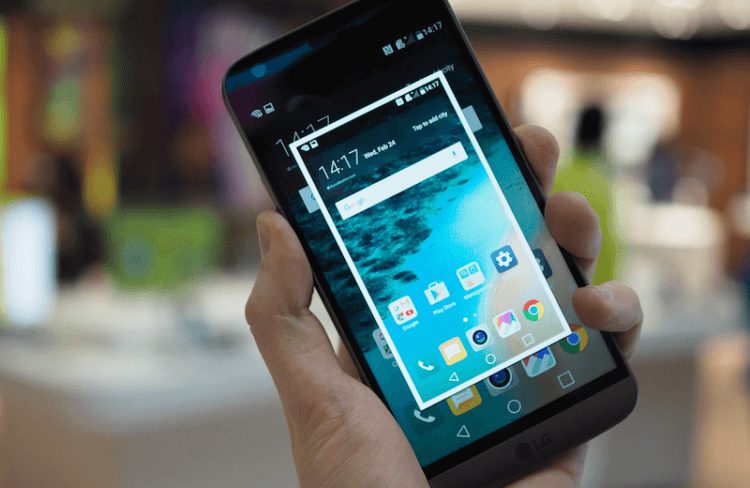
Конечно, самый простой (но не всегда доступный) способ — это взять другой смартфон и сфотографировать экран вашего устройства. Но это очень странный подход. Так что давайте разбираться, как сделать скриншот в приложениях, которые это запрещают, имея лишь один смартфон.
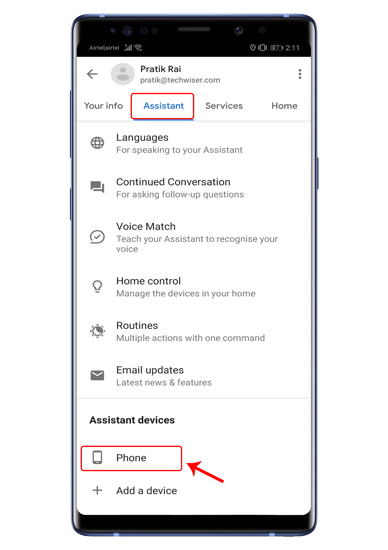
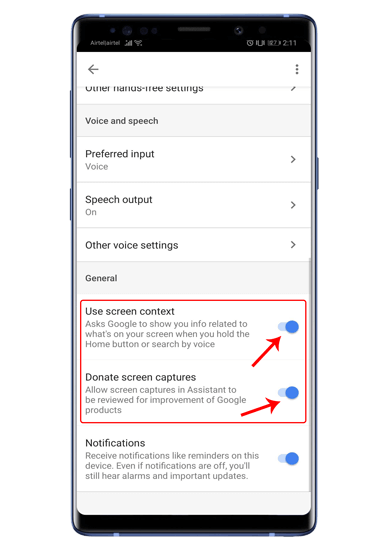
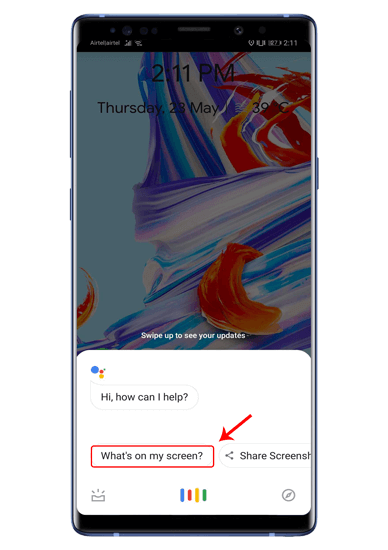
Скриншот экрана при помощи Google Ассистента
Это может быть самый простой способ сделать снимок экрана, и, скорее всего, он работает на данный момент в большинстве приложений. Все, что вам нужно сделать — это включить определенные пункты в настройках Google Ассистента.
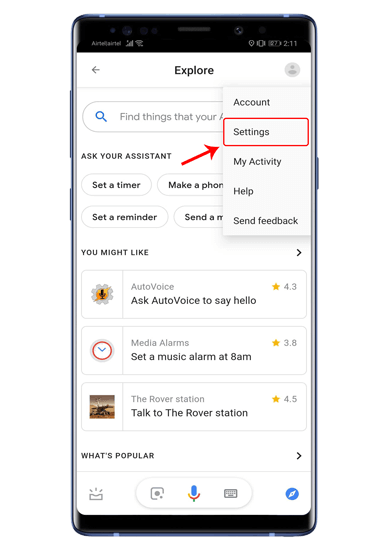
Скриншот экрана при помощи стороннего приложения
Если по какой-то причине вышеописанный способ вам не подходит (или он не работает на вашем смартфоне), вы всегда можете попробовать установить стороннее приложение. Одним из таких является, например, ReEnable Screenshot Module. Она позволяет фиксировать то, что происходит на экране без дополнительных настроек сразу после установки.
Еще больше материалов вы всегда можете найти в нашем новостном канале в Телеграм.

Новости, статьи и анонсы публикаций
Свободное общение и обсуждение материалов

Современные люди с ног до головы обставлены умной техникой. Смартфоны, планшеты, умные часы и другие гаджеты медленно, но верно, находят место в нашем доме. В последнее время крупные производители мобильных устройств делают большой акцент на умных колонках. Такие гаджеты доступны буквально для каждого пользователя и имеют огромный размах ценовой политики и функциональности. Каждый сможет подобрать девайс себе по душе. Но так ли необходима умная колонка в 2021 году? Какие уникальные функции она планирует дать новому пользователю?

Несмотря на то что на рынке уже давно существует масса приложений для переноса чатов WhatsApp, сам мессенджер никогда не предлагал нативного способа трансфера. Поэтому, если вы переходили с Android на iOS (как я) или наоборот, вы рисковали потерять всю свою переписку, если по какой-то причине не хотели прибегать к стороннему софту. Долгое время в WhatsApp уверяли, что так и должно быть, потому что это ограничение связано с соображениями безопасности. Дескать, невозможно переносить зашифрованные сообщения. Но в результате разработчики мессенджера всё-таки сдались.