Создание скриншота экрана на планшете

Планшетные компьютеры набирают все большую популярность ввиду своего небольшого размера и широких возможностей. Рассмотрим способы создания снимков экрана на данной категории гаджетов.
Делаем скриншот на Android-планшетах
Захват экрана аппарата, работающего на OS Android, – актуальная функция. Производители предлагают множество вариаций – аппаратных и программных. Каждый способ по-своему хорош, поэтому пользователям необходимо овладеть всеми методами создания скриншотов.
Модели планшетов
Популярный модельный ряд Андроид-гаджетов определяется брендами:
Способы в зависимости от версии Android
Перед тем, как сделать скриншот на планшете, рекомендуется узнать номер версии ОС, используемой на гаджете.

Владельцы девайсов на андроиде 2.3 и старше лишены функции фотографирования экрана. Единственное решение – вспомогательные приложения. Идеальный вариант – утилита «No Root Screenshot It».
Устройства под управлением Android 3.2 (Honecomb) оснащены собственным механизмом захвата картинки экрана – длительным нажатием кнопки «Недавние приложения».
Последующие версии Андроида до 4.0 сохраняют скриншот при зажатии клавиш «Питание» и «Понижение громкости». Остальные модификации рассматриваемой ОС имеют множество отдельных вариаций, которые будут рассмотрены далее.
Все скрины сохраняются в стандартную директорию «Screenshots», отображаемую в «Галерее».
Комбинации клавиш
Перед тем, как на планшете сделать скриншот экрана, важно помнить, что представленные ниже сочетания кнопок подходят не для всех моделей.
Удачный подбор комбинации выведет специальное сообщение на рабочем столе планшета.

С помощью стилуса
Разработчики предлагают интересный способ сделать на планшете скрин экрана с использованием сенсорного пера. Подобная функция предусмотрена в модельной линейке Galaxy. Панель навигации планшетного ПК оснащена сенсорной кнопкой. Однократное нажатие сохраняет скриншот в памяти устройства.

Жесты
Большинство современных планшетов способны делать скрины, анализируя жесты пользователя. Данный инструмент доступен владельцам Асус, Дигма, Дексп, Самсунг.

Перед тем, как сделать скриншот на Dexp Ixion, необходимо убедиться, что гаджет поддерживает данную функцию.
Быстрая кнопка
Многие модели наделены специальной опцией, расположенной на верхней панели инструментов. Для работы с ней нужно:

Возможен альтернативный вариант:

Подключаемая клавиатура
Гаджеты самого свежего сорта, работающие через Bluetooth-клавиатуру, поддерживают классическую технологию. Владельцы acer, asus, irbis могут воспользоваться кнопкой «Prt Scr».

Сторонние приложения
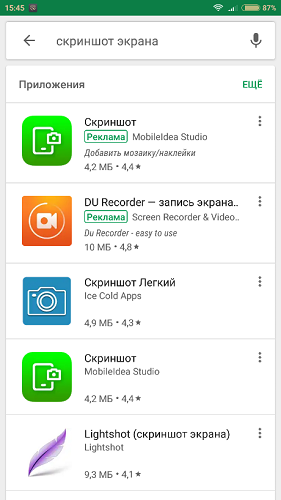
Расширенные инструменты для сохранения и редактирования скриншотов доступны через специальные утилиты. Достаточно зайти на Play Market и выбрать подходящий вариант из поисковой подборки.

Вспомогательный софт позволяет:
Скриншот на IOS-планшете
Гаджеты, работающие на данной ОС, имеют свои особенности при создании снимков экрана.
Модели планшетов
«Яблочное семейство» насчитывает не так много мини-ПК, как Android-платформа. Планшеты iPad отличаются следующими параметрами:
Возможности ОС
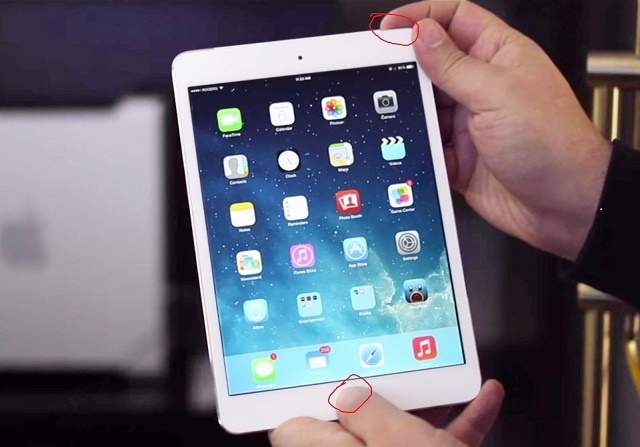
Стандартный вариант – кнопочная комбинация.

Другие способы
В AppleStore можно найти несколько дополнительных приложений с расширенными настройками и графическим редактором снимков:
На Windows планшете
Устройства, работающие на данной платформе, популярны среди пользователей ввиду своей распространенности и понятного интерфейса.
Модельный ряд
Аппараты с Виндовс поставляются от:
Свежие модели выпускаются с Windows 10, клавиатурой, стилусами, защитными чехлами.
Возможности Виндовс
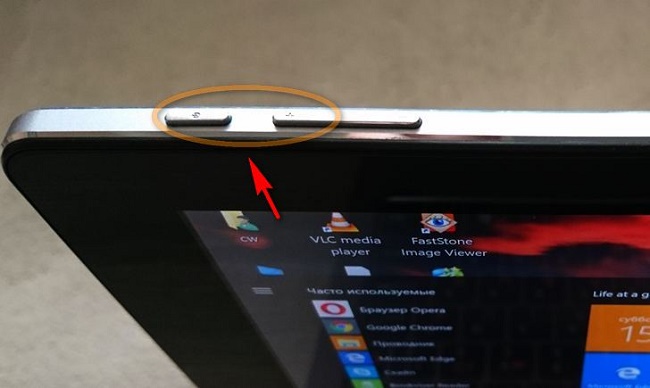
Перед тем, как делать скриншоты на планшете, следует подготовить экран и подключить клавиатуру (по желанию). Возможны следующие варианты фотографирования экрана:

Приложения
Пользователям доступно несколько утилит с расширенным инструментарием:
Возможности стороннего софта:
Сделать снимок экрана на планшете нетрудно, зная параметры своего гаджета. Для каждой операционной системы и ее версии предусмотрены свои способы снятия скриншота.
Как сделать скриншот на планшете Asus

Создание снимка экрана — простой и удобный способ запечатлеть происходящее на экране планшетного компьютера. Использовать эту функцию можно всегда, даже если пользователь играет, смотрит видео, общается по видеосвязи и т.д.
Среди планшетников есть много моделей от производителя Asus, владельцам которых пригодится знать, как сделать скриншот на планшете Асус. Именно этому простому процессу посвящен мой небольшой материал.
Использование кнопок на корпусе

Самый легкий и распространенный метод сделать скриншот на планшете под управлением операционной системы Android и Windows (а именно на одной из этих операционных системах функционирует Асус) — использовать физические кнопки на корпусе.
Так можно скринить дисплей даже когда аппарат заблокирован.
Чтобы сделать скрин, нужно нажать и удерживать кнопку питания, и одновременно зажать клавишу уменьшения громкости. Прозвучит характерный щелчок затвора настоящего фотоаппарата.
Меню выключения

Небольшое окно выключения отображается при удерживании кнопки питания на мобильных устройствах под управлением операционной системы Андроид, и на аппаратах с Windows.
В таком меню обычно бывает 4 кнопки: выключение, перезагрузка, режим полета и скриншот. Очевидно, чтобы сделать снимок экрана, нужно тапнуть по четвертой кнопке.
Через стороннее приложение

Отличный и многофункциональный метод создания снимков — использование сторонних приложений. В Play Market и Windows Store широкий выбор таких программ.
В чем преимущество приложений по сравнению со стандартными способами создания скринов? В них можно редактировать сделанные изображения и всячески взаимодействовать с ними.

Примеры возможностей приложений:
Последняя функция особенно полезна в случае, если Ваш Асус довольно старенький, например, первая модель серии Zenpad.
На старых мобильных устройствах скрин просто создается и сразу помещается в галерею. Чтобы его удалить, необходимо открывать галерею и оттуда удалять изображение.
При создании скринов через приложения, к нему тут же можно перейти в одно касание, и если картинка оказалась неудачной, сразу же удалить оттуда. Это очень удобно и экономит кучу времени. Особенно для тех, кто часто делает множество снимков дисплея.
Примеры качественных приложений:
При помощи жестов

Можно делать изображения дисплея используя жесты. Это возможно только если мобильное устройство поддерживает распознавание и управление жестами.
На мой взгляд, это самый удобный способ создания скринов.
Дело в том, что мне бывает проблематично удерживать две физические кнопки на корпусе планшета, потому что приходится брать его двумя руками, а иногда аппарат сначала блокируется. А вот ввод при помощи жестов работает всегда.

Какие именно жесты использовать, пользователь может выбрать сам в настройках. В основном применяют жесты, заданные системой стандартно. Это жест проведения тремя пальцами сверху вниз в любом месте экрана.
Как я уже говорил, этот вариант того, как сделать скриншот на планшете Асус очень удобен, и никакого сенсорного ввода не происходит, потому что дисплей фиксирует одновременно три пальца.
Как сделать скриншот на ASUS ZenPad 10 ZD300CL
На планшетах ASUS ZenPad 10 ZD300CL — 2015 года выпуска, должны хорошо работать следующие способы:
| 1. Зажмите одновременно кнопки питания и уменьшения громкости. 2. Через пару секунд раздается звук затвора фотокамеры, экран моргнет и скриншот будет сделан. 3. Готовый снимок экрана сохраняется в Галерее, либо через верхнюю панель уведомлений сразу открываем картинку. |


 |
 |
 |
 |