
Как сделать файл исполняемым в Astra Linux и запустить его?
Друзья, приветствую! Продолжаем решать практические задачи на примере Astra Linux CE Орел. При скачивании игры (или какого либо полезного софта) мы иногда получаем файлы-сценарии, которые для запуска сначала нужно сделать исполняемыми.
В Windows мы привыкли, что файлы программ (или программы инсталляторы) уже являются исполняемыми. Определить это можно по их названию (setup, install) или расширению *.exe, *.com или *.bat.
В линуксе механизм другой. Возможность запуска файла определяется не расширением — а разрешением полномочий. Проще говоря, по умолчанию Linux «разрешает» только читать и копировать файл. А исполнять нет.
Устанавливается (или убирается) соответствующий флаг в свойствах файла и операционная система ведет себя соответственно.
В разрезе пользователей (и групп) можно выставить права на чтение, запись, исполнение конкретного файла. И тогда его можно будет запустить как программу. Такова идеология Linux.
Как сделать файл исполняем в Astra Linux через менеджер файлов?
Все это может показаться сложным, но на самом деле, все просто. В Linux Astra установлен дружественный графический интерфейс, есть встроенный графический менеджер — проводник.
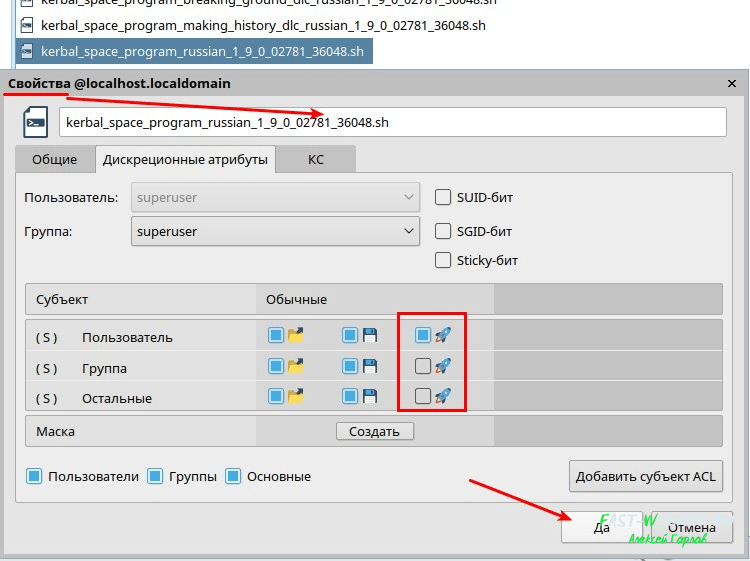
И сделать нужный файл исполняемым у Вас получится легко, быстро, привычно. Для примера скачал игру Kerbal Space Programm и сейчас мы подготовим ее файлы на Linux Astra CE.
Сначала правой кнопкой мыши откроем свойства нужного файла, открыв его расположение через файловый менеджер:
Как сделать исполняемый файл в Astra Linux через терминал Fly?
Навыками работы с терминалом необходимо владеть. Все, что мы сделали в графике, можно повторить через консоль Fly. Команда CHMOD позволяет менять права доступа к файлам и каталогам в Linux.
Синтаксис ее обширен и позволяет вносить изменения двумя способами — буквенном или числовым обозначением прав.
В нашем случае удобнее и быстрее использовать числовой способ. Важно помнить, что права на каталог или файл назначаются в разрезе пользователей и групп. А числовые обозначения прав (чтение, запись, исполнение) выглядят так:
Синтаксис команды будет следующим, если мы даем всем пользователям полные права (чтение, запись, исполнение):
CHMOD 777 kerbal_space_program_russian_1_9_0_02781_36048.sh
В терминале нужно еще добраться до папки с игрой. Предлагаю попрактиковаться и попутно изучить две полезные команды терминала, без которых трудно в Линуксе. Посмотрите видео, операция занимает минуту (когда набита рука) :
Запускаем терминал Fly. В моем случае игра лежит в папке game на на первом рабочем столе. И в терминале я прописываю команду:
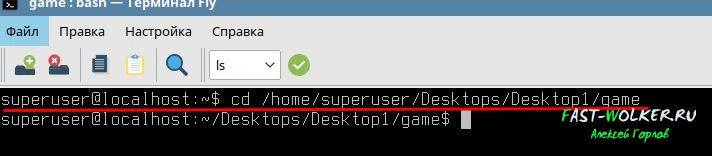
Приглашение показывает, что я внутри. Естественно, не помню, как называется следующая папка и файл. Чтобы узнать — ввожу следующую команду:
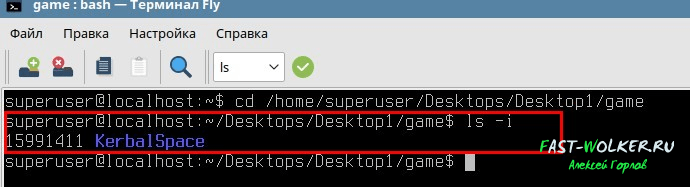
Получаю на экране наименование следующей папки (KerbalSpace); копирую его в буфер обмена ( Ctrl+Ins ). Нажимаю ↑ на клавиатуре, пока не добираюсь до команды:
CD / home/superuser/Desktops/Desktop1/game/ вставляю наименование из буфера в конец строки через знак / ( Shift+Ins )
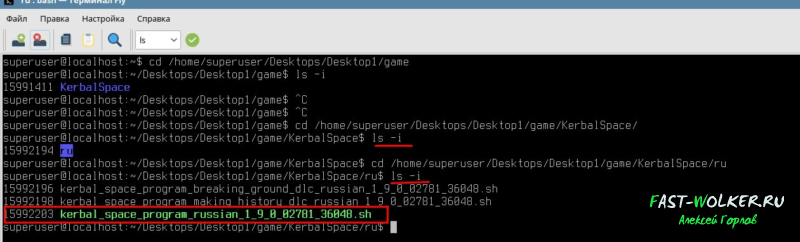
Обратите внимание, файл который мы уже сделали исполняемым через графический файловый менеджер зеленого цвета. Сейчас мы дадим права на исполнение файлу который выше, это другая часть той же игры.
Копируем имя файла в буфер обмена (чтобы руками не набирать) и в итоге получилась вот такая команда:
chmod 777 kerbal_space_program_making_history_dlc_russian_1_9_0_02781_36048.sh
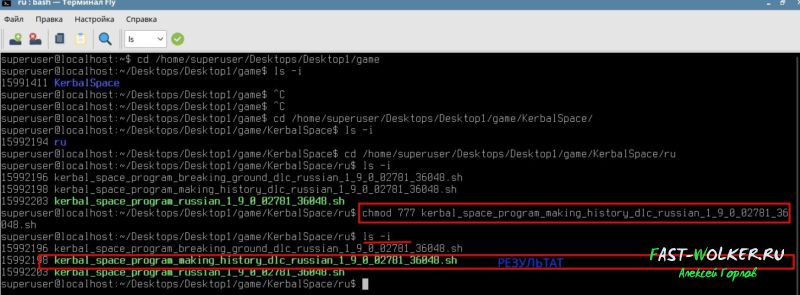
Далее, не выходя из терминала можно установить игру. Для этого набираем команду:
sudo apt install «имя файла» (без кавычек)
Или в менеджере файлов запускаем его на исполнение привычным способом. У меня всё, пока!
compizomania
Азбука в Linux для начинающих и не только. Я знаю только то, что ничего не знаю, но другие не знают и этого. Сократ
Страницы
03 января 2017
Как создать собственный script (скрипт-сценарий) в Linux

Прежде всего давайте разберём, что такое script и для чего он нужен.
Подобным же образом пишутся скрипты для выполнения списка задач, которые пользователь составляет вместе (код), чтобы сделать их выполнение проще и быстрее в операционной системе. Для написания простых скриптов совсем не обязательно иметь образование программиста.
Для начала давайте создадим самый, что ни на есть, простейший скрипт-Shell для обновления системы.
Далее, следующей строкой следует описание того, что должен выполнить наш первый скрипт/сценарий:
# Мой первый Script обновления Ubuntu
Далее в скрипте следуют выполняемые строки с командами, в данном случае для обновления системы Ubuntu:
Вот и всё. Ваш первый скрипт создан. У вас должно получиться как на снимке:

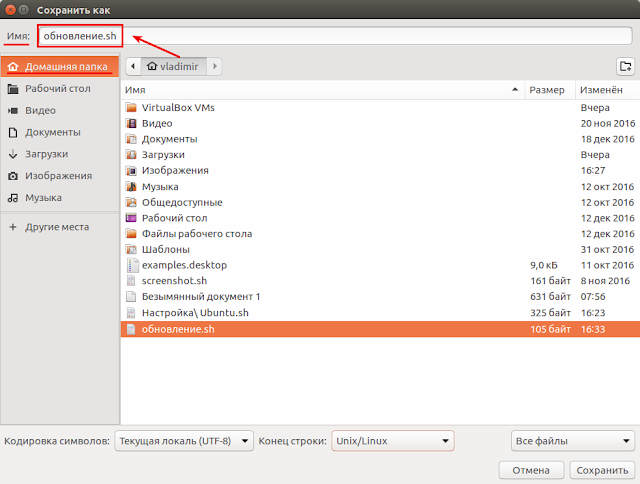
Для того чтобы созданный файл/скрипт был исполняемый, ему нужно дать на это разрешение. Сделать это можно двумя способами.
1. Выполнить следующую команду в терминале:
sudo chmod +x обновление.sh
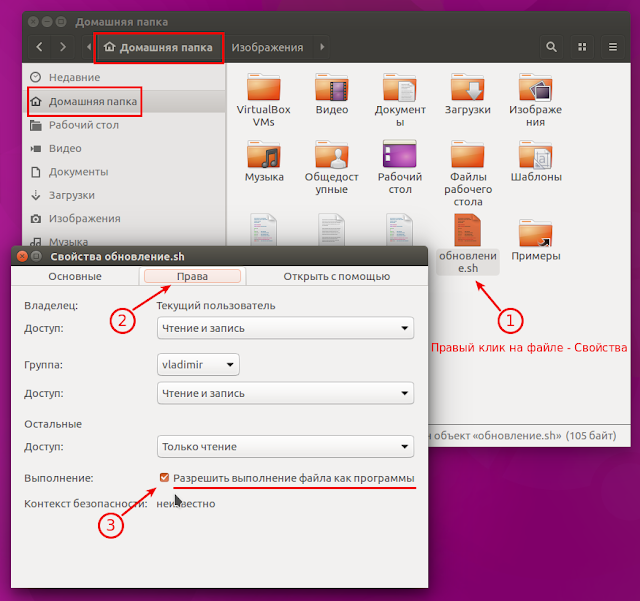
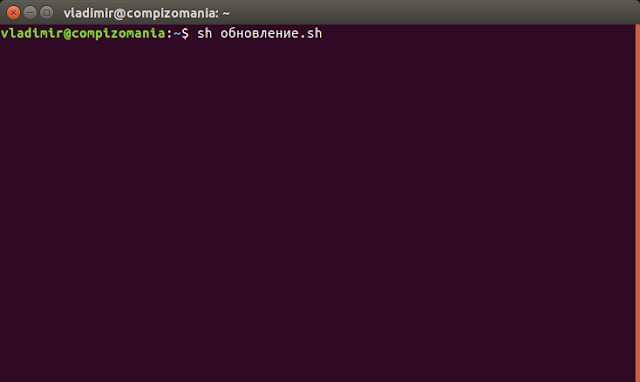
Либо в терминале вводим sh и перетаскиваем из файлового менеджера созданный файл с скриптом (также через пробел):
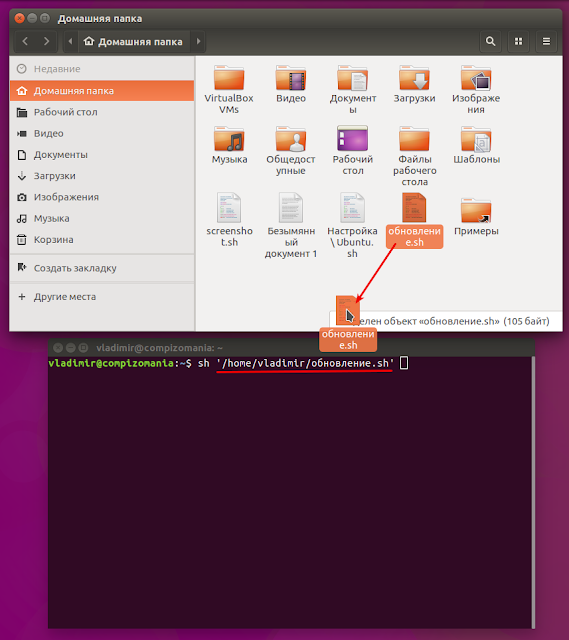
После того как путь к файлу отобразится после команды sh и пробела, достаточно нажать клавишу Enter (Ввод), чтобы выполнить обновление системы:

Теперь в любой момент вы можете сделать обновление системы созданным собственным скриптом.
Да, кто-то может возразить, что обновление системы не сложно сделать выполнением этих двух команд в терминале, зачем пыжиться и создавать какие-то скрипты? Всё верно. Но это пример создания простейшего скрипта, чтобы показать, что «не боги горшки обжигают» 😃.
Научившись писать и использовать простейшие скрипты, можно создать скрипт по настройке системы, с тем чтобы в случае переустановки системы могли воспользоваться созданным сценарием без необходимости искать каждый раз в сети сайты с подобными настройками.
В текстовом редакторе вводим первую обязательную строку:
Далее закомментированные строки с описанием:
# Настройка Ubuntu после уставновки
# Обновление системы
Ниже следуют команды обновления системы:
Строка описания: Добавление репозиториев:
И добавляете необходимые репозитории для дальнейшей установки программного обеспечения:
После того как необходимые репозитории добавлены (повторюсь, у вас могут быть свои репозитории, у меня пример), необходимо обновить систему:
Строка с описанием:
# Обновление системы после подключения репозиториев
И команда на выполнение:
Теперь, когда репозитории добавлены и система обновлена, наступила очередь в установке программ:
Для установки программ достаточно один раз ввести команду sudo apt install, а затем через пробел в данную строку добавлять сколько угодно программ, главное чтобы они были правильно составлены. Если какая-то программа состоит из нескольких слов, её команда должна быть монолитной, т.е. все слова в ней должны вводится через чёрточку, например: unity-tweak-tool:
Установка дополнительных кодеков
# Мультимедиа и кодеки
Отключение о сбоях в системе
# Отключить отчёты о сбоях в системе
Ну вот, пожалуй, и всё. Данный созданный файл сценария должен выглядеть следующим образом:

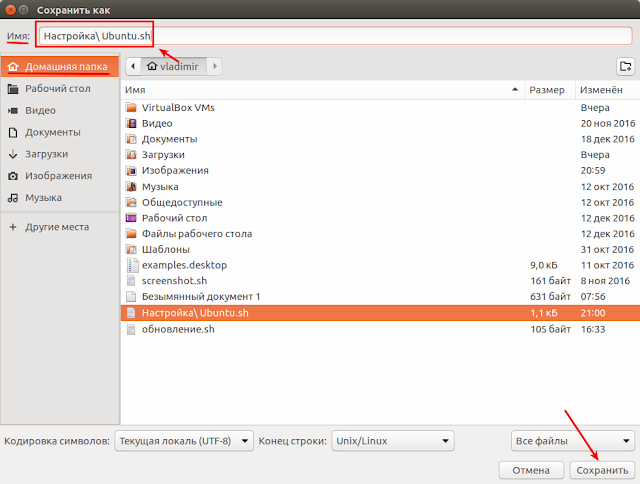
Делаем созданный скрипт исполняемым:
sudo chmod +x Настройка\ Ubuntu.sh
Для выполнения созданного скрипта введите в терминале sh и название созданного скрипта через пробел, либо sh, пробел и перетащить в терминал созданный файл, как объяснялось ранее в простейшем скрипте и нажмите клавишу Ввод, для его выполнения.
🐹 Bash: Как запускать shell (*.sh) скрипты?
Опубликовано 2020-02-03 · Обновлено 2021-05-14
Содержание:
1. Что такое Shell.
Вся сила Linux в использовании терминала. Это такая командная оболочка, где вы можете выполнять различные команды, которые будут быстро и эффективно выполнять различные действия. Ну впрочем, вы наверное это уже знаете. Для Linux было создано множество скриптов, которые выполняются в различных командных оболочках. Это очень удобно, вы просто объединяете несколько команд, которые выполняют определенное действие, а затем выполняете их одной командой или даже с помощью ярлыка.
2. Как работают скрипты.
В Linux почти не используется расширение файла для опережения его типа на системном уровне. Это могут делать файловые менеджеры и то не всегда. Вместо этого, используются сигнатуры начала файла и специальные флаги. Система считает исполняемыми только те файлы, которым присвоен атрибут исполняемости.
3. Как запустить sh скрипт из командной строки?
Допустим у вас есть скрипт hello.sh состоящий из одной команды.
Чтобы его запустить, надо зайти в каталог, где расположен скрипт, набрать название интерпретатора sh и первым параметров указать ваш файл hello.sh.
Чтобы каждый раз не указывать интерпретатор в терминале, можно сделать скрипт исполняемым.
Для этого необходимо:
1. Указать интерпретатор внутри файла.
чтобы постоянно не указывать интерпретатор в терминале, можно сделать скрипт исполняемым. На первой строчке после #! прописываем путь к bash-интерпретатору, по умолчанию это /bin/bash (посмотреть можно командой whereis bash ).

Содержимое скрипта hello.sh получается таким:
2. Сделать наш файл исполняемым.
Нужно просто осознать, что в Linux не существует ассоциаций файлов по расширениям. Расширение для Linux — просто часть файла после последней точки, система никаких действий к этому не привязывает.
Чтобы выполнить скрипт в указанной оболочке, нужно установить для него флаг исполняемости. Для этого используется команда chmod +x и имя файла скрипта:
# chmod ugo+x sript.sh

Что-то пошло не так… Поправим права на запуск… 
Мы разрешаем выполнять запуск sh Linux всем категориям пользователей — владельцу, группе файла и остальным.
Запуск скрипта sh в Linux:
Или полный путь от корня:
Теперь вы можете выполнить:

Это был первый способ вызвать скрипт, но есть еще один — мы можем запустить оболочку и сразу же передать ей скрипт, который нужно выполнить. Вы могли редко видеть такой способ с bash, но он довольно часто используется для скриптов php или python.
Другой вариант — запускать сам баш с передачей ему файла как аргумент (потому что бинарник bash-а уже с executable ).
А если нам нужно запустить скрипт на php, то выполните:
Вот так все просто здесь работает.
Так можно запустить скрипт как фоновый процесс, используйте символ & :
Даже запустить процесс Linux не так сложно.
Bash-скрипты: начало
Сегодня поговорим о bash-скриптах. Это — сценарии командной строки, написанные для оболочки bash. Существуют и другие оболочки, например — zsh, tcsh, ksh, но мы сосредоточимся на bash. Этот материал предназначен для всех желающих, единственное условие — умение работать в командной строке Linux.

Сценарии командной строки — это наборы тех же самых команд, которые можно вводить с клавиатуры, собранные в файлы и объединённые некоей общей целью. При этом результаты работы команд могут представлять либо самостоятельную ценность, либо служить входными данными для других команд. Сценарии — это мощный способ автоматизации часто выполняемых действий.
Итак, если говорить о командной строке, она позволяет выполнить несколько команд за один раз, введя их через точку с запятой:
На самом деле, если вы опробовали это в своём терминале, ваш первый bash-скрипт, в котором задействованы две команды, уже написан. Работает он так. Сначала команда pwd выводит на экран сведения о текущей рабочей директории, потом команда whoami показывает данные о пользователе, под которым вы вошли в систему.
Используя подобный подход, вы можете совмещать сколько угодно команд в одной строке, ограничение — лишь в максимальном количестве аргументов, которое можно передать программе. Определить это ограничение можно с помощью такой команды:
Командная строка — отличный инструмент, но команды в неё приходится вводить каждый раз, когда в них возникает необходимость. Что если записать набор команд в файл и просто вызывать этот файл для их выполнения? Собственно говоря, тот файл, о котором мы говорим, и называется сценарием командной строки.
Как устроены bash-скрипты
Команды оболочки отделяются знаком перевода строки, комментарии выделяют знаком решётки. Вот как это выглядит:
Тут, так же, как и в командной строке, можно записывать команды в одной строке, разделяя точкой с запятой. Однако, если писать команды на разных строках, файл легче читать. В любом случае оболочка их обработает.
Установка разрешений для файла сценария
Попытка запуска файла сценария с неправильно настроенными разрешениями
Сделаем файл исполняемым:
Теперь попытаемся его выполнить:
После настройки разрешений всё работает как надо.
Успешный запуск bash-скрипта
Вывод сообщений
Вот что получится после запуска обновлённого скрипта.
Вывод сообщений из скрипта
Использование переменных
Переменные позволяют хранить в файле сценария информацию, например — результаты работы команд для использования их другими командами.
Нет ничего плохого в исполнении отдельных команд без хранения результатов их работы, но возможности такого подхода весьма ограничены.
Существуют два типа переменных, которые можно использовать в bash-скриптах:
Переменные среды
Иногда в командах оболочки нужно работать с некими системными данными. Вот, например, как вывести домашнюю директорию текущего пользователя:
Использование переменной среды в сценарии
А что если надо вывести на экран значок доллара? Попробуем так:
В подобной ситуации поможет использование управляющего символа, обратной косой черты, перед знаком доллара:
Теперь сценарий выведет именно то, что ожидается.
Использование управляющей последовательности для вывода знака доллара
Пользовательские переменные
В дополнение к переменным среды, bash-скрипты позволяют задавать и использовать в сценарии собственные переменные. Подобные переменные хранят значение до тех пор, пока не завершится выполнение сценария.
Как и в случае с системными переменными, к пользовательским переменным можно обращаться, используя знак доллара:
Вот что получится после запуска такого сценария.
Пользовательские переменные в сценарии
Подстановка команд
Одна из самых полезных возможностей bash-скриптов — это возможность извлекать информацию из вывода команд и назначать её переменным, что позволяет использовать эту информацию где угодно в файле сценария.
Сделать это можно двумя способами.
При втором подходе то же самое записывают так:
А скрипт, в итоге, может выглядеть так:
Скрипт, сохраняющий результаты работы команды в переменной
Математические операции
Математические операции в сценарии
Управляющая конструкция if-then
А вот рабочий пример:
В данном случае, если выполнение команды pwd завершится успешно, в консоль будет выведен текст «it works».
Вот что получается после запуска этого скрипта.
В этом примере, если пользователь найден, скрипт выведет соответствующее сообщение. А если найти пользователя не удалось? В данном случае скрипт просто завершит выполнение, ничего нам не сообщив. Хотелось бы, чтобы он сказал нам и об этом, поэтому усовершенствуем код.
Управляющая конструкция if-then-else
Напишем такой скрипт:
Запуск скрипта с конструкцией if-then-else
Ну что же, продолжаем двигаться дальше и зададимся вопросом о более сложных условиях. Что если надо проверить не одно условие, а несколько? Например, если нужный пользователь найден, надо вывести одно сообщение, если выполняется ещё какое-то условие — ещё одно сообщение, и так далее. В подобной ситуации нам помогут вложенные условия. Выглядит это так:
Сравнение чисел
В скриптах можно сравнивать числовые значения. Ниже приведён список соответствующих команд.
В качестве примера опробуем один из операторов сравнения. Обратите внимание на то, что выражение заключено в квадратные скобки.
Вот что выведет эта команда.
Сравнение чисел в скриптах
Значение переменной val1 больше чем 5, в итоге выполняется ветвь then оператора сравнения и в консоль выводится соответствующее сообщение.
Сравнение строк
В сценариях можно сравнивать и строковые значения. Операторы сравнения выглядят довольно просто, однако у операций сравнения строк есть определённые особенности, которых мы коснёмся ниже. Вот список операторов.
Вот пример сравнения строк в сценарии:
В результате выполнения скрипта получим следующее.
Сравнение строк в скриптах
Вот одна особенность сравнения строк, о которой стоит упомянуть. А именно, операторы «>» и « » как команду перенаправления вывода.
Вот как работа с этими операторами выглядит в коде:
Вот результаты работы скрипта.
Сравнение строк, выведенное предупреждение
Обратите внимание на то, что скрипт, хотя и выполняется, выдаёт предупреждение:
Теперь всё работает как надо.
Она отсортирует строки из файла так:
Если его запустить, окажется, что всё наоборот — строчная буква теперь больше прописной.
Команда sort и сравнение строк в файле сценария
В командах сравнения прописные буквы меньше строчных. Сравнение строк здесь выполняется путём сравнения ASCII-кодов символов, порядок сортировки, таким образом, зависит от кодов символов.
Проверки файлов
Пожалуй, нижеприведённые команды используются в bash-скриптах чаще всего. Они позволяют проверять различные условия, касающиеся файлов. Вот список этих команд.
Эти команды, как впрочем, и многие другие рассмотренные сегодня, несложно запомнить. Их имена, являясь сокращениями от различных слов, прямо указывают на выполняемые ими проверки.
Опробуем одну из команд на практике:
Этот скрипт, для существующей директории, выведет её содержимое.
Вывод содержимого директории
Полагаем, с остальными командами вы сможете поэкспериментировать самостоятельно, все они применяются по тому же принципу.
Итоги
Сегодня мы рассказали о том, как приступить к написанию bash-скриптов и рассмотрели некоторые базовые вещи. На самом деле, тема bash-программирования огромна. Эта статья является переводом первой части большой серии из 11 материалов. Если вы хотите продолжения прямо сейчас — вот список оригиналов этих материалов. Для удобства сюда включён и тот, перевод которого вы только что прочли.
Уважаемые читатели! Просим гуру bash-программирования рассказать о том, как они добрались до вершин мастерства, поделиться секретами, а от тех, кто только что написал свой первый скрипт, ждём впечатлений.