
Как добавить собственные эмодзи на Discord
Эмоджи могут быть полезными для подчеркивания тона в виртуальном разговоре. В Discord вы можете использовать предварительно загруженные смайлы или собственные, которые также можете загрузить.
Как добавить эмоджи на Дискорд
Самый простой вариант — использовать смайлики, доступные для любого аккаунта Discord. Для этого у вас есть несколько вариантов.
Во-первых, вы можете использовать меню эмоджи. В приложениях для ПК и браузера вы можете открыть его, щелкнув по серому смайлику в правой части окна сообщения. В мобильном приложении нажмите на серый смайлик в левой части окна сообщения.
Еще вариант — это загрузить свои собственные смайлики в свою учетную запись Discord.
Как добавить собственные эмодзи на сервер Discord
Процесс этот прост, если у вас есть права на добавление их на сервер. Discord самостоятельно изменяет размеры изображений до 128×128 пикселей, чтобы они соответствовали требуемым характеристикам.
Однако обратите внимание, что если у вас нет учетной записи Discord Nitro, вы можете использовать смайлики только на том сервере, куда они были загружены. Нужно иметь платный аккаунт Nitro, чтобы использовать их на других серверах. Вам также понадобится учетная запись Nitro для использования анимированных смайликов.
Чтобы загрузить свои собственные смайлики, вам нужно использовать версию Discord для ПК или браузера.
Имейте в виду, что существует ограничение в виде 50 пользовательскими эмодзи на сервер.
Если вам нужно больше слотов для эмодзи, вам нужно, чтобы пользователи с учетными записями Discord Nitro «повышали уровень» вашего сервера. Если на вашем сервере достаточно таких пользователей, вы сможете добавить до 250 пользовательских эмодзи.
Как добавить стикеры в Дискорд
Стикеры для Дискорда — картинки, которые можно использоваться при общении с другими пользователями. Они бывают встроенные или пользовательские. В последнем случае изображение необходимо загрузить с Интернета. Во избежание путаницы сразу отметим, что Discord стикеры применительно к этой программе называются немного по-иному — смайлы или эмодзи. Рассмотрим особенности их создания и добавления более подробно.
Что это
Стикеры — специальные изображения, имеющие небольшие размеры и используемые для добавления в сообщения. Первоначально они имели размеры 80х15 пикселей и делились на две части (первая была вдвое больше второй). Слева находился логотип или текст, характеризующий определенный интернет-ресурс. Сегодня stickers представляют собой обычные картинки. В случае с Дискорд стикерами называются смайлы или эмодзи.
Как использовать стикеры в Discord
Наиболее простой путь — использовать в Дискорд встроенные смайлы. Их не нужно делать или скачивать в Интернете. Здесь представлены разные темы — часто используемые, люди, природа, еда и напитки, виды деятельности, путешествия, объекты, флаги и другие. Чтобы посмотреть, какие варианты доступны, необходимо зайти в программу, выбрать любой и каналов и нажать на символ смайлика справа от графы написания текста.
Здесь же имеются анимированные стикеры или GIF изображения. Они находятся с правой стороны и также могут быть добавлены в сообщение.
Чтобы добавить картинку, сделайте следующие шаги:
 Как вариант, можно отправить картинку в ответ на сообщение. Для этого сделайте следующие шаги:
При желании встроенные смайлы имеют большой размер, но если их более 27, они автоматически уменьшаются.
Стикеры для Дискорда: как сделать, и где взять
Если стандартные варианты не соответствуют вашим запросам, используйте загрузку с Интернета. Здесь нужно следовать нескольким правилам:
Перед тем как добавить стикеры в Дискорд, их необходимо скачать. Для этого существует ряд полезных ресурсов. Выделим основные:
 Список таких сайтов в Интернете огромен, поэтому перечислять их нет необходимости. Достаточно зайти в браузер и в поисковой строке набрать стикеры или эмодзи для Дискорда.
Как добавить стикер
Пользователи могут добавить стикер несколькими способами.
Напрямую
Если картинка имеет формат png или jpeg, сделайте следующие шаги:
 После этого изображение появляется в панели общения с пользователем.
Загрузка в приложение
Если вы скачали стикеры паком (к примеру, здесь — discordemoji.com/packs), их можно загрузить непосредственно в приложение. Для этого сделайте такие шаги:

 Помните, что стикеры, загружаемые в Дискорд, должны соответствовать указанным выше требованиям. В ином случае при скачивании может появиться ошибка, или программа откажется добавлять изображение в сообщение.
Как сделать стикер для Дискорда
Если стикеры на сайтах или в самом Дискорде не устраивают, можно сделать их самостоятельно. Здесь пользователям доступно несколько вариантов:
Последний вариант более предпочтительный, ведь позволяет делать анимированные эмодзи. Если необходимо поделиться картинкой, для этого достаточно отправить изображение по любому каналу связи. К примеру, через чат общения в Дискорд.
Итоги
В завершение еще раз подчеркнем, что в Дискорде стикеры, как таковые, применяются редко. Здесь можно использовать эмодзи и обычный смайлы, а также добавлять разные изображения во время общения через текстовый канал. По желанию пользователь вправе использовать уже имеющиеся картинки, загрузить новые или сделать их с учетом личных предпочтений. Для реализации последнего замысла применяются графические редакторы или специальные онлайн-сайты.
Как создать собственные смайлы для вашего сервера Discord
Бывают случаи, когда стандартного набора смайликов просто недостаточно, и вы даже не можете найти идеальный GIF-файл, чтобы передать свои чувства. Однако вам не нужно беспокоиться обо всем этом, если вы являетесь пользователем Discord, благодаря поддержке настраиваемых смайликов.
Discord позволяет загружать и использовать настраиваемые смайлы на серверах, чтобы сделать взаимодействие более увлекательным. Если вы хотите украсить свой сервер, в этой статье вы узнаете, как создавать и добавлять собственные смайлы на свой сервер Discord.
Хотя пользовательские смайлы широко используются на серверах Discord, вы также можете использовать их в личных сообщениях, если у вас есть подписка на Discord Nitro. Итак, вот все, что вам нужно знать о поддержке пользовательских смайлов в Discord.
Что такое пользовательский смайлик в Discord?
Discord позволяет использовать собственные смайлы, чтобы лучше выразить себя. Эти смайлы могут быть статическими или анимированными. Вы можете бесплатно загрузить до 50 статических и 50 анимированных смайлов на свой сервер Discord.
Однако вам и другим участникам сервера требуется Discord Nitro, чтобы использовать анимированные смайлы в Discord. Кроме того, наличие подписки Nitro также позволяет отправлять смайлики между серверами.
Как упоминалось выше, по умолчанию на вашем сервере есть 50 бесплатных слотов для смайлов. Если сервер Discord открывает перки 1-го уровня (2 нитро-буста), вы получаете дополнительные 50 слотов для смайликов.
Это означает, что теперь у вас будет 100 доступных слотов для смайлов. Кроме того, серверы уровня 2 (15 нитро-бустов) имеют 150 слотов, а серверы 3-го уровня (30 нитро-бустов) получают колоссальные 250 слотов соответственно.
Шаги по созданию пользовательских эмодзи для Discord
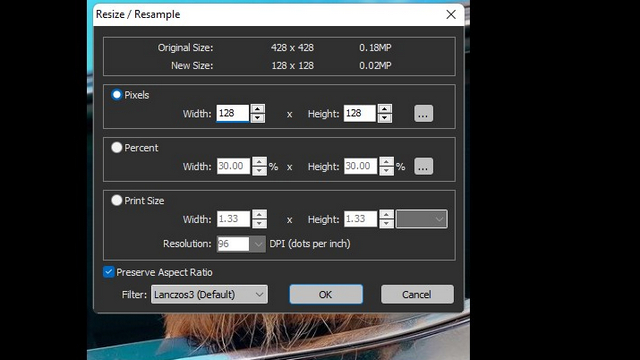
Прежде чем приступить к созданию собственных смайлов для своего сервера Discord, необходимо помнить о нескольких вещах. Обратите внимание, что размер изображения эмодзи должен быть 128 × 128 пикселей, а размер изображения не должен превышать 256 КБ. С учетом сказанного, давайте погрузимся.
1. Выберите изображение, которое вы хотите использовать в качестве собственного эмодзи, и обрежьте его в соотношении 1: 1. Я использую FastStone Image Viewer, но любое программное обеспечение для редактирования фотографий должно помочь.
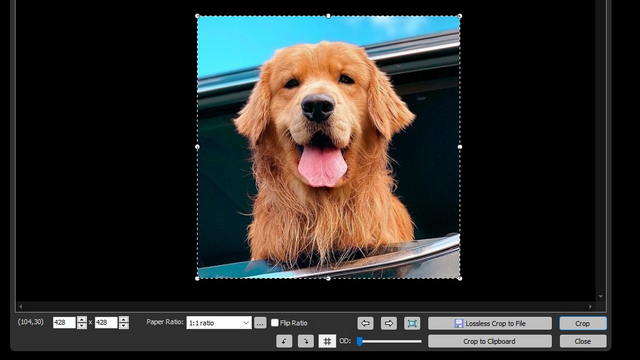
2. После кадрирования измените размер изображения до 128 × 128 пикселей и сохраните его как PNG. Теперь ваша эмоция готова к использованию.
Если вы предпочитаете, чтобы у смайликов Discord был прозрачный фон, вы можете удалить фон с помощью Photoshop или популярных веб-сайтов, таких как Remove.bg. Вы можете ознакомиться с подробными инструкциями в нашем руководстве по удалению фона с изображений без Photoshop.
Самый простой способ собрать персонализированные эмодзи в Discord
Если все эти шаги кажутся слишком трудоемкими, вы можете легко выбрать хорошие смайлики с существующих серверов Discord. Как говорится, хорошие художники копируют, а великие воруют.
Вот как вы можете вдохновиться крутыми смайлами на существующих серверах. Обратите внимание, что этот метод ограничен приложением Discord Desktop и Интернетом. Вы не можете сделать это в мобильном приложении Discord.
1. Теперь, когда вы видите понравившийся смайлик, все, что вам нужно сделать, это щелкнуть правой кнопкой мыши смайлик, отправленный на сервер.
2. Если вы используете Discord из веб-браузера, выберите «Сохранить изображение как» и сохраните изображение на свой компьютер. 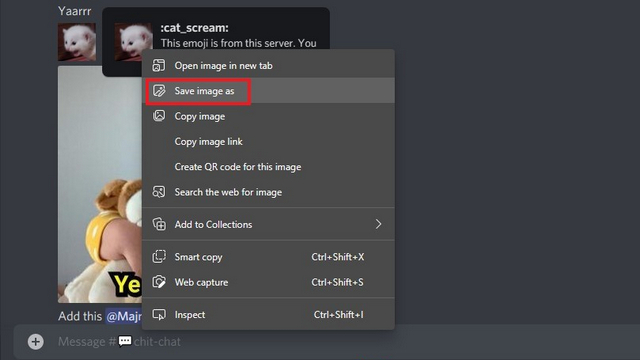 Сохраните смайлы в приложении Discord
3. Те, кто использует официальное приложение Discord, должны выбрать опцию «Сохранить изображение» после клика правой кнопкой мыши по эмоции. 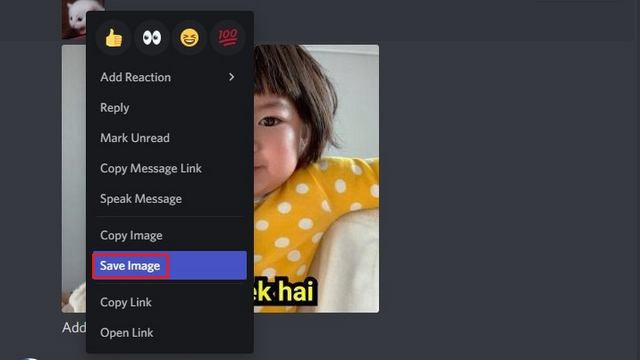 Сохраните смайлики в настольном приложении Discord
Поскольку кто-то уже проделал всю скучную работу по изменению размера, чтобы добавить смайлики на свой сервер, вы можете просто зайти в настройки своего сервера, чтобы загрузить эти пользовательские смайлы, которые вы так тщательно выбрали. Чтобы узнать, как добавить собственные смайлы на сервер Discord, перейдите в следующий раздел.
Загрузите пользовательские смайлы на свой сервер Discord на компьютере и в Интернете
После того, как вы создали собственные смайлики, вы можете добавить их на свой собственный сервер Discord. Вот как добавить собственные смайлы на сервер Discord на компьютере и в Интернете.
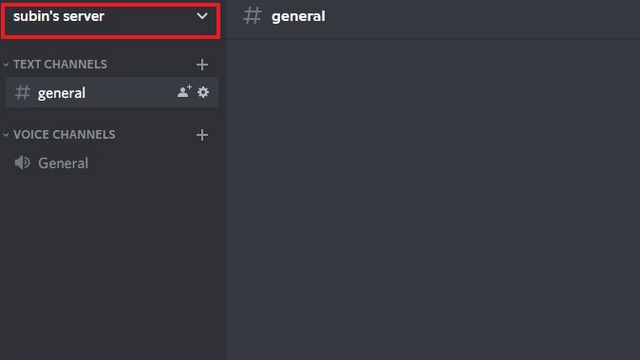
1. Откройте сервер Discord и кликните стрелку вниз в верхнем левом углу рядом с именем сервера.
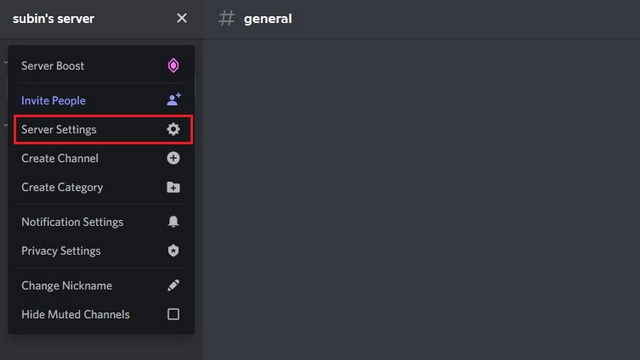
2. В появившемся списке параметров выберите «Настройки сервера».
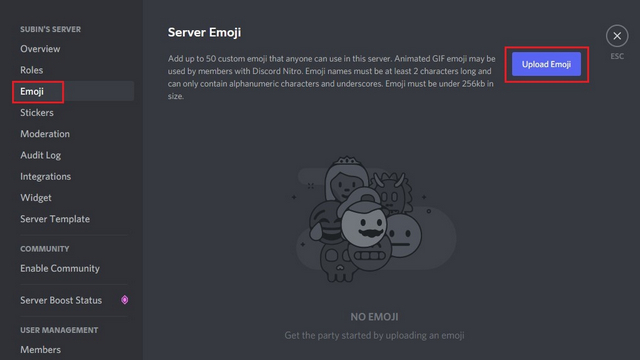
3. На левой боковой панели нажмите «Emoji», чтобы переключиться в раздел Server Emoji, и нажмите кнопку «Загрузить Emoji».
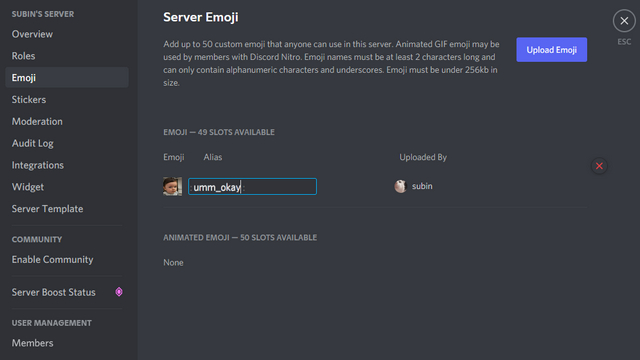
4. После загрузки смайлика установите для него псевдоним. Это важно, и не забудьте указать имя, которое представляет смайлик, потому что вы будете использовать этот ярлык для доступа к нему. Чтобы быстро отправить смайлик в Discord, вы можете ввести псевдоним между ‘:’.
Например, ключевое слово для отправки смайлика на изображении ниже — «: umm_okay:». Повторите эти шаги, чтобы добавить все свои смайлы на сервер Discord.
Загрузите пользовательские смайлы на свой сервер Discord на мобильном устройстве
Метод добавления пользовательских смайлов на мобильном устройстве аналогичен настольному, но шаги немного другие. Выполните следующие действия, чтобы добавить пользовательские смайлы на сервер Discord через приложение для Android или iOS.
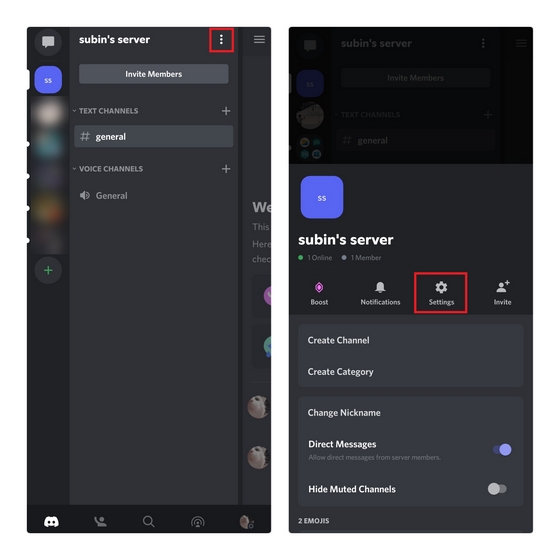
1. Откройте сервер Discord на мобильном устройстве и нажмите на вертикальное меню из трех точек рядом с именем сервера. На следующей странице нажмите «Настройки».
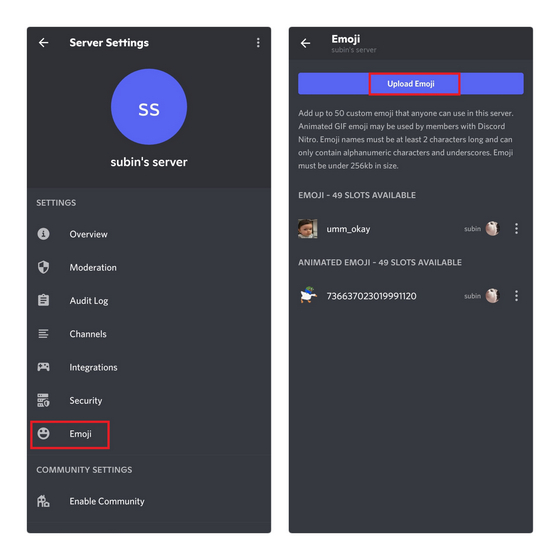
2. Как только вы войдете в настройки сервера в Discord, нажмите «Emoji» и нажмите кнопку «Загрузить Emoji» в верхней части страницы.
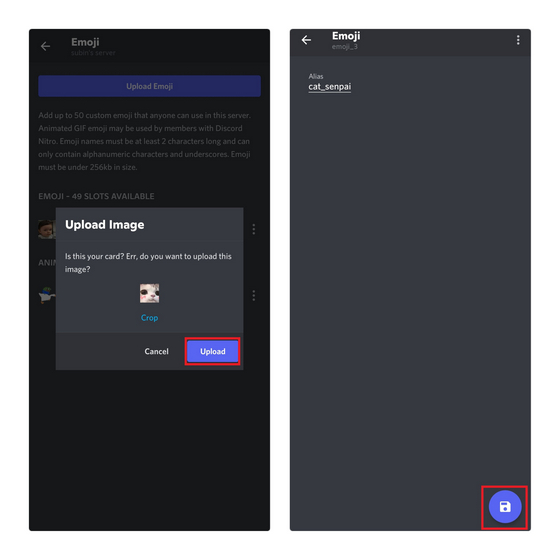
3. Выберите смайлик, который вы создали в приложении для управления файлами на телефоне, и нажмите «Загрузить». Установите псевдоним и нажмите кнопку «Сохранить» в правом нижнем углу, чтобы сохранить пользовательский смайлик. Теперь вы и все участники сервера можете начать использовать добавленные вами смайлы.
Лучшие сайты для создания эмодзи в Discord
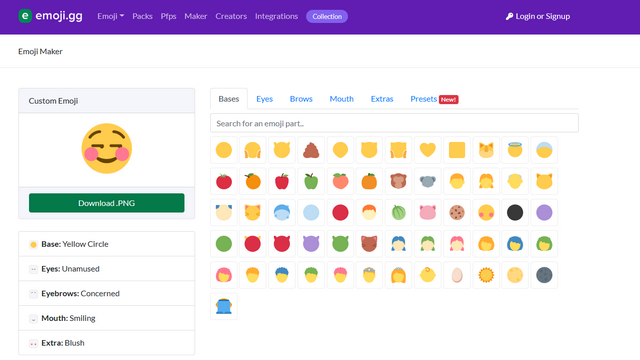
Если вы предпочитаете создавать собственные смайлы, смешивая и сопоставляя существующие, Emoji.gg — это сайт, который вы не должны пропустить. Вы можете загрузить собственные смайлы с этого веб-сайта или даже создать их самостоятельно, выбрав правильные комбинации.
Нажав кнопку «Download.PNG», вы загрузите только что созданный смайлик на свой компьютер. Веб-сайт довольно прост в использовании, и вы можете проверить его по ссылке ниже.
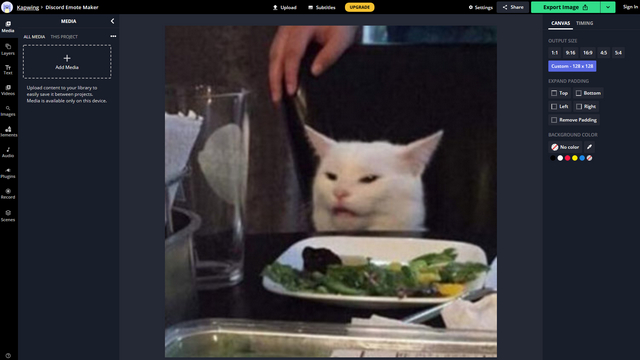
Kapwing — еще один сайт, который вы можете использовать для создания собственных смайлов для своего сервера Discord. Встроенный в браузер редактор веб-сайта позволяет удобно добавлять слои, текст и настраивать эмоции по своему усмотрению перед их экспортом.
Когда смайлик будет готов, нажмите кнопку «Экспорт изображения», чтобы сохранить смайлик на свой компьютер.
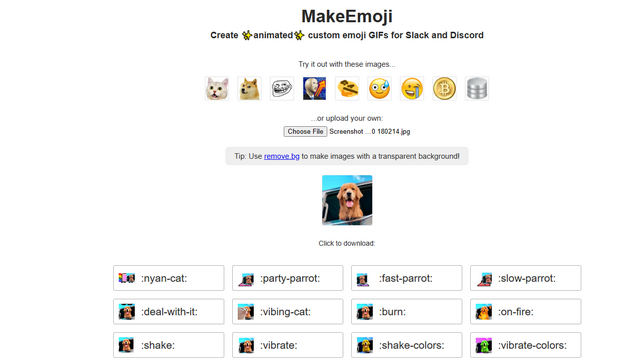
Если вас не интересует изменение размера изображений вручную для создания собственных эмодзи, вы можете напрямую загрузить изображение в MakeEmoji. Затем вы можете загрузить смайлы с веб-сайта за секунды.
MakeEmoji также предлагает готовые к использованию анимированные смайлы на основе вашего исходного изображения, чтобы улучшить ваши пользовательские смайлы. Это делает его одним из лучших сайтов для создания смайлов в Discord.
Итак, вот как вы можете создавать и загружать собственные смайлы в Discord. Если пользовательских смайликов вам недостаточно, вы также можете воспользоваться новой функцией стикеров Discord. Однако, в отличие от пользовательских смайлов, для использования этих стикеров вам понадобится Discord Nitro.
Как добавить смайлы в Discord

С каждым днем все больше людей начинают использовать для голосового общения программу Discord. Она имеет широкий ряд функционала, ассортимент своеобразных особенностей, из-за которых ее полюбили многие геймеры. Установка, поиск друзей происходит очень быстро, а вот общением длится долго, весело.
Добавляем смайлы в Discord
Ни одно общение не проходит без переписок. Самое главное, что в сообщениях люди любят использовать различные Эмоджи (Emoji), для передачи реального настроения.
Как всегда, уже установлен стандартный ряд Эмоджи, но он ограничен.

Не стоит отчаиваться, так как есть возможность добавить собственные смайлы на созданный север приложения.
Для этого переходим к настройкам выбранного сервера.


Переходим к разделу «Эмодзи».

Загружаем подготовленные варианты. (Формат JPG)


Выбираем Эмоджи и нажимаем открыть.

Теперь можем применить данные изображения в качестве смайлов на личном сервере, канале. По желанию загружаем анимированные изображения. (Формат GiF)

Каждый может реализовать свой творческих подход к созданию новых Emoji. Установлены лимиты на север 50 обычных JPG, 50 – GIF анимации. Разработчики уверяют, ограничений будет меньше, а значит больше новых и креативных картинок для внутреннего чата. Таким образом можно удивлять новых посетителей и гостей собственного канала.
Есть несколько способов как загрузить уникальные виды «Smile» для приложения:
Особенности
Из-за этих всех преимуществ, многие предпочитают использовать Discord, вместо TeamSpeak и Skype.
Discord
Большинство пользователей Дискорда так или иначе используют в общении смайлики, позволяющие более наглядно отразить эмоции пишущего человека.
Разработчики изначально встроили огромное количество различных смайлов, однако на стандартном наборе всё не ограничивается. Пользователи могут добавлять и собственные наборы смайлов, скачанные с просторов интернета.
Как работать со смайлами в Дискорд
Как уже уточнялось, можно не только использовать стандартные смайлы в общении, но и добавлять новые и использовать их, например, в нике или в названии собственного канала (сервера). Разберёмся с каждым из вышеописанных случаев.
Ситуация 1: Добавление новых смайлов
Добавить больше новых эмодзи можно исключительно на собственный сервер, при этом использовать их можно будет только в рамках данного сервера, но доступны они будут всем участникам.
Для того, чтобы расширить набор смайлов, необходимо найти и скачать новый пак с интернета. Таких наборов огромное количество, и найти их можно по стандартным запросам (например, «наборы смайлов» или «Discord smiles»).
Скачав нужный набор, заходим в Discord, кликаем правой кнопкой по собственному серверу, раскрываем вкладку «Настройки сервера» и переходим к пункту «Эмодзи».
Кликаем по кнопке «Загрузить эмодзи». Необходимо сразу учесть, что программе установлен лимит на количество дополнительных наборов, а именно 50 штук.
Выбираем файл с паком на компьютере и вставляем его. Смайлики для Дискорда будут автоматически интегрированы в сервер и доступны для использования.
Ситуация 2: Использование смайлов в нике
Многие игроки желают выделиться среди других смайлами в нике, но не знают, как сделать это. Добавить их при стандартном изменении ника нельзя, однако можно воспользоваться одной хитростью. Заключается она в следующем:
Имя пользователя успешно изменено.
Ситуация 3: Использование смайлов в названии канала
Эмоджи можно интегрировать не только в название ника игрока – их можно использовать и в названии канала. Рассмотрим, как делать это:
Название канала было успешно изменено.
Мы рассмотрели, как добавить свои смайлы в Discord и как использовать их в различных целях. В использовании смайлов в Дискорде нет ничего сложного. Всё ограничивается лишь фантазией конкретного пользователя.