
Как уменьшить размер net_graph (нетграф) в CS:GO

Приветствуем вас, дорогие читатели. Сегодня мы хотим сделать для вас небольшую статью, которую хотим посвятить настройкам нетграфа в CS:GO. Мы попытаемся рассказать вам, для чего он нужен, как его включать, а также, как изменять его размер и местоположение.
Нетграф – что это и для чего он нужен
Нетграф или «net_graph» – это команда в консоле CS:GO. Она активирует на вашем экране список, показывающий несколько полезных параметров. Сейчас мы вам расскажем о них более подробно.
Как видите, все эти параметры отображают работоспособность вашего интернета непосредственно в CS:GO. Вы можете определить карты, или места на картах, где у вас идет сильная просадка параметров и попросту их избегать.
Опять-таки, нетграф – это полезная штука, которая всегда покажет реальные возможности вашего ПК или интернета, что в свою очередь подтолкнет вас сменить провайдера или заапргейдить ПК.
Как включить и изменить Нетграф в CS:GO
Итак, Нетграф активируется командой в консоле. Чтобы расположить параметры в правом нижнем углу – вам нужно будет прописать net_graph 1. Все активизируется.
Если вы хотите расположить параметры посередине снизу, то пропишите в консоле net_graphpos 2.
Соответственно, net_graphpos 3 – изменит положение строк, на левый нижний угол.
Если же вам нужно изменить размер нетграфа, то вам понадобится команда net_graphproportionalfont.
По умолчанию она будет стоять на единице, и если вам нужно уменьшить нетграф, то просто пропишите net_graphproportionalfont 0.5, и ваши параметры станут маленькими и не будут отвлекать, во время игры.
А на этом наша статья подходит к концу. Всем удачи и до новых встреч.
Как сделать строку фпс меньше

net_graph — консольная команда, которая включает специальную таблицу с множеством полезной информации. Используя её, можно понять источники разных проблем во время игры в CS. Например можно узнать что причина лагов происходит из-за перебоев на сервере, а не из-за неправильно выставленных настроек игры или слабого интернета.
С помощью этой команды можно узнать:
FPS (Frames per second) — количество кадров, которые обрабатывает ваш компьютер за секунду. Значение FPS зависит от мощности вашего компьютера.
Ping — промежуток времени, за который пакет, отосланный с вашего компьютера, проходит до другого компьютера и возвращается обратно. Чем меньше пинг, тем лучше.
Значение пинга в net_graph будет более точным, чем в игровой таблице. Это происходит из-за того что в таблице оно усредняется, а в net_graph — нет.
Tickrate — единица измерения отправки и получения данных с сервера в секунду. Чтобы понять как она работает, достаточно взглянуть на этот скриншот.
Tickrate на сервере всегда постоянный. На официальных серверах он равен 64, на площадках по типу ESEA или FACEIT — 128.
Также вы можете сделать 128-тикрейт для своих локальных серверов. Для этого в параметры запуска CS:GO нужно прописать следующее:
Теперь любой созданный вами локальный сервер будет с тикрейтом равным 128.
Up — показывает количество пакетов, которые вы получаете от сервера в секунду.
Cmd — показывает количество пакетов, которые вы отправляете серверу в секунду.
Эти значения плотно связаны с тикрейтом, и обращать на них особого внимания не стоит.
Loss — процент пакетов, которые не были отправлены на сервер.
Choke — процент пакетов, которые были отправлены, но не были получены сервером.
Эти значения обычно должны быть равны 0, так как при высоких показателях loss и choke вы будете телепортироваться по карте, играть будет невозможно.
var — значение, которое указывает на разницу событий которые происходят на сервере, и событий которые вы видите.
Высокий показатель var может повлиять на плавность игры. Показатель var свыше 1.5 не является нормальным.
В этом разделе мы рассмотрим консольные команды, с помощью которых мы можем изменять вид таблицы net_graph.
Самая популярная и востребованная команда регулирует размер шрифта
С помощью команды net_graphproportionalfont можно изменить размеры net_graph.
net_graphproportionalfont 1 — большой размер net_graph.
net_graphproportionalfont 0 — маленький размер net_graph.
net_graph можно поставить на совершенно любом, нужном для вас месте экрана, даже в самой середине. Для этого воспользуемся двумя командами:
net_graphheight — положение таблицы по оси Y
net_graphpos — положение таблицы по оси X
Первые три значения команды net_graphpos уже предустановленны:
net_graphpos 1 — правый нижний угол
net_graphpos 2 — по середине, внизу
net_graphpos 3 — левый нижний угол
Если мы будем прописывать значения больше трёх, то мы сможем более тонко выбрать положение net_graph. Чем больше значение, тем правее будет находиться наша таблица.
На команду net_graphheight нет предустановленных значений, поэтому если вы хотите чтобы net_graph был сверху, то можете ввести net_graphheight 1050.
Чем больше значение, тем выше будет net_graph. Если вы превысите значение 1050, то таблица просто выйдет за пределы экрана, однако при помощи этого, можно сделать например, так, чтобы был виден только tickrate, sv и var.
Надеюсь я помог вам в освоении таблицы net_graph.
Как уменьшить net_graph
Чтобы уменьшить размер отображения net_graph, достаточно ввести в консили команду — net_graphproportionalfont
Содержание
Как уменьшить размер net_graph
Наверное самая первая консольная команда которую вы ввели, была — net_graph 1. С включением данной команды открывается множество полезной информации для игрока. Сама же информация находится в самом удобном месте и оперативно обновляет все показатели. Но многим хочется, чтобы net_graph не занимал весь экран. В таких случаях, возникает вопрос: «как уменьшить нет граф?», то для этого существует команда net_graphproportionalfont. Сам нет граф имеет 2 размера, чтобы поменять прописываем команду, в зависимости от своих предпочтений:
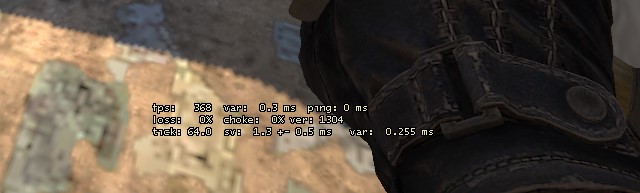
Как вы заметили, разница достаточно ощутима. Так как маленький вариант меньше мешает во время игры, а все необходимые показатели вы сможете увидеть и в нем. Очень рекомендуем!
По факту: работают только эти два значения. Ведь все, что до единицы
поставит вам маленький размер шрифта. Но все, что больше поставит
большой. Именно так работает данная команда в игре 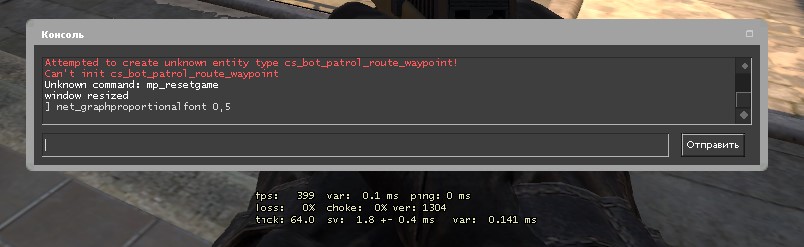
Как поменять позиционирование net_graph
Положение net_graph можно менять только в нижней части экрана. Для этого
существует отдельная команда с переменными:
net_graph на определенное количество пикселей с левой стороны. На примере можно увидеть как выглядит расстояние в 50 пикселей: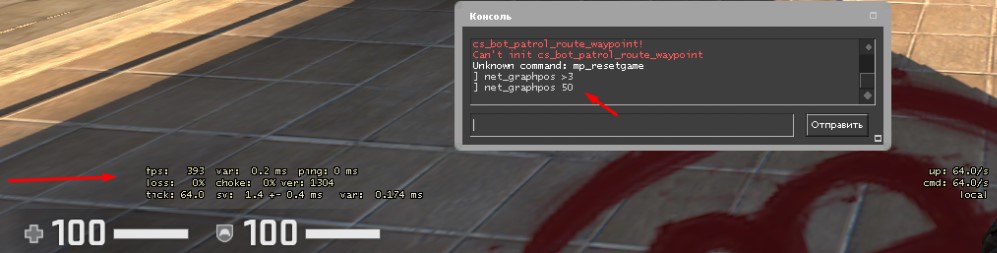
Найти его довольно просто. Для этого делаем все по пунктам ниже:
В случае, если у вас так и ничего не заработало, есть еще один способ:
Отменить все действия можно командой «unbind Tab; bind Tab +showscores»:
Что означают показатели net_graph
Но все они имеют очень информативную составляющую, как об состоянии вашего компьютера, так и информацию о сервере на котором вы находитесь. Давайте рассмотрим все более детально о каждом из них:
Последние два показателя, не могут отличаться на одном сервере. Ведь один отображает выгрузку пакетов данных, а другой загрузку.
Цифры — не один из информационных показателей, обращать внимание можно
и на цвет. Желтый, а в особенности красный, обозначает критические неисправности. Обращайте на это внимание в первую очередь, это ключевая подсказка, что именно нужно пофиксить 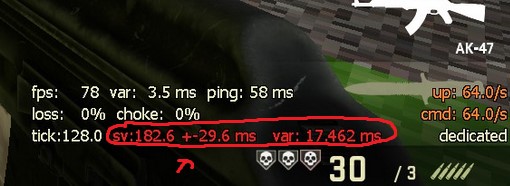
Надеемся данная статья помогла вам разобраться с основными показателями и нюансами пожалуй основной консольной команды net_graph.
Почта для связи
 gocsgo.net@gmail.com
Как уменьшить размер Net Graph в CS:GO

Команда net_graph позволяет получить информацию обо всех деталях соединения в игре и таким образом отслеживать его лаги и различные проблемы. Поэтому некоторым игрокам может оказаться полезной держать ее функционал на глазах, чтобы оперативно следить за изменениями в параметрах. Как результат, таким образом вполне реально понять источники просадки FPS, найти и исправить проблемы с тормозами и лагами во время игры.
Что такое Net_Graph

При вводе в консоль команды net_graph 1 на экране будет отображена довольно крупная табличка с кучей параметров. Стоит рассмотреть их:
Как сделать net_graph меньше в КС:ГО
У данной команды есть серьезный недостаток — слишком много места занимают параметры, из-за чего становится неудобно играть. Логично, что здесь любой игрок захочет узнать как уменьшить нет граф в КС:ГО. Для этого надо просто прописать команду:

Это перенесет меню в нижнюю центральную часть экрана. А:

Изменит местоположение в нижний левый угол. Команда:
Команда для ФПС в КС:ГО – как включить через консоль, параметр запуска, показ счетчика фпс
Важнейший параметр для комфортной игры.
Играть в CS:GO с низким показателем FPS очень сложно и некомфортно, потому что картинка в игре перестает быть плавной. Из-за этого многие игроки интересуются, как узнать свой ФПС в КС:ГО. Сегодня мы расскажем все об FPS в шутере и покажем, как посмотреть, сколько ФПС выдает CS:GO.
FPS – показатель, который демонстрирует количество кадров в секунду, которое отображает игра. Чем больше ФПС в КС:ГО, тем приятнее игра и тем легче набивать много фрагов. Однако ФПС в КС:ГО карты не всегда бывает стабильным. Иногда он падает из-за проблем с производительностью компьютера или из-за большого количества моделек на экране, поэтому за FPS лучше следить как можно чаще.
Вот самые популярные способы узнать свой ФПС в КС:ГО.
Прописать команду фпс в консоли
Для того, чтобы включить консоль, необходимо зайти в настройки и нажать на вкладку «Игра». В самой верхней части этого типа настроек будет находиться параметр «Включить консоль разработчика», в котором нужно поставить «Да». После этого вы сможете зайти в консоль, которая по умолчанию открывается при нажатии на букву «ё» на клавиатуре.

Нереальный хэдшот через стену на последней секунде. Правда, по союзнику
Как только вы включили консоль, откройте ее и пропишите в ней команду «net_graph 1», которая добавит в интерфейс специальное окошко с важной информацией. Онл поможет вам постоянно контролировать ФПС в КС:ГО, даже если вы не находитесь на сервере. Количество FPS в окошке меняется в реальном времени и показывается в правом нижнем углу.

Задать параметр в настройках Стима
FPS в CS:GO также можно проверить с помощью настроек Стима. Для этого необходимо зайти в настройки Steam, куда можно попасть через меню в левом верхнем углу программы.

Как игроки в CS:GO держат мышку: классический хват Симпла, «крабик» и даже «тираннозавр»
В настройках нужно выбрать вкладку «В игре», а затем включить «Отображение частоты кадров». Вы также можете выставить местоположение, где именно будет показываться количество ФПС.

Вот как это будет выглядеть.

Параметры запуска CS:GO –для повышения FPS, настройки и что прописывать
С помощью сторонних программ
Также вы можете проверить ФПС в КС:ГО через специальные программы. Самая популярная из них – Fraps, которая многими используется для записи видео. Чтобы узнать свой показатель FPS через эту программу, необходимо запустить ее и перейти на вкладку FPS. После этого вы можете просто запустить CS:GO – в углу будет отображаться количество ФПС.

Также можно воспользоваться программой FPS Monitor, которая не только позволяет увидеть количество FPS в CS:GO, но и отображает другие важные показатели производительности. Программа также будет работать после первого же запуска – будет достаточно зайти в КС:ГО.

Все эти способы различаются между собой, но каждый из них способен с точностью до кадра показать ваш ФПС в КС:ГО. Самым простым способом будет специальная команда в консоли CS:GO, но все другие методы также покажут вам правильное количество FPS.