
Как сделать живые обои на Android и iOS самому
Персонализация обоев смартфона — это эффективный способ сделать домашний экран уникальным и непохожим на домашние экраны других пользователей. Конечно, есть очень красивые штатные заставки, миллиарды красивых фото в интернете и тысячи фотографий в самом телефоне, но именно видеообои производят ни на что не похожий эффект. Живые обои, которые перемещаются как GIF при нажатии и удерживании, делают работу с Android или iPhone еще более интересной. И да, вы правильно прочитали, что установка таких обоев возможна на любом смартфоне. Что удивительно, на iOS сделать это даже проще. Но я расскажу о процессе создания их на обеих платформах.
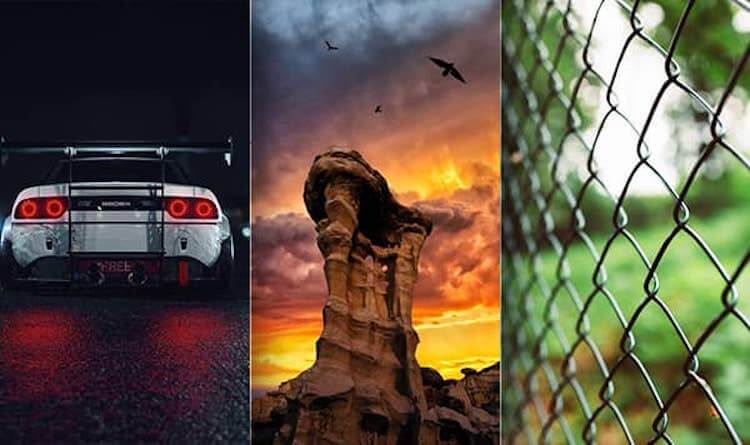
На заставку можно поставить не только статичные, но и анимированные обои.
Живые обои для телефона своими руками
Некоторые смартфоны поставляются со встроенными живыми обоями, но создание собственных живых обоев из любого имеющегося у вас видео занимает всего несколько минут. Подумайте, насколько интересно было бы каждый раз при включении телефона видеть водопад, который вы сняли в поездке, или капли воды, красиво падающие с крыши.
Звучит заманчиво? Тогда сейчас расскажу, как это сделать, и начну с описания процесса на Android. В этом случае надо будет скачать приложение, а на iOS все делается штатными средствами.
Как сделать живые обои на Android
Android не предлагает встроенных средств для создания живых обоев, но вы можете получить доступ к аналогичным функциям через сторонние приложения, доступные в Google Play. Поиском можно найти огромное количество таких приложений, но к наиболее известным относятся следующие:
Некоторые приложения не просто создают обои, но и автоматизируют процесс их установки, делая все за вас после того, как вы внесете необходимые настройки. Среди интересных приложений можно так же назвать Muzei Live Wallpaper, которое каждый день будет предлагать вам новые живые обои с хорошо известными произведениями искусства. А если вам больше по душе природа, то обратите внимание на Forest Live Wallpaper, предоставляющее вам живые обои на тему леса.
Расскажу, как выглядит процесс автоматического создания живых обоев на примере приложения Video Live Wallpaper.
Для начала скачайте приложение из Google Play и запустите его, затем после нескольких приветственных сообщений с краткой инструкцией откройте галерею, нажав верхнее поле. Теперь выберите видео, которое хотите использовать в качестве живых обоев.
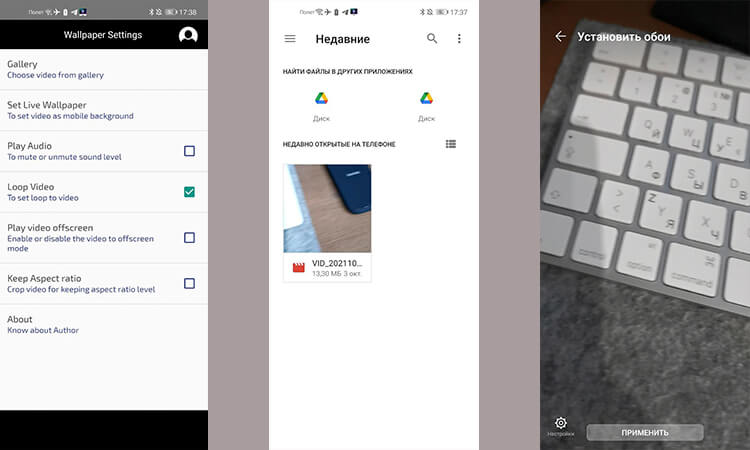
Все просто и понятно.
Желательно, чтобы видео было вертикальным, в противном случае оно может быть сильно обрезано или искажено. Дальше выберите настройки, которые вам нравятся для ваших живых обоев. Можно даже сделать так, чтобы они воспроизводились со звуком. Впрочем, это не самая хорошая идея. Зато вы можете зациклить видео, чтобы оно воспроизводилось без перерыва. И внести несколько других настроек. Все они будут перед вами.
После того, как все будет готово, нажмите кнопку установки обоев. Вот и все. Вы можете выбрать другое приложение, но часто они создаются на одной базе и мало чем будут отличаться друг от друга. Порой они даже имеют одинаковый интерфейс.
Как приложения в Google Play крадут у пользователей деньги.
Как сделать живые обои на iPhone
Если у вас iPhone 6S или новее, то для того, чтобы сделать живые обои, нет необходимости загружать отдельное приложение. Это связано с тем, что iPhone 6S и более поздние модели (за исключением iPhone SE первого поколения) позволяют делать живые фотографии, а также поддерживают 3D или Haptic Touch. Живые фотографии — это очень короткие фрагменты видео, которые записываются до и после вашей фотографии, чтобы сделать ее ”живой”. Однако такие фото могут служить живыми обоями.
Для iOS 13 и новее процесс настройки живых обоев выглядит следующим образом.
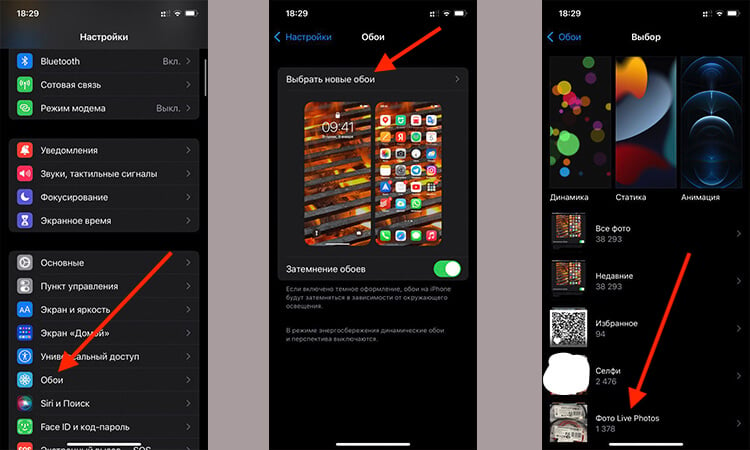
Сначала откройте настройки телефона и найдите пункт ”Обои”. Теперь нажмите ”Выбрать новые обои”. И прокрутите вниз до раздела ”Фото Live Photos”. В нем будут те фотографии, которые можно использовать для живых обоев.
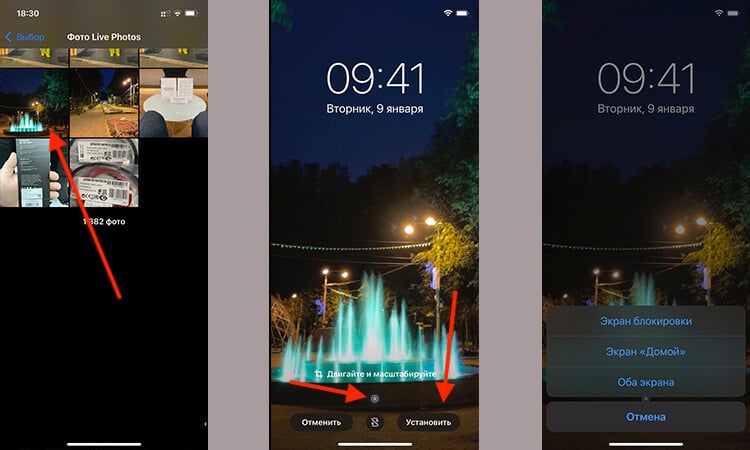
Только прежде, чем выбирать обои, убедитесь, что внизу стоит значок Live Photo. Если он перечеркнут, то фотография будет выбрана как обычная. Если фотография сделана в горизонтальной ориентации, ее можно подвинуть, чтобы на экран попадало то, что нужно.
Теперь останется только выбрать то место, где будут отображаться живые обои — экран блокировки или оба экрана. Как только вы это сделаете, у вас появятся живые обои, которые будут прокручиваться на экране блокировки, когда вы касаетесь экрана и удерживаете палец на нем.
Есть и другие способы установки живых фото. К ним относятся приложения, скачиваемые их AppStore. Они позволят вам сохранить GIF-анимацию, которую вы будете использовать в качестве живых обоев. Например, IntoLive — популярное приложение для iOS, которое может конвертировать ваши видео в Live Photos, как и Giphy.
Андроид живые обои. Как делать?
Независимо от того, какие обои вы задумали сделать, существуют 2 различных подхода к реализации ваших задумок: SGL (в дальнейшем Canvas) и OpenGL. Когда я создавал свои первые обои у меня ушло несколько дней, чтобы попробовать различные средства и методы, поэтому эта статья сэкономит вам немного времени и быстро введет вас в курс дел.
Canvas
Если работает для вас — даже и не думайте об OpenGL
Что же такое Canvas? Это главный способ рисования GUI в андроид. Все формы, кнопочки и переключатели отрисовываются с помощью данной технологии. Нам дается Bitmap определенного размера (1024х600 например), на котором мы должны рисовать. Рисовать мы можем с использованием класса Canvas, который имеет богатое высокоуровневое АПИ для рисования. Скажем, нарисовать окружность заданной толщины определенного цвета с включенным сглаживанием не составляет никакой сложности. Есть даже поддержка шейдеров.
Но зачем тогда спрашивается OpenGL?
OpenGL
Если Canvas не справляется, то больше ничего не остается.
OpenGL, DirectX — все мы слышали эти «крутые» слова. На Андроид у нас доступен OpenGL, но не простой (не такой как на десктопе), а урезанный. Причем у нас даже есть выбор: OpenGL ES 1.0/1.1 (работает везде) или OpenGL ES 2.0 (Android 2.2+). Что такое ES в названии? ES говорит нам о том, что это урезанная версия OpenGL, из которой убрали все лишнее, чтобы сделать АПИ как можно более компактнее и не тащить за собой на мобильные устройства вещи, которые легко эмулировать на центральном процессоре. То есть не все примеры из книжек по обычному OpenGL у вас заработают, но в принципе осталось все также.
Как было замечено версий у нас две: 1.0/1.1 и 2.0. Почитать об их отличиях можно в википедии (выбрать английский язык). Причем не все устройства одинаково поддерживают все расширения OpenGL ES, перед тем как использовать некоторые, нужно убедится, что это поддреживается (почитать можно тут).
OpenGL. Делаем проще.
Когда тяжело в одиночку — просим помощи.
Понятно, что мы далеко не первые, кто решил использовать OpenGL и все мы уже играли в красивые игрушки, перерезали веревки и спасали сворованные яйца. Редко когда игра пишется абсолютно с нуля, обычно используются движки, которые берут на себя все скучные занятия и предлагают нам более простое АПИ для реализации наших фантазий. И оказываться, применительно к живым обоям, вариантов сделать проще у нас 2…
GLSurfaceView adapted for 3D Live Wallpapers
Так называется статья Роберта Грина, где он рассказывает о созданных им классах (основной из которых GLWallpaperService), которые выполняют всю работу по настройке за нас. Нам же остается писать код, который рисует. Скачав с github файлы проекта (проект живой и недавно обновлялся), вы получите готовые обои, которые правда ничего не делают красивого (просто заливают весь фон цветом), но они уже работают. Вам остается только написать требуемый код для рисования. Об интерфейсе взаимодействия с системой и базовой настройке OpenGL уже позаботились. У Роберта используется OpenGL 1.0/1.1, но перейти на 2.0 не представляет никакой сложности. Стоит так же заметить, что никаких дополнительных средств для рисования не предоставляется, рисовать придется все тем же OpenGL ES АПИ.
AndEngine
AndEngine это настоящий 2d движок для создания игр. Движок поддерживает несколько расширений, среди которых и physicsbox2d для создания физики. Сам движок довольно популярный с открытым кодом (Java). Все средства движка можно использовать для создания обоев. Есть много примеров, которые являются единственной «документацией» движка. Если надо что-то сделать — вспоминаем в каком примере мы это видели и смотрим как это там реализовано. Так же есть форум, где можно попросить помощи (форум активный, быстро помогают).
Версии у движка 2. Первая (GLES1) использует OpenGL ES 1.0/1.1, вторая (GLES2) — ES 2.0. АПИ в GLES2 намного продвинулось вперед, поэтому лучше использовать GLES2, но мы тогда теряем пользователей Андроида версии 2.1 (GLES2 на нем не работает, a живые обои замечательно работают). Мне удалось запустить обои используя обе версии AndEngine. Но в GLES1 сразу же столкнулся с невозможностью изменить настройки камеры при изменении ориентации экрана (приходится изменять масштаб сцены по одной из осей, в GLES2 АПИ это позволяет).
Движок создан для 2d игр, поэтому никакого АПИ для поддержки 3d не предоставляется (никто не запрещает использовать OpenGL напрямую). Так же отсутствуют казалось бы такие нужные функции как рисование окружности и даже треугольника. Движок больше ориентирован на спрайты. Добавить функцию рисования той же окружности, так чтобы она вписывалась в систему классов движка довольно тяжело — никакой документации нет. Поэтому придется перелопатить много кода и разбираться что к чему.
Заключение.
Начнем делать выводы с того, что я приведу пример: один кадр созданных мной обоев с помощью Canvas рисуется за 17мс на Kindle Fire (6 из которых «лочится» и «анлочится» канва). Это много, для заполнения фона текстурой 16х16px, вывода изображения 350х180px и отрисовки 4х окружностей различной толщины и радиуса. При использовании OpenGL это делается на порядок быстрее. О хорошем: код отрисовки я написал за час с небольшим, 17мс немного — анимация плавная.
В остатке.
Используйте канву, если вам не важно 3d, если ваша анимация не очень сложна и не требует больших вычислительных ресурсов.
Используйте AndEngine, если вы делаете 2d обои. Изучив примеры и почитав форум, вы быстро приступите к созданию вашей анимации, а дополнительные расширения движка позволят вам с легкостью внедрить в вашу анимацию эффектные решения (физика, система частиц и др.)
Используйте GLWallpaperService Роберта Грина. Если вы хорошо владеете OpenGL и делаете 3d обои, он позволит вам, не отвлекаясь на рутину, быстро приступись к кодированию вашей анимации.
Вы также можете адаптировать многие ваши любимые графические OpenGL движки для создания живых обоев. Используя код GLWallpaperService и/или AndEngine в качестве примера.
Как сделать свои анимированные обои
Если вы задаетесь вопросом как сделать живые обои для андроид, то попали по адресу. Ниже по тексту мы рассмотрим несколько способов добиться подобного эффекта на android телефоне или планшете. Для этого нам не понадобится каких-либо специальных навыков программирования или использования дорогостоящих онлайн сервисов. Реализовать задуманное можно с помощью одного из нескольких бесплатных приложений:
Каждое из них имеет как свои сильные стороны, так и недостатки, но в целом, все они отвечают нашим требованиям по созданию динамической фоновой картинки для телефона. Примеры живых обоев, которые можно скачать бесплатно себе на телефон или планшет можно найти на сайте androfon.ru
Создание живых обоев в Video Live Wallpaper.
Получить анимированный gif файл, который в дальнейшем можно использовать в качестве фонового изображения экрана можно с помощью программы Video Live Wallpaper. Скачать ее можно прямо из Play Store. Установите VLV на телефон, затем, запустив его с экрана рабочего стола. На следующем этапе в рабочей области необходимо выбрать видеоряд, которой вы планируете использовать в качестве исходника. После подтверждения программа использует для создания анимации, занимает весь процесс не более пары секунд. В этом же меню есть возможность установить значение “произвольно”, чтобы живые обои менялись в случайном порядке. Вы также можете использовать заранее подготовленные видео, оптимизированные для экрана смартфона, из каталога приложения.
Живые обои с помощью программы VideoWall — Video Wallpaper.
Еще одно приложение, позволяющее создавать живые обои прямо на смартфоне. Программа также находится в каталоге Google. Функционал программы аналогичен Video Live Wallpaper, с той лишь разницей, что вы можете выбрать определенный фрагмент видео, который будет использоваться в качестве основы для создания обоев. Если Вы приобретете платную версию программы, то получите дополнительные возможности редактирования, как например изменение пропорций изображения или добавление фонового звука в вашу композицию.
Анимированные обои от Pixel 2 Live Wallpapers.
Компания Google разработала специальные образцы высококачественных живых обоев для линейки собственных телефонов Pixel. Эта продвинутая версия обоев реагирует на действия пользователя, изменения положения телефона в пространстве, время суток и т.д. К счастью, сегодня добавить эту красоту на экран своего смартфона может любой владелец с версией Android не ниже 6.0. Живые обои Pixel 2 добавят элемент интерактивности Вашему гаджету.
Скачать приложение можно на сайте APKMirror, после установки перейдите в раздел “Обои”. В самом низу экрана у вас появится новая вкладка – живые обои, где вы сможете просмотреть наборы анимаций и выбрать понравившийся вариант.
Что в итоге.
В результате работы в любой из программ у вас появится анимированное изображение, полностью адаптированное под размер экрана вашего смартфона. В дальнейшем вы сможете менять заставки, создавать новые, а также делиться живыми обоями с друзьями.
Как сделать живые обои на Android и iOS самому
Персонализация обоев смартфона — это эффективный способ сделать домашний экран уникальным и непохожим на домашние экраны других пользователей. Конечно, есть очень красивые штатные заставки, миллиарды красивых фото в интернете и тысячи фотографий в самом телефоне, но именно видеообои производят ни на что не похожий эффект. Живые обои, которые перемещаются как GIF при нажатии и удерживании, делают работу с Android или iPhone еще более интересной. И да, вы правильно прочитали, что установка таких обоев возможна на любом смартфоне. Что удивительно, на iOS сделать это даже проще. Но я расскажу о процессе создания их на обеих платформах.
На заставку можно поставить не только статичные, но и анимированные обои.
Живые обои для телефона своими руками
Некоторые смартфоны поставляются со встроенными живыми обоями, но создание собственных живых обоев из любого имеющегося у вас видео занимает всего несколько минут. Подумайте, насколько интересно было бы каждый раз при включении телефона видеть водопад, который вы сняли в поездке, или капли воды, красиво падающие с крыши.
Звучит заманчиво? Тогда сейчас расскажу, как это сделать, и начну с описания процесса на Android. В этом случае надо будет скачать приложение, а на iOS все делается штатными средствами.
Как сделать живые обои на Android
Android не предлагает встроенных средств для создания живых обоев, но вы можете получить доступ к аналогичным функциям через сторонние приложения, доступные в Google Play. Поиском можно найти огромное количество таких приложений, но к наиболее известным относятся следующие:

Некоторые приложения не просто создают обои, но и автоматизируют процесс их установки, делая все за вас после того, как вы внесете необходимые настройки. Среди интересных приложений можно так же назвать Muzei Live Wallpaper, которое каждый день будет предлагать вам новые живые обои с хорошо известными произведениями искусства. А если вам больше по душе природа, то обратите внимание на Forest Live Wallpaper, предоставляющее вам живые обои на тему леса.
Расскажу, как выглядит процесс автоматического создания живых обоев на примере приложения Video Live Wallpaper.
Для начала скачайте приложение из Google Play и запустите его, затем после нескольких приветственных сообщений с краткой инструкцией откройте галерею, нажав верхнее поле. Теперь выберите видео, которое хотите использовать в качестве живых обоев.
Все просто и понятно.
Желательно, чтобы видео было вертикальным, в противном случае оно может быть сильно обрезано или искажено. Дальше выберите настройки, которые вам нравятся для ваших живых обоев. Можно даже сделать так, чтобы они воспроизводились со звуком. Впрочем, это не самая хорошая идея. Зато вы можете зациклить видео, чтобы оно воспроизводилось без перерыва. И внести несколько других настроек. Все они будут перед вами.
После того, как все будет готово, нажмите кнопку установки обоев. Вот и все. Вы можете выбрать другое приложение, но часто они создаются на одной базе и мало чем будут отличаться друг от друга. Порой они даже имеют одинаковый интерфейс.
Как сделать живые обои на iPhone
Если у вас iPhone 6S или новее, то для того, чтобы сделать живые обои, нет необходимости загружать отдельное приложение. Это связано с тем, что iPhone 6S и более поздние модели (за исключением iPhone SE первого поколения) позволяют делать живые фотографии, а также поддерживают 3D или Haptic Touch. Живые фотографии — это очень короткие фрагменты видео, которые записываются до и после вашей фотографии, чтобы сделать ее «живой». Однако такие фото могут служить живыми обоями.
Для iOS 13 и новее процесс настройки живых обоев выглядит следующим образом.
Сначала откройте настройки телефона и найдите пункт »Обои». Теперь нажмите »Выбрать новые обои». И прокрутите вниз до раздела »Фото Live Photos». В нем будут те фотографии, которые можно использовать для живых обоев.
Только прежде, чем выбирать обои, убедитесь, что внизу стоит значок Live Photo. Если он перечеркнут, то фотография будет выбрана как обычная. Если фотография сделана в горизонтальной ориентации, ее можно подвинуть, чтобы на экран попадало то, что нужно.
Теперь останется только выбрать то место, где будут отображаться живые обои — экран блокировки или оба экрана. Как только вы это сделаете, у вас появятся живые обои, которые будут прокручиваться на экране блокировки, когда вы касаетесь экрана и удерживаете палец на нем.
Есть и другие способы установки живых фото. К ним относятся приложения, скачиваемые их AppStore. Они позволят вам сохранить GIF-анимацию, которую вы будете использовать в качестве живых обоев. Например, IntoLive — популярное приложение для iOS, которое может конвертировать ваши видео в Live Photos, как и Giphy.
Создайте живые обои на Android с помощью анимированного GIF
Перед установкой вы должны знать, что живые обои существенно уменьшают время автономной работы, поскольку негативно влияют на аккумулятор. Даже специальные режимы энергосбережения не особенно помогают.
Тем не менее, если вы твердо решили поставить такие обои, мы готовы помочь. Только учтите, что на разных смартфонах или версиях Android действия будут различаться в мелочах. Однако общая концепция будет неизменной.
Для использования живых обоев на смартфоне есть несколько путей: использование встроенного в систему контента, установка сторонних обоев и инсталляция приложения с живыми обоями. Мы рассмотрим все возможные варианты. Начнем с самого простого.
Как установить видео на обои Android на рабочий стол
Во многих смартфонах нельзя установить живое изображение на рабочий стол, используя стандартные приложения. Поэтому потребуется установить стороннее приложение, которое сможет справиться с этой задачей.
На примере бесплатного приложения Video Live Wallpaper, которое совместимо со всеми современными гаджетами, установить видео на обои рабочего стола можно следующим образом:
После этого можно закрывать это приложение и проверять, установилось ли новое изображение на рабочий экран мобильного устройства.
Использование встроенных обоев
Практически во всех современных смартфонах имеется некоторое количество живых обоев. Еще в первых версиях Android разработчики поставляли такой контент для пользователей. Но при этом прятали его довольно глубоко.
С тех пор почти ничего не изменилось. Мы найдем живые обои и установим их на рабочий стол. Для примера рассмотрим данный процесс на смартфоне Xiaomi Redmi 8 с установленной оболочкой MIUI и Android 10 на борту.
Шаг 1. Для начала требуется долгий тап по пустому месту на рабочем столе. Внизу появится лента с кнопками. Нужно тапнуть по иконке с надписью «Обои».

Шаг 2. Далее откроется список доступных обоев. Тапаем по категории «Живые обои».
Шаг 3. После этого выбираем требуемую картинку и нажимаем на нее.
Шаг 4. Внизу жмем на кнопку «Применить».
На этом процедура завершена. Теперь нужно выйти из настроек и посмотреть, насколько органично картинка вписывается в общую цветовую гамму. Если полученный результат вас чем-то не устроил, то можно выбрать другую картинку, используя все ту же инструкцию.
Внимание! Если ваш смартфон относительно слабый, установка живых обоев может привести к тормозам и фризам. Для нормального функционирования такой картинке требуется изрядное количество ОЗУ и довольно мощный процессор. Причем, процессор будет работать постоянно. Даже если дисплей будет полностью выключен.
Как поставить видео на экран блокировки Android
Таким же образом можно установить видео и на экран блокировки Android.
Инструкция по установке видео на экран блокировки на основе приложения VideoWall:
Изменить обои с главного экрана можно удерживая экран до тех пор, пока не откроется меню приложения.
Предпосылки
Для этого урока я использую cinemagraph, созданный пользователем Flickr djandyw.com, так как он доступен по лицензии Creative Commons.
Как установить видео на обои на телефонах Samsung
Существует несколько производителей мобильных устройств, которые внедрили в свои гаджеты встроенную функцию для установки движущегося изображения на обои. Компания Samsung является одним из таких производителей.
Сделать это можно следующим образом:
Максимальная длина видео для обоев – 15 секунд. Если ролик оказался длиннее, то его необходимо обрезать, выбрав режим изменить.
Как сделать свои обои
В программе Wallpaper Engine выберите пункт «Создать обои
» в правом нижнем углу экрана и выберите собственную подходящую картинку. После загрузки изображения в программу дайте ему любое название и нажмите «
ОК
». Чтобы анимировать загруженное изображение в левом нижнем углу кликните «
Добавить предустановку
» и выберите один или несколько эффектов.
Также вы можете изменить скорость, размер анимации, добавить тряску и другие спецэффекты в меню «Параметры
». Для сохранения готовых обоев выберите вкладку «
Steam
» — «
Подготовить к публикации
». Обязательно установите возрастной рейтинг, если на изображении присутствует нежелательный контент или контент для взрослых.
Как поставить живые обои на телефон Honor
Поставить живое изображение на телефон Honor можно используя стандартное приложение «Темы». Сделать это можно следующим образом:
Анимированные обои от Pixel 2 Live Wallpapers.
Компания Google разработала специальные образцы высококачественных живых обоев для линейки собственных телефонов Pixel. Эта продвинутая версия обоев реагирует на действия пользователя, изменения положения телефона в пространстве, время суток и т.д. К счастью, сегодня добавить эту красоту на экран своего смартфона может любой владелец с версией Android не ниже 6.0. Живые обои Pixel 2 добавят элемент интерактивности Вашему гаджету.
Скачать приложение можно на сайте APKMirror, после установки перейдите в раздел “Обои”. В самом низу экрана у вас появится новая вкладка – живые обои, где вы сможете просмотреть наборы анимаций и выбрать понравившийся вариант.
Как удалить живые обои
Удалять видео с рабочего экрана или экрана блокировки также легко, как и устанавливать. Если это было установленное приложение с живыми обоями, то необходимо зайти в настройки, раздел «приложения» и найти там приложение, которое нужно удалить. После этого обои с экрана мобильного устройства должны исчезнуть, а если этого не произошло, то нужно изменить обои на обычные.
Если же это встроенное приложение, то можно также без проблем поменять обои на другие в настройках или галереи устройства.
Удалить встроенные обои на мобильном устройстве, можно используя программу AppMgr Pro III.
Как настроить Wallpaper Engine
После приобретения и установки Wallpaper Engine в лаунчере выберите «Запустить
». Перед вами появится окно с просьбой уточнить тип запуска:
Советы по типу запуска Wallpaper Engine:
После запуска программы, откройте меню «Настройки
» и выполните предустановки качества для обработки изображений. Если в процессе обработки и создания обоев Wallpaper Engine начинает тормозить или выдает ошибки, попробуйте снизить качество производительности в этом меню. В первую очередь рекомендуем обратить внимание на «
Полноэкранное сглаживание
». При сильных зависаниях попробуйте снизить этот параметр с «
MSAA x8
» на «
MSAA x4
» и так далее до полного отключения этой функции.
В настройках воспроизведения обоев определитесь со следующими параметрами:
: для автоматического запуска живых обоев в настройках программы перейдите во вкладку «
Общее
» и поставьте галочку напротив параметра «
Запускать с Windows
».
Бонус: лучшие приложения для живых обоев
| Наименование | Описание | Цена | Рейтинг |
| 3D Parallax Background | Это приложение является необычным фоном на экране, которое может создавать эффект параллакса. В результате получаются не слишком броские обои, которые не отвлекают от контента. Также имеется поддержка многослойного режима, благодаря которому можно сделать изображение глубже. | 199 рублей | ★★★★★ |
| Мистик Ночь | Это достаточно обычные, но невероятно красивые живые обои, на которых изображены небо и планета. В настройках приложения можно изменить количество кадров в секунду. | Бесплатно | ★★★★★ |
| Double Helix | Фоны в этом приложении выполнены очень качественно. На изображении отображается проработанное ДНК человека, а сама картинка крутиться вокруг себя. При перелистывании фигура ДНК резко изменяет свое направление следом за пальцем. В настройках программы можно выбрать цвета, мелкие эффекты. | Бесплатно | ★★★★★ |
| Lifeblood | Фоновое изображение в этом приложении похоже на предыдущее, однако в нем отображаются частички крови, которые переливаются на рабочем экране. | 59 рублей | ★★★★★ |
| Material Circle | Это фоновое изображение на рабочий стол может регулярно менять свою форму и цвет, а также если нажать на определенную область, то от этого места будет отходить круг другого цвета. В настройках приложения можно выбрать цвет. | Бесплатно | ★★★★★ |
| Minima | У пользователя есть доступ как к готовым живым изображениям, так и к встроенному редактору, в котором он может создавать свои дизайны. Если нажать на экран, то будет создаваться 3D эффект пригибания листов. | Бесплатно | ★★★★★ |
| Thunderstorm Free Wallpaper | Это еще один вариант достаточно простых, но необычных обоев. На изображении можно увидеть небо с грозой и дождем. Используя настройки можно настроить цвета, плотность облаков, отрегулировать грозу. Помимо этого, если нажать на экран, то появиться гроза. | Бесплатно | ★★★★★ |
| Living colors LPW | Это яркие и забавные обои, которые выполнены в стиле минимализма. | 159 рублей | ★★★★★ |
4.5 / 5 ( 33 голоса )
Создайте новый проект
Как установить видеообои на iPhone
iPhone 6S/6S+ и новее могут использовать видеообои. Вы можете установить любой видеоклип, который вы сняли, используя функцию Live Photo в приложении камеры на iPhone. Вот как это сделать:
Сторонние приложения
Помимо стандартного способа поменять обои на телефоне можно воспользоваться сторонними приложениями live wallpaper, доступными для загрузки в Play Market, AppGallery и на сайте 4pda.
Walloop
Живые обои 4K/3D Фоны — WALLOOP ™
Отличное приложение, позволяющее устанавливать live hd wallpapers на Huawei и Honor. Оно предлагает огромный выбор вариантов, отсортированных по разным тематикам. Для скачивания анимированных картинок необходимы ключи, которые получаешь за просмотр рекламы, отзывы о приложении. Скромная цена за действительно качественные изображения. Также есть вариант покупки этих ключей.
GRUBL
Живые обои 4Κ/HD и рингтоны GRUBL™
Developer: Apps and Live Wallpapers by HelectronSoft
Еще одно популярное приложение с огромным количеством вариантов как для основного фона, так и для экрана блокировки. Есть как платные, так и бесплатные варианты. При желании можно оформить подписку на месяц или год, позволяющую получать доступ к неограниченному количеству динамических изображений.
Опишите обои
Живые обои нуждаются в файле, который описывает это. Создайте новый файл XML с именем res / xml / wallpaper.xml и замените его содержимое следующим XML:
Ярлык и миниатюра особенно важны, так как они будут использоваться, когда обои появятся в списке обоев, доступных на вашем устройстве.