
Как в Дискорде пригласить друга на сервер
В Сети часто встречается вопрос — как пригласить на сервер Discord друзей, товарищей или просто знакомых. Ниже рассмотрим, как это сделать с помощью программы на ПК и телефоне, поговорим о принципах и особенностях создания ссылки.
Как пригласить друга
Перед тем как пригласить друга в Дискорд, сделайте предварительные шаги — установите программу Discord на компьютере и пройдите регистрацию. После выполнения работы переходите к составлению перечня людей, которые вы планируете добавить на сервер. Учтите, что каждый из них должен иметь аккаунт и само приложение Дискорд.
Чтобы пригласить человека, сделайте следующее:

 Теперь остается кинуть приглашение человеку, которого вы планируете пригласить на Дискорд. Такой подход можно использовать для любого сервера, поэтому учтите этот факт.
Далее вы можете контролировать список приглашений, отправленных другим пользователям. Для этого сделайте следующее:
 Здесь указывается пользователь, код, количество использований и другие данные. Если вы отказались от идеи привлекать другого пользователя, нужно отозвать приглашение.
Настройка ссылки
Главный элемент приглашения — создание URL для отправки другому пользователю. При этом возникает вопрос, как сделать вечную ссылку на сервер Дискорд, чтобы в дальнейшем она не теряла актуальности.
Алгоритм действий такой:


Как и в прошлом случае, остается скопировать ссылку и пригласить с ее помощью другого пользователя Дискорд. При желании найдите друзей прямо в окне создания URL. Для этого предусмотрена специальная поисковая строка. Начните вводить имя, чтобы система его автоматически нашла пользователя.
Если не вносить указанные выше настройки, сохраняются данные, указанные по умолчанию. Вот почему, если вы хотите сделать вечную ссылку, необходимо задавать интересующие настройки. Чтобы пригласить друга на сервер Дискорд, можно использовать любой из способов коммуникации:
После получения приглашения другу необходимо войти в программу, нажать на «+» под списком серверов и кликнуть на кнопку Присоединиться к серверу. После этого остается ввести приглашение и подключиться к сообществу.
Как пригласить товарища в Discord на мобильном устройстве
При желании можно пригласить друга в Дискорд через телефон. Для этого:

Если вам необходимо сделать бессрочную URL d Вшысщкв, переведите тумблер внизу в правую сторону. На последнем этапе жмите на клавишу Поделиться ссылкой и выберите способ. Далее на экране появляются все доступные варианты — Вайбер, Телеграм, Блютуз, электронная почта, сообщения, Скайп и другие (список может меняться в зависимости от установленных на телефоне приложений).
Итоги
Зная, как подготовить и скинуть URL, можно быстро пригласить на сервер Discord необходимых людей и тем самым расширить горизонты для общения. Главное — обращайте внимание на настройки, чтобы задать Discord-ссылку с правильными параметрами.
Discord как корпоративный мессенджер и не только
Хочу рассказать про использование мессенджера Discord как основного средства коммуникации в команде. Опыт может быть полезен другим командам, использующим бесплатные мессенджеры, а также всем, кто ищет пути повышения эффективности использования мессенджеров.
Discord – программа странная и выдающаяся одновременно. Почему? Хотя бы потому, что про способы работы в Discord получилась целая статья.

Что-то пошло не так
В данной статье я рассматриваю исключительно мессенджеры, у которых основной функционал доступен бесплатно. Да, существуют прекрасные платные программы, но они за рамками данной статьи, даже если имеют бесплатный урезанный режим.
Обычные мессенджеры устроены так, чтобы работать «из коробки» и без всякого администрирования. Это вполне здравый подход, обеспечивающий низкий порог вхождения: просто создали групповой чат и общаемся в нём. По-другому эти мессенджеры не могут, так как сложные процедуры настройки отпугнут основную аудиторию. Но, как обычно, низкие начальные вложения оборачиваются высокими эксплуатационными издержками. Какие проблемы имеем в итоге.
Разделение по темам. Чем больше пользователей в группе, тем больше количество обсуждаемых тем. Большинство тем интересны ограниченному числу пользователей группы. Подход здорового человека заключается в том, чтобы создавать тематические группы и включать в них только тех, кому тема интересна – такая изоляция уменьшает «информационный шум» от ненужного контента. Но на практике это приводит к полному хаосу. Например, имеем 10 чатов по работе, 4 чата детского сада, 3 чата многоквартирного дома и так далее. И всё это в одном пространстве имён, поэтому мы начинаем путаться в чатах. Они уползают вниз списка, забываются, потом создаются дубликаты забытых чатов, но туда забывают добавить всех пользователей. Если же количество участников примерно от полсотни и выше, то никакие параллельные чаты уже не создаются – слишком сложно поддерживать актуальный список участников. Ведется один супер-чат, содержащий все вопросы жизни, вселенной и всего такого. Результат: большие группы в мессенджерах становятся «токсичными»: контент неинтересен из-за большого количества мусора, мы присутствуем в группах только из-за необходимости.
Избыточные нотификации. Каждому знакома ситуация, когда нам приходит слишком большое количество нотификаций различных мессенджеров. Рассмотрим пример. Пусть, у нас команда из 50 человек и каждый пишет в общий чат 5 сообщений в день. Тогда каждый получит по 50*5=250 нотификаций. Если считать, что для просмотра сообщения мы отвлекаемся на 30 секунд, то 250 нотификаций съедают 250*30=7500 секунд, что составляет 2 часа! А всю команду нотификации отвлекают на время 7500*50=375000 секунд или 104 часа! Вдумайтесь: 104 человеко-часа в день или 13 человеко-дней каждый день! Это 26% ресурсов команды. Такие большие числа получаем потому, что количество людей (50 человек) в чате входит в итоговую формулу квадратично (каждый нотифицирует каждого):
В реальности все несколько лучше, так как сообщения обычно появляются и читаются пачками. Но суть проблемы понятна: квадратичный рост потерь времени команды на нотификации. Кэп подсказывает два способа решения, но оба плохие:
Discord: начало
Теперь переходим к Discord. Прежде всего заметим, что в Discord есть два режима или, скорее, «вида»: назовем их «обычный» и «сервер». Они существуют параллельно и имеют разные цели. В «обычном» виде Discord – это такой же обычный мессенджер, как и все остальные. Даже с более ограниченными возможностями, чем тот же Skype:
Сервер
Чтобы работать с сервером, надо этот самый сервер иметь. Для определенности будем считать, что мы сотрудники стартапа «Рога и Копыта», поэтому наш сервер будет называться «РК». Создаем сервер путем нажатия на кнопку с большим знаком «+». Сервер – это уютное место, где будет проходить всё наше корпоративное общение (кроме 1-на-1, которое в «обычном» виде, вне сервера). Пользователи должны присоединиться к серверу по приглашению.
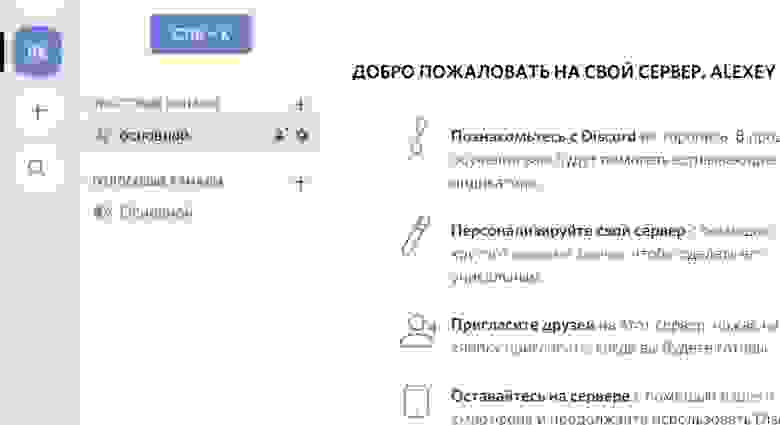
В левой панели сразу видим две новые сущности:
Теперь переходим к инструментам Discord, которые делают его эффективным для командной работы. Прежде всего это роли. Смысл в том, что мы настраиваем права доступа не для конкретных пользователей, а для ролей и даём эти роли людям. Список разных прав, которые может иметь роль, внушает: целых 32 пункта. Кроме того, у каналов мы настраиваем, какие права имеет роль в канале: чтение, написание, удаление сообщений и т.п.
Какие роли создавать – решаем сами. Роль соответствует некоему типичному набору действий пользователя. Например, на нашем сервере сделаем такие роли:

Каналы
Текстовые каналы на нашем сервере могут быть, например, такие:
Упоминания
Упоминания – ещё одна вещь, которая делает работу в Discord эффективной. Это когда мы пишем сообщение в текстовый канал, упоминая аккаунт с помощью специального синтаксиса:
Можно упомянуть роль:
А вот так можно упомянуть всех, кто есть в канале (любой из этих вариантов работает):
Тут вы можете сказать: «Ха! В Skype тоже можно упомянуть через @имя. И зачем упоминать всех, какой в этом смысл? Ведь сообщение и без того обращено ко всем».
Действительно, в Skype можно написать Vasya.Pupkin. Но в Skype вся польза от упоминания в том, что во всплывающем уведомлении будет добавлено, что «вас упомянули». Наверное, в этом есть смысл, но в Discord сделали лучше. Прежде всего заметим, что в Discord есть два вида нотификаций о новых сообщениях:
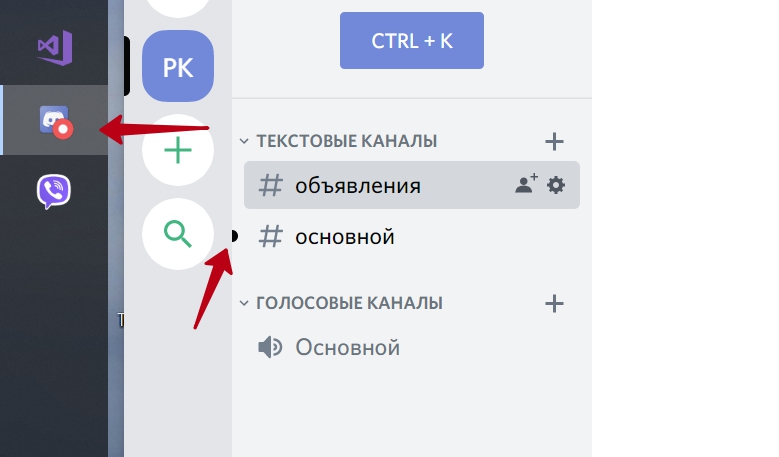

Поток сообщений в текстовых каналах не требует внимания, пока пользователь не упомянут.
Легко видеть, что такой подход решает описанную выше проблему избыточных нотификаций, если немного обучить пользователей правильному стилю работы. Например, такому:
И таких упоминаний в реальности очень мало, не более 2% сообщений. Обычно упоминают here когда задают вопрос не зная, кто конкретно может на него ответить. Все отвлекаются от работы и читают вопрос. Дальше люди, которым есть что сказать, остаются вести дискуссию, остальные возвращаются к своим делам. И не бойтесь, что here будет слишком много: лишний раз писать here в сообщении просто лень!
Также упоминаний не будет слишком мало. Хотя бы потому, что человек сам заинтересован позвать правильных людей упоминанием в своем посте, чтобы достичь нужного ему результата. Короче, всё это самобалансируется и получается норм. Что с остальными 98% сообщений? Их тоже надо читать, но не срочно. В удобное время с чашкой кофе прочитываем весь поток сообщений. Такое отложенное прочитывание не приводит к огромным потерям времени, как описано в начале статьи. Ведь читаем подряд, не переключая свой мозг между сообщениям и другими делами. И, что самое главное, сообщения не отрывают нас от работы.
Итого: проблема избыточных нотификаций полностью решена, и при этом обеспечено быстрое реагирование на важные сообщения.
А минусы какие?
Технические ограничения в Discord.
Стандартные возможности
В этой статье рассмотрены принципиальные отличия Discord от других мессенджеров, позволяющие значительно увеличить эффективность работы. А вот список мелких фич, которые типичны для мессенджеров и не являются чем-то выдающимся:
А еще есть.
Боты и возможность написания своих ботов. Но это уже совсем другая тема.
Итого
Discord – это в некотором роде мессенджер 2.0, имеющий средства для эффективного общения больших групп пользователей, в том числе и в корпоративном применении. Создатели программы не побоялись выйти за рамки парадигмы обычных мессенджеров – и получилось неплохо. И в то же время Discord не конкурент обычным мессенджерам, у него своя экологическая ниша. Ведь у простых пользователей, не айтишников и не геймеров, наступает шок и трепет от необходимости администрирования и непохожести на привычные программы.
Надеюсь, информации в статье достаточно, чтобы решить, надо вам это или нет.
UPD1: Комментарий JustDont:
Перед тем как советовать дискорд для контор, нужно обязательно упоминать о том, что вообще-то нужно внимательно честь Discord Privacy Policy, в которой вполне себе английским или русским по белому написано, что Discord собирает всё, что вы ему отправляете. В том числе и всю вашу переписку, обратите внимание. И совершенно не обещает её шифровать и вообще как-то беречь её конфиденциальность от самих себя. И есть ряд сценариев, в которых эта собранная информация вполне может уйти куда-то, куда вам не очень хочется, чтоб она ушла. И нужно оценивать эти риски.
Как создать ссылку на свой профиль Discord
В этом руководстве вы узнаете, как создать ссылку на любой профиль пользователя в Discord.
После перехода по такой ссылке будет открываться карточка профиля:

Сразу же сделаем важное замечание, что подобные ссылки стабильно работают только с контактами, которые есть у вас в друзьях. У всех остальных они будут открываться не всегда. С чем связана эта проблема — неизвестно. Способа создать ссылку на профиль, которая будет работать абсолютно у всех и всегда не существует.
Приступим к созданию ссылки на профиль. Сначала нам нужно узнать ID нужного контакта. ID это не Никнейм#000, а число из 18 цифр.
Первым делом идём в Настройки Discord, для этого нажимаем на шестерёнку.

В настройках заходим в раздел Расширенные и активируем пункт Режим разработчика. Это позволит нам с лёгкостью узнавать ID любого человека, в том числе и свой.

Теперь находим любого нужного человека или себя и нажимаем на аватарке правую кнопку мыши. В появившемся меню нажимаем Копировать ID.
Discord.ru – один из самых популярнейших софтов для общения, дающих возможность взаимодействовать в онлайн. Сейчас Discord переориентируется с геймеров на массовую аудиторию, сайт сделал редизайн, количество пользователей быстро растет. Его аудитория в последнее время очень выросла и теперь составляет около 100 млн активных пользователей ежемесячно. Это приложение в чем-то напоминает Скайп или Slack – основным предназначением является отправка сообщений, аудиозвонки и видеосвязь.
Преимущества сервиса Discord на русском:
1. Можно создать не только публичный, но и закрытый чат для отправки сообщений.
2. Возможность организации голосовых конференций с Push-To-Talk (нажми, чтобы говорить).
3. Более точная передача звуков, усиление и подавление постороннего шума регулируется автоматически.
4. Для каждого говорящего громкость регулируется в индивидуальном порядке.
5. Интеграция со Стим, Скайп, Реддит, Фейсбук, Твиттер, Спотифай и пр.
6. В текстовом чате можно ставить лайки.
7. Показывайте рабочий стол своим друзьям. Ведите трансляции в режиме онлайн.
На сервисе можно беспрепятственно обмениваться голосовыми и текстовыми сообщениями, отправлять видео и поддерживать удобные для геймеров функции, в том числе возможность отображения названия игр, в которые они играют. В период вынужденной изолированности в период пандемии люди стали больше играть в видеоигры и искать способы для безопасного общения.

Многие пользователи интересуются возможностью создания на ресурсе большого количества аккаунтов. Такой вопрос очень актуален при блокировке профиля, создании различных встреч, нежелании указывать свои данные. Для создания такого профиля требуется только адрес почтового ящика.
https://sms-acktiwator.ru/ реализует виртуальные номера для регистрации практически на всех популярных сервисах планеты. Стоимость номера в среднем начинается от 1 рубля. Вы можете выбрать нужную вам страну и оператора. После регистрации вы получаете полноценный аккаунт – запоминайте пароль и пользуйтесь.
Как создать несколько Discord аккаунтов?
В качестве примера создадим новый профиль с помощью электронной почты gmail.com. Необходимо выполнить следующие действия:
1. Проходим регистрацию на сайте https://sms-acktiwator.ru/
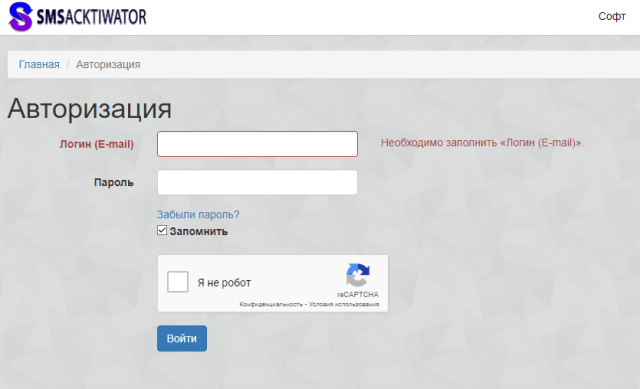
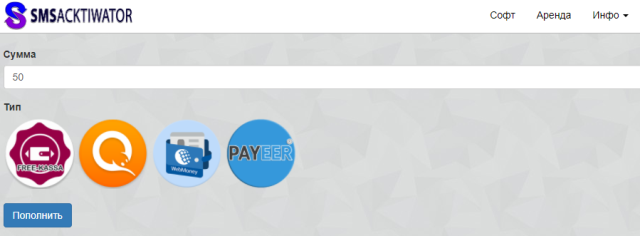
2. Выбираем из меню с правой стороны «Пополнить баланс» и вносим необходимую сумму.
3. Указываем страну и оператора.
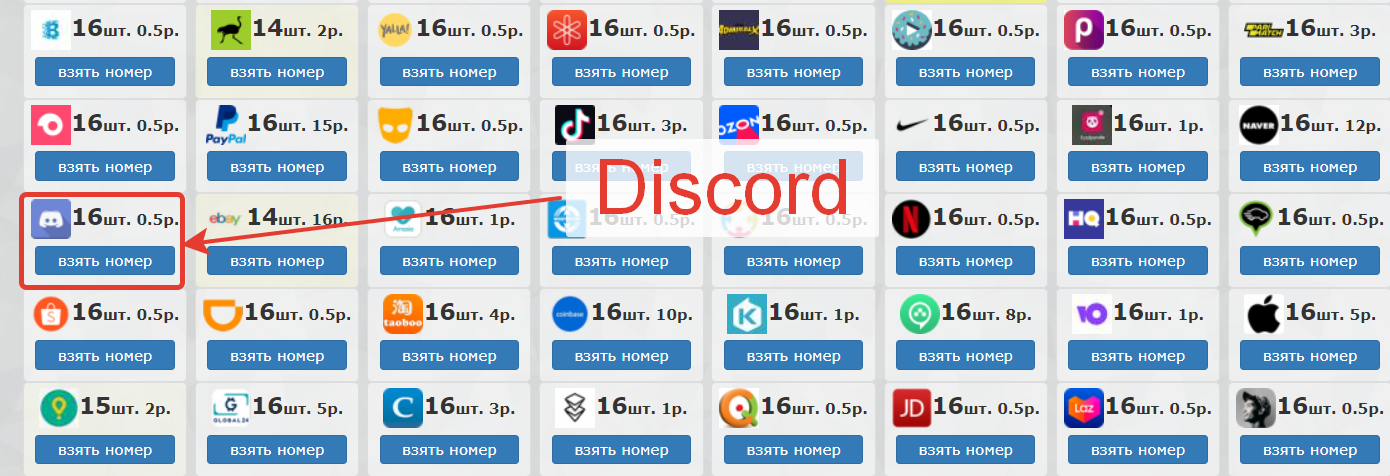
4. Выбираем «Discord» (на скриншоте изображен логотип сервиса) и нажимаем «Взять номер».
5. Виртуальный номер для получения смс куплен, теперь нужно ввести его в соответствующее поле.
6. Заполнить все пустые поля, в том числе и придумать логин для электронной почты.
7. Ввести данные в форму с подтверждением номера телефона.
8. На номер придет смс.
9. Прописать код в соответствующее поле и нажать «Подтвердить».

Всего 9 простых шагов, на выполнение которых у пользователей в среднем уходит от 4 до 5 минут даже при первом посещении нашего сайта, и можно создать второй, третий и в принципе неограниченное количество профилей. Для подтверждения требуется только код, и новый аккаунт уже ваш.
Как сделать твинк в дискорде
Дискорд – это мессенджер, которым пользуется свыше 250 миллионов человек по всему миру. Он получил высокую популярность за счет удобного интерфейса и обширных функциональных возможностей. Мессенджер отлично подходит для геймеров. Предусматривается простая система регистрации. Привязка номера телефона не является обязательной. Она необходима для обеспечения доступа ко всем серверам и повышения уровня защиты аккаунта. Необходимо подтверждение телефона Дискорд, но не желаете использовать собственный номер? Рассмотрим, как можно решить поставленную задачу.
Нужно 2 аккаунта Дискорд или большее их количество? В таком случае, могут возникнуть проблемы с поиском мобильных номеров. Покупать Sim-карты является не лучшим решением. Такой способ требует много времени и считается наиболее дорогостоящим. Сайт https://sms-man.ru/ предлагает купить виртуальный номера для Дискорд всего от 6,6 рублей. Покупка осуществляется в пару кликов.
При необходимости, можно купить виртуальный номер для ВК или одного из несколько сотен других сервисов.
Как подтвердить номер телефона в Дискорде с помощью сервиса «Sms-man»: инструкция
Требуется следовать простому плану. Рассмотрим, как создать второй аккаунт в Дискорде или подтвердить профиль.
Первая часть задачи выполнена. Можно купить любое количество виртуальных номеров. Теперь расскажем, как подтвердить номер в Дискорде или сделать два аккаунта в Дискорде.
Мы подробно рассмотрели, как подтвердить номер телефона в Дискорде.