
Операция выдавливания
Операция выдавливания является самой распространенной формообразующей операцией КОМПАС-3D. В результате операции происходит перемещение эскиза перпендикулярно его плоскости. Операция выдавливания является частным случаем кинематической операции или элемент по траектории — название из последних версий КОМПАС.
Как сделать выдавливание в КОМПАС
Для выполнения операции выдавливания необходим эскиз, в соответствии с которым и заданным расстоянием выдавливания и будет строиться операция.
Требования к эскизу операции выдавливания
Любая формообразующая операция базируется на эскизе. К эскизу есть определенные требования, которые зависят от типа операции. Для выдавливания справедливо:
Например, вот такой эскиз нельзя использовать для выполнения операции:

Контур выполнен утолщенной линией, а система учитывает в операции только стиль линии «Основная»

Такой эскиз в последних версиях применить можно, а вот в версиях ниже v17 КОМПАС бы «ругался» на пересечение контура. В версиях 17,18 будет выполнено выдавливание по объединенному контуру, т.е. окружность просто будет добавлена к контуру, который образовывает прямоугольник.

Вот такой эскиз применить также можно:

Внешний контур в виде прямоугольника будет определять габариты тела, а внутренние окружности будут определять отверстия. Результат будет вот таким:

Возможен и вариант наложения контуров, как в следующем примере, где отрезок лежит на прямоугольнике. Такой эскиз также может участвовать в операции выдавливания, только результатом будет тонкостенная оболочка.


Если еще раз коротко про основные требования к эскизу операции выдавливания: только основная линия, если контур накладывается или разомкнут, то будет доступна только тонкая стенка, если пересекается несколько замкнутых контуров, то построение по внешней границе контуров.
Основные параметры операции выдавливания
Панель параметров при выполнении операции выдавливания объемная, но в большинстве случаев достаточно лишь части параметров, рассмотрим их подробнее.
Основной параметр — расстояние
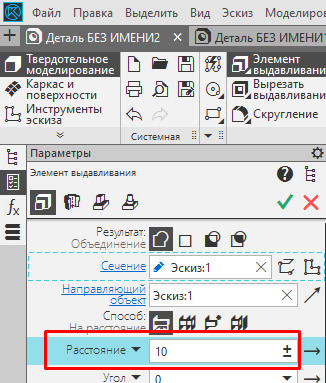
Указываем нужное значение, а также пользуемся переключателем направления, если нужно выдавливать в другую сторону

Второй параметр, который встречается намного реже, но иногда требуется — это угол. По умолчанию значение 0, если зададим отличное от нуля значение, то эскиз будет строиться с уклоном.
Например, вот такой результат мы можем получить выдавив окружность с заданным углом:

Результатом операции может быть тело или тонкая стенка. Переключатель находится на Панели параметров

Если включить режим построения тонкой стенки, то появятся еще два параметра — Толщина 1 и Толщина 2, одна толщина внутрь, другая наружу.

К важным параметрам также следует отнести тип выдавливания. Выдавливать можно:
Выбор осуществляется на Панели параметров:

По умолчанию активен способ «На расстояние», если же нам необходимо выполнить операцию через всё тело или до какой-то конкретной точки, ближайшей поверхности, то выбираем нужный способ.
Пошаговая инструкция выполнения операции выдавливания.
Создаем эскиз, используя команду «Создать эскиз»  . Способов вызова команды несколько. Чаще всего используют вызов с Панели быстрого доступа
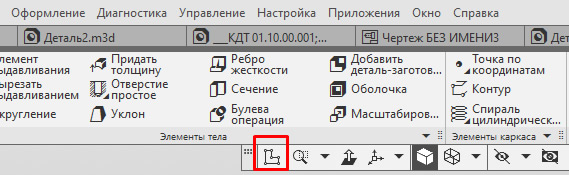
Либо с контекстного меню, которое появляется при нажатии правой кнопкой мыши на плоскости или плоской грани

После запуска команды «Создать эскиз» система переходит в режим редактирования эскиза. В данном режиме необходимо выполнить построение контура, для упрощения выполним выдавливание эскиза в котором изображен прямоугольник.
Построим прямоугольник, воспользовавшись одноименной командой


Выполнив построения в эскизе можно сразу перейти к формообразующей операции. В нашем случае — это операция выдавливания:

Кликаем по команде «Элемент выдавливания» и вводим необходимые значения на Панели параметров. В нашем случае будем считать, что нет уклона, тонкой стенки или еще каких-либо дополнительных атрибутов. Нужно указать только высоту выдавливания. В нашем примере примем высоту равную 20.
Вводим значение 20 в ячейку «Расстояние» на Панели параметров
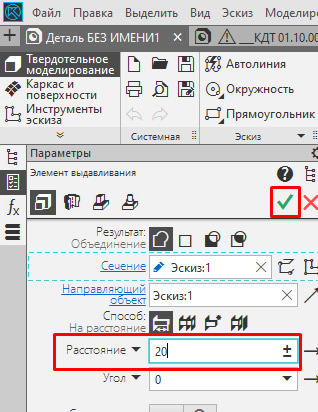
Подтверждаем операцию кнопкой «Создать объект»  или нажав колесо на мышке. В итоге получаем следующее тело:

Вырезать выдавливанием
Аналогично пошаговой инструкции добавления объема операцией выдавливания, можно производить удаление объема операцией вырезать выдавливанием. Сама команда находится на инструментальной панели Элементы

Второй вариант выреза выдавливанием — воспользоваться командой «Элемент выдавливания», но выбрать результат построения на Панели параметров «Вычитание»
Сделать отверстие в Компасе
Сделать отверстие в компасе просто, сегодня расскажу как. Отверстия могут быть глухими и сквозными, резьбовыми, коническими, с зенковкой или цековкой, с метрической, конической или трубной резьбой. Сделать отверстие в компасе 3Д можно с любыми необходимыми параметрами всего в несколько простых действий.
Сделать отверстие в Компасе
Команда отверстия становится активной при активации панели «Редактирование детали», следующим шагом требуется выбрать тип отверстия, для этого зажимаем левую кнопку мыши на иконке и двигаем курсор на необходимый тип.

Вариант исполнения отверстия можно выбрать и после того, как нажали на кнопку. В нижней панели нажимаем тип и выбираем необходимый.

Теперь выбираем параметры, щелкаем по кнопке правее. В открывшемся окне назначаем форму торца и при необходимости назначаем резьбовое отверстие.

Я выбрал резьбовое отверстие с зенковкой. Следующим шагом нужно выбрать тип резьбы, затем диаметр, шаг, глубину резьбы и глубину отверстия, затем диаметр зенковки и угол.

Цековка нужна для получения фаски, если Вы не знаете ее необходимый диаметр, то лучше выбрать просто отверстие, и фаску затем сделать с помощью отдельной команды, или же задать не по диаметру и углу, как предлагает программа, а по глубине и углу.

Практически все параметры заданы, переходим к размещению отверстия на детали. Щелкаем в нужно место на детали. Программа предлагает задать смещения от двух объектов, в случаи с поверхностью размещения, имеющей границы прямыми ребрами. Опорные объекты можно поменять, при выборе расстояния 1 и расстояния 2. Иконки для изменения опорных объектов на фото отмечены номером 2.

После выбора опорных объектов, вводим значения расстояний (на фото цифра 3). Также значения расстояний редактируются с помощью размеров на самой детали. Можно выбрать размещение отверстия и по координатам, этот способ выбирается путем выбора смещения (цифра 4).
Для круглой детали отверстие размещается по смещению от центра, заданием двух размеров.

Сделать отверстие в круглой детали компас может как от центра и по координатам, так и с заданным углом и диаметром одновременно. Для того, чтобы сделать отверстие в компасе под углом, необходимо выбрать размещение по координатам на плоскости. Потребуется полярная система координат.

Мы рассмотрели основные способы получения отверстия. Еще одним популярным способом является вырез выдавливанием сквозного отверстия, созданная вручную фаска и резьба, но такой вариант не подходит для листового тела. В случаи с листовым телом используется операция вырез в листовом теле. О том, как сделать резьбу в компасе, читайте в следующем уроке.
Создание 3д модели в Компасе
Компас 3д заточен под осуществление твердотельного моделирования. В нем без особых проблем можно создать детали и изделия практически любой сложности. Как говорится, легче один раз увидеть на примере, чем сто раз услышать, поэтому в текущей статье наглядно разберем создание 3д модели в Компасе на примере примитивов: цилиндра и конуса.
Благодаря дружелюбному интерфейсу Компаса, во время работы присутствует фактор вариативности. Иными словами, одну и ту же операцию можно выполнить разными способами с одинаковым успехом. Поэтому в данной статье будет представлен наиболее классический способ построения примитивов.
Самый первый примитив для построения — цилиндр. При его построении научимся создавать эскизы и пользоваться инструментом выдавливания для создания тела.
Создание эскиза цилиндра в Компасе
При создании новой 3д модели в Компасе перед лицом пользователя возникает пустой экран с сеткой координатных осей и базисных плоскостей (рис. 1) с началом в точке с нулевыми координатами. Относительно нуля рекомендуется создавать детали, располагая их так, чтобы какая-либо из базисных осей была осью симметрии. Возьмем во внимание пару фактов:
Чтобы создать эскиз в Компасе нужно выделить плоскость, на которой будет осуществляться черчение, выбрать вкладку «Инструменты эскиза» — «Окружность» (рис. 2), так как основание цилиндра именно эта фигура. После нажатия инструмента построения окружности, экран Компаса специально повернется так, что плоскость для эскиза будет параллельна плоскости экрана. Окружность строится из своего центра, поэтому после нажатия, нужно щелкнуть в точку с нулевыми координатами, инструменты автопривязки Компаса помогут с этим справиться. Затем в левом окне параметров нужно указать диаметр или радиус (рис. 3). Чтобы завершить построение, нужно просто щелкнуть в рабочем поле.
После вышеописанных манипуляций получилась окружность с центром в нулевой координате, лежащей в горизонтальной плоскости XoY (рис. 4). Чтобы выйти из режима эскиза, нужно нажать на зеленую кнопку справа вверху экрана.
Создание поверхности цилиндра в Компасе
Создание 3д модели в Компасе не обходится без операции создания поверхности. Реализовать это можно совершенно по разному, но так как в рамках урока рассматривается цилиндр со сплошным наполнением, то для его создания лучше всего использовать инструмент «Выдавливание» (рис. 5). После нажатия на кнопку следует выбрать контур эскиза, построенный в прошлой главе, после чего появится предпросмотр цилиндра с высотой выдавливания в 10 мм, выставленного по умолчанию (рис. 6). Изменить это значение, а так же направление выдавливания можно на панели параметров слева. Выставим расстояние в качестве примера 150 мм, после чего нажимается зеленая галочка (рис. 7).
Таким образом получилось создать 3д модель цилиндра в Компасе.
Инструмент «Вырезать выдавливанием» в Компасе
При построении цилиндра в Компасе использовался инструмент «Выдавливание», существует так же и противоположный по действию, но одинаковый по сути механизм построения поверхностей — «Вырезать выдавливанием». Его уже использовали при построении отверстий в другой статье, а в текущем примере можно показать, что этот инструмент годится для создания полостей.
Представим, что цилиндр, построенный выше — корпус стакана. Чтобы создать углубление, нужно на верхней грани цилиндра создать эскиз окружности с диаметром поменьше (рис. 7). Не снимая выделения с эскиза, воспользоваться кнопкой «Вырезать выдавливанием» и указать значение в 140 мм в окне параметров (рис. 8). В итоге получается цилиндр с цилиндрическим вырезом (рис. 9).
Как построить конус в Компасе 3D?
Конус можно построить принципиально по иному, нежели цилиндр, используя так же инструменты эскиза и инструмент «Элемент вращения». Как я уже отмечал выше, при построении моделей есть возможность использования разных подходов и инструментов, ведь цилиндр можно построить точно так же. Но в данном примере рассмотрим, как построить конус в Компасе 3D.
У конуса ось вращения проходит от вершины к центру окружности-основания, соответственно эти две точки будут располагаться на оси Z, причем основание с центром в нулевой координате и в плоскости XoY.
Для начала в плоскости ZoX нужно создать эскиз половинки конуса в его сечении по центру (рис. 10). Затем выбрать инструмент «Элемент вращения» (рис. 11), при этом в параметрах построения указать ось, относительно которой будет вращаться эскиз, в данном случае — oZ (рис. 12). При нажатии на зеленую галочку, цилиндр будет построен (рис. 13).
Таким образом, в текущей статье были рассмотрено создание 3д модели в Компасе на примере построения таких примитивов как цилиндр и конус с использованием эскизов для построения и инструментов выдавливания, выреза выдавливанием, вращения. Это базовые приемы для создания простейших моделей в Компасе.
Как сделать отверстие в Компасе?
При работе с моделированием металлических конструкций неизбежно рано или поздно встает вопрос о том, как сделать отверстие в КОМПАСе, например. Без них не обойтись никак, если разрабатываются сборно-разборные конструкции. Итак, давайте посмотрим, каким образом осуществить задуманное в среде твердотельного моделирования КОМПАС.
Существуют разные подходы к решению поставленной задачи. Какие-то будут попроще, а другие посложнее. Каким именно способом пользоваться — решает сам инженер, исходя из своего стиля проектирования и удобства. В текущей статье будет представлено 2 наиболее используемых способа.
Способ 1. Использование инструмента «Отверстие»
Это самый быстрый и простой способ сделать отверстие в КОМПАСе. Ведь для решения этой задачи как раз и реализован отдельный инструмент, функционал которого в полной мере позволяет задать все параметры отверстия.
Чтобы воспользоваться им, нужно найти кнопку «Отверстие» на панели инструментов в КОМПАСе (рис. 1). После активации, необходимо будет задать только плоскость, от которой будет вставлено отверстие и точку привязки. Делается это простым нажатием на грань детали (рис. 2). Привязка указывается простым редактированием размеров. В дополнительных настройках есть возможность указания диаметра, глубины, форму дна и прочее.
Стоит обратить внимание, что существуют разные пресеты отверстий в КОМПАСе, начиная от простых, заканчивая резьбовыми (рис. 3). В конечном счете полученное отверстие отобразится (рис. 4) со своей настройкой в дереве инструментов, что позволит в любой момент внести любые коррективы без ущерба в отношении к общей сборки, куда входит деталь.
Способ 2. Использование плоскости и инструмента «Вырезать выдавливание»
Отличие от предыдущего способа состоит в том, что проектировщику необходимо самостоятельно создать новый эскиз на какой-либо произвольной плоскости или существующей грани. Достоинством может являться то, что при изображении эскиза можно указать сколь угодно произвольный рисунок, который будет являться затем вырезом.
Для начала выберете инструмент создания эскиза (рис. 5), а затем выберете плоскость, в которой его необходимо вставить. Плоскость можно поставить как угодно, например, под углом к какой-либо грани, чтобы сделать косое отверстие. После того, как эскиз с произвольным рисунком готов (рис. 6), нужно выбрать инструмент «Вырезать выдавливанием», расставить необходимые параметры, например, глубину, угол, второе направление (как в сторону оси оZ по местной системе координат, так и в обратную сторону) (рис. 7). После применяется вырезание, нажатием зеленой галочки.
Возможны так же более частные варианты выреза выдавливанием, на которые тоже стоит обратить внимание.
Способ создания отверстий методом выреза по сечениям
Возможно так же осуществление отверстий, как правило, сложной формы, с помощью эскизов на нескольких плоскостях. Это зачастую проще сделать способом №1, но давайте рассмотрим и этот прием. В 2 и более плоскостях создаются эскизы, а затем выбирается кнопка «Вырезать по сечениям» (рис. 8). В нем указываются в перечне список созданных ранее эскизов и применяется нажатием зеленой галки. Таким образом получаются всевозможные варианты сложных форм отверстий (рис. 9).
Способ вырезания отверстия методом вращения
Тут основной принцип состоит в том, что создается эскиз «сечения» отверстия в плоскости, лежащей на оси этого отверстия. В этом эскизе рисуется только радиус выреза (рис. 10), который потом вращением на 360 градусов сформирует отверстие с помощью инструмента «Вырезать вращением» (рис. 11).
Таким образом, перечислили все варианты основных методов построения отверстий в деталях в КОМПАСе.
Как в компас 3d сделать канавку
Создание канавок
Построение канавок для выхода резьбонарезного инструмента, шлифовальных кругов, для установки уплотнительных колец и т.д. выполняется с помощью специальной Библиотеки канавок. Доступ к библиотекам осуществляется с помощью Менеджера библиотек.
Нажмите кнопку Менеджер библиотек на панели Стандартная. В нижней части экрана откроется окно Менеджера библиотек.
Откройте папку Машиностроение в окне слева. В окне справа откроется список библиотек, хранящихся в этой папке.
Для подключения библиотеки щелкните мышью в пустом прямоугольнике слева от названия Библиотека канавок для КОМПАС-3D (рисунок 19). В окне справа откроется список команд библиотеки.

Рисунок 19 – Менеджер библиотек
Выполните двойной щелчок мышью на команде Канавка по ГОСТ 8820-69 (выход шлифовального круга) (рисунок 20).
Рисунок 20 – Выбор канавки
В окне модели укажите цилиндрическую грань, на которой нужно построить канавку (рисунок 21).
Рисунок 21 – Указание цилиндрической грани для построения канавки
Подтвердите выбор типа поверхности (рисунок 22). Геометрические параметры канавки определяются автоматически в зависимости от диаметра указанной цилиндрической грани.
Рисунок 22 – Сообщение библиотеки
Для определения положения канавки нажмите кнопку Указать грань (рисунок 23).
Рисунок 23 – Указание грани
На модели укажите плоскую базовую грань, которая будет определять положение канавки (рисунок 24).
Рисунок 24 – Выбор плоской базовой грани
Нажмите кнопку Создать объект – система выполнит построение канавки (рисунок 25).
Рисунок 25 – Фрагмент вала с канавкой
Постройте такую же канавку на правой цилиндрической поверхности (рисунок 26).
Рисунок 26 – Модель вала с канавками
Закройте окно Менеджера библиотек. Для этого нажмите кнопку Менеджер библиотек еще раз.
Дата добавления: 2015-08-01 ; просмотров: 2224 ; ЗАКАЗАТЬ НАПИСАНИЕ РАБОТЫ
Урок №29. Как построить паз по развертке цилиндра в Компас-3D
Программа Компас-3D позволяет построить сложный паз на цилиндрической поверхности. Конфигурация паза при этом соответствует заданной развертке цилиндра на плоскости.
Ниже рассмотрен пример как построить паз сложной формы на цилиндре.
Во-первых, создайте саму цилиндрическую модель, при помощи, к примеру, операции выдавливания по эскизу.
2. Создайте точно такую же модель на плоскости, где был нарисован эскиз 1для выдавливания цилиндра.
3. При помощи команды «Обечайка» получите цилиндрическую обечайку в соответствии с созданным эскизом. Обязательно укажите наружное направление толщины листа относительно цилиндра. «Результаты операции» пометьте как «Новое тело». Обечайка должна быть создана по всей высоте цилиндрического тела.
4. Разогните построенную обечайку на вкладке «Листовое тело» с помощью команды «Разогнуть».
5. Сделайте пометки на наружной поверхности обечайки и приступите к созданию на ней эскиза развертки необходимого паза.
6. Отсеките верх обечайки с помощью команды «Сечение по эскизу», используйте эскиз, который вы создали в соответствии с чертежом развертки паза.
7. Приведите обечайку в изначальное положение с помощью команды «Согнуть».
8. Теперь переходите к созданию эскиза поперечного сечения создаваемого паза. Центром окружности сечения паза выберите кромку обрезанной обечайки, примыкающей к цилиндрической поверхности.
9. Смоделируйте паз с помощью команды «Вырезать кинематически». Эскизом будет являться эскиз поперечного сечения паза, а для траектории выреза укажите последовательно кромку выреза в обейчатке.
В итоге вы получите вид сформированного паза и обейчатки на плоской развертке цилиндра.
10. После всех выполненных действий и полученного паза выберите в выпадающем меню функцию «Скрыть» и уберите рисунок обейчатки с цилиндрической модели.
Таким образом, Вы получите цилиндрическую модель с изображенным пазом, сформированным по его развертке.
Уважаемые пользователи, хотим Вас проинформировать о том, что некоторые антивирусные программы и браузеры ложно срабатывают на дистрибутив программы MediaGet, считая его зараженным. Данный софт не содержит никаких вредоносных программ и вирусов и многие из антивирусов просто Вас предупреждают, что это загрузчик (Downloader). Если хотите избежать подобных проблем, просто добавьте MediaGet в список доверенных программ Вашей антивирусной программы или браузера.
Выбрав нужную версию программы и кликнув ссылку, Вам на компьютер скачивается дистрибутив приложения MediaGet, который будет находиться в папке «Загрузки» для Вашего браузера. Находим этот файл с именем программы и запускаем его. И видим первый этап установки. Нажимаем унопку «Далее»
Далее Вам предлагается прочитать и одобрить лицензионное соглашение. Нажимаем кнопку «Принимаю»
В следующем окне Вам предлагается бесплатное полезное дополнительное программоное обеспечение, будь то антивирус или бразуер. Нажимаем кнопку «Принимаю». Также Вы можете отказаться от установки дополнительного ПО, нажав кнопку «Отклоняю»
Далее происходит процесс установки программы. Вам нужно выбрать папку, в которую будут скачиваться нужные Вам файлы.
Происходит завершение установки. Программа автоматически открывается и скачивает нужные Вам исходные файлы.
Обратите внимание, что предоставляемое программное обеспечение выкладывается исключительно для личного использования и ознакомления. Все файлы, доступные для скачивания, не содержат вирусов и вредоносных программ.
Построение простой детали в КОМПАС 3D – Метод 3 (Метод цилиндриков или метод «фить-фить и готово»)
Подпишитесь на автора
Подпишитесь на автора, если вам нравятся его публикации. Тогда вы будете получать уведомления о его новых постах.
Отписаться от уведомлений вы всегда сможете в профиле автора.
Ну вот. по многочисленным просьбам метод цилиндриков собственной персоной :D:D:D
Для начала выберите плоскость ZX и войдите в режим создания эскиза:
В дереве разверните последовательность: Проточки для выхода резьбы – Проточки для метрической резьбы
И кликните два раза по пункту «Проточка по ГОСТ 10549–80 для наружной метрической резьбы» и указываем на круговое ребро на стуке двух цилиндров:
Закройте окно библиотеки стандартных элементов.
Создадим фаски на круговых рёбрах детали: 1х45 градусов – 2 штуки и 2х45 градусов – 1 штуку:
Теперь создадим шлицы. Для этого выберите пункт главного меню Библиотеки – Стандартные изделия – Вставить элемент:
В появившемся окне библиотеки стандартных элементов перейдите в дереве в папку шлицы и дважды кликните на пункте «Шлицы треугольные наружные»:
Добавьте отверстие со следующими параметрами на малую торцевую грань детали:
Диаметр зенковки 12мм.
На вкладке «Размещение» Установите параметры «Расстояние 1» и «Расстояние 2» равными 0. Завершите работу с командой кнопкой «Создать объект». Результат представлен ниже:
P.S. от себя хотелось бы добавить то, что не всегда использование библиотек приводит к желаемому результату. Например Количество зубьев на большем цилиндре не изменить (параметр определяется библиотекой). Параметры канавки определяются библиотекой (не все, но всёже…). Так что не стоит говорить, что чтобы всё было «комильфо» надо юзать библиотеки ИМХО… Да и прежде чем их использовать надо руками научиться делать тоже самое!
А так – спасибо за внимание! 8)
Подпишитесь на автора
Подпишитесь на автора, если вам нравятся его публикации. Тогда вы будете получать уведомления о его новых постах.
Отписаться от уведомлений вы всегда сможете в профиле автора.
Подпишитесь на автора
Подпишитесь на автора, если вам нравятся его публикации. Тогда вы будете получать уведомления о его новых постах.
Отписаться от уведомлений вы всегда сможете в профиле автора.
По просьбам трудящихся повторяем тотже цикл постов про 3D моделирование, только в КОМПАС 3D.
Ну… подарочный КОМПАС 3-D V16 Home руки ещё не дошли скачать, но пост уже родился. Использована версия 12 LT, так что прошу палками, экструдерами и прочим не кидаться :)… хотя… можно покидаться принтерами и расходным материалом ))))))))))))))))))))))))
И так… идём по стопам того, что уже моделировалось, а именно – построение простой детали (посты первый, второй, третий) методом разметки чертежа (эскиза).
Создаём новый документ КОМПАС 3D – «Деталь»:
Для вращения пространства модели необходимо зажать кнопку «Alt» на клавиатуре и нажимать стрелки влево или вправо.
Разметим пространство эскиза при помощи примитива «Вспомогательная прямая».
Выберем соответствующий пункт на панели инструментов «Геометрия»:
. Именно такие параметры обусловлены тем, что мы развернули пространство модели относительно её исходного положения.
Скопируем вновь созданную прямую в противоположном направлении на12мм. Её же скопируем на 10мм, а затем результат скопируем вправо на 1мм:
Обратите внимание, что размеры ставить ненужно.
Скопируйте горизонтальную прямую на 5, 11, 12 и 15мм вверх:
Введём значение угла 30 градусов:
Выполним обводку контура нашего эскиза при помощи команды «Непрерывный ввод объектов», расположенной на панели инструментов «Геометрия»:
Если до этого момента эскиз не был выбран, то его необходимо выбрать в дереве модели.
Подтвердите создание операции. В окне модели отобразится результат:
Спроецируйте торцевую грань кликом на неё.
Из начала координат постройте вертикальную прямую при помощи команды «Вспомогательная прямая» и скопируйте её на 0,5мм вправо:
Обратите внимание – размеры ставить ненадо.
Постройте вдоль полученной линии отрезок, как показано на рисунке:
Обратите внимание, что это не единствено возможный способ построения данной, да и любых других деталей. Позже рассмотрим другой способ.
Подпишитесь на автора
Подпишитесь на автора, если вам нравятся его публикации. Тогда вы будете получать уведомления о его новых постах.
Отписаться от уведомлений вы всегда сможете в профиле автора.
Еще больше интересных постов
Простой расчёт зубчатых шкивов под ремень GT2
Подпишитесь на автора
Подпишитесь на автора, если вам нравятся его публикации. Тогда вы будете получать уведомления о его новых постах.
Отписаться от уведомлений вы всегда сможете в профиле автора.
Создание 3D моделей для сборки «Клапан проходной»
Подпишитесь на автора
Подпишитесь на автора, если вам нравятся его публикации. Тогда вы будете получать уведомления о его новых постах.
Отписаться от уведомлений вы всегда сможете в профиле автора.
Вашему вниманию представлено продолжение методического пособия по созданию.
3D моделирование в SolidWorks 2014. Часть 1.
Подпишитесь на автора
Подпишитесь на автора, если вам нравятся его публикации. Тогда вы будете получать уведомления о его новых постах.
Отписаться от уведомлений вы всегда сможете в профиле автора.
Последнее время очень много было статей (и о, боже, даже книг).
Комментарии
Неправильно шестерни делаете, но по-православному. Ну еще может куда-то в ненагруженное и не ответственное место сойдет
Скорей рукоятка какая то.
С нетерпением ожидаю других способов :);):D8)
Два цилиндра выдавить. А дальше все так же.