
Руководство пользователя iTunes
Начало работы с iTunes
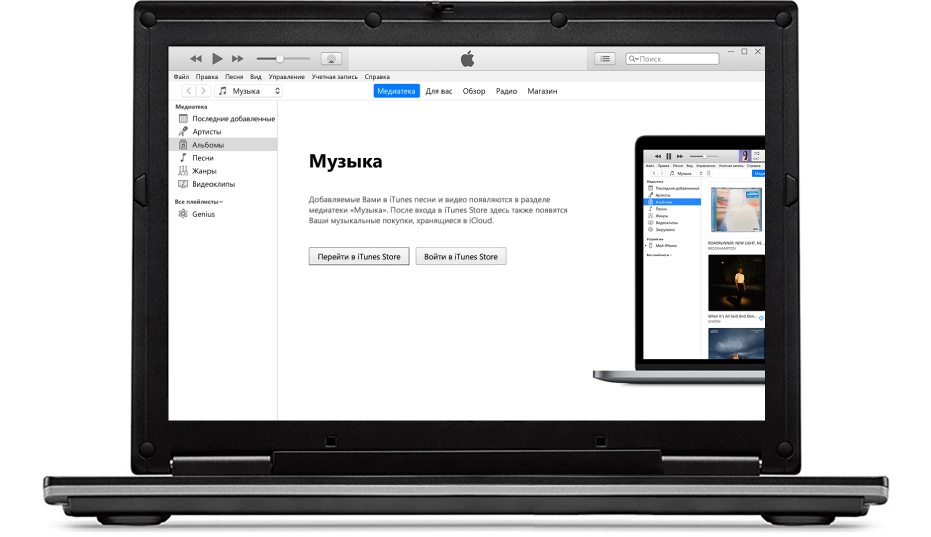
Еще не знакомы с iTunes? Изучите основы и узнайте, что можно делать с помощью iTunes в Windows.

Слушайте свои любимые песни
В Apple Music есть миллионы песен — слушайте все, что душе угодно, от неустаревающей классики до новейших хитов.

Вам ничего не нужно, кроме iTunes
До сих пор храните CD и DVD, которые занимают бесценное место? Импортируйте их в свою медиатеку, и вся Ваша музыка будет доступна в одном приложении.
Доступ к медиатеке iTunes на всех устройствах
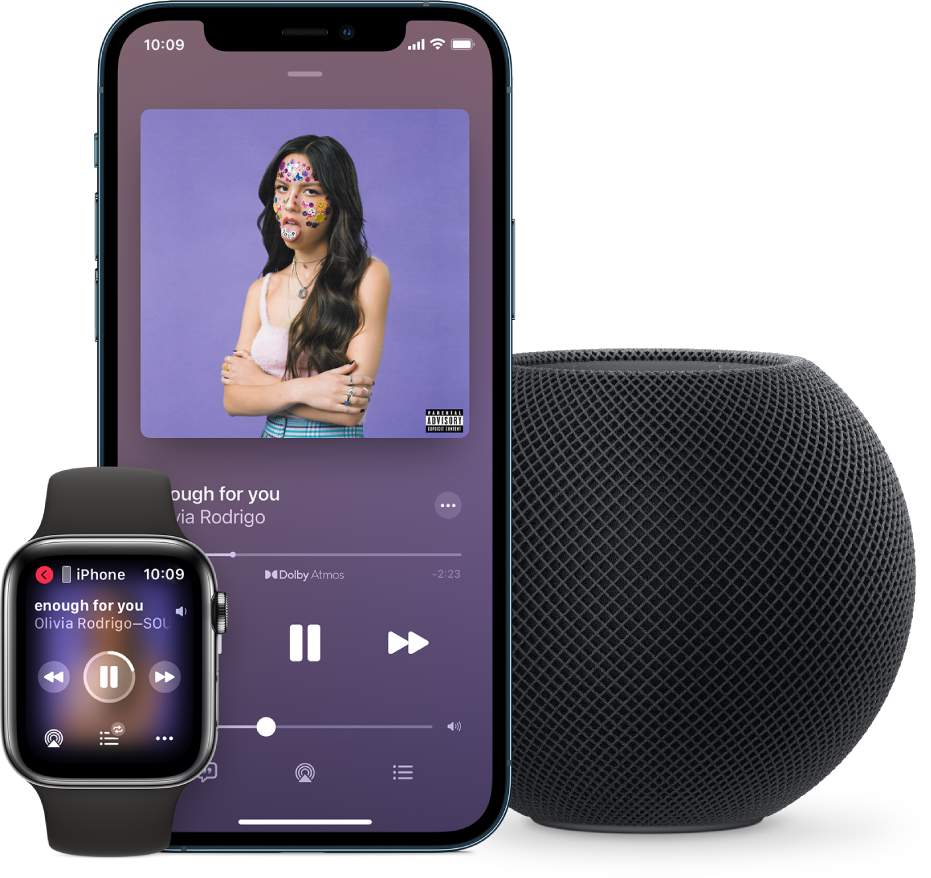
Все Ваши песни и вся коллекция Apple Music доступны через Вашу медиатеку — воспроизводите любимые песни на всех своих устройствах.
Усильте звук
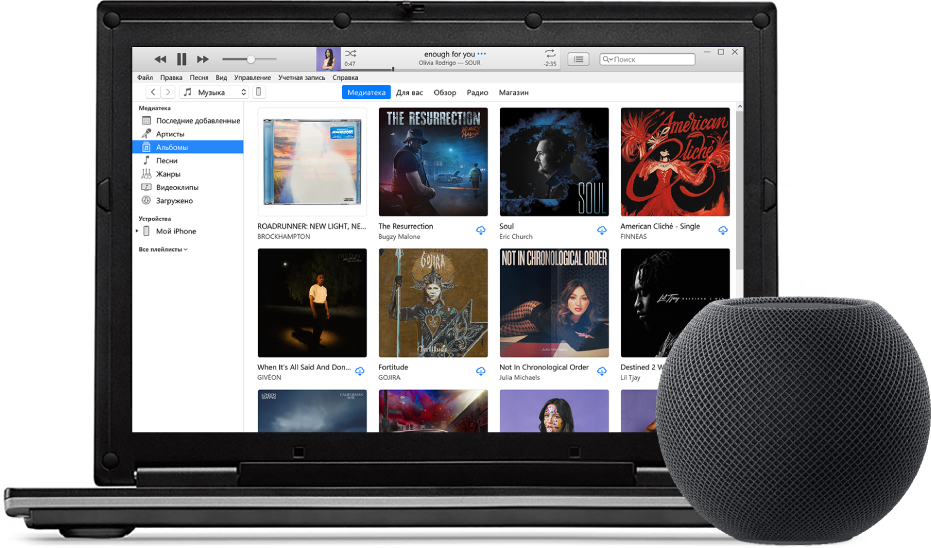
Выведите музыку на динамики, подключенные к компьютеру, или любое устройство с поддержкой AirPlay (например, HomePod mini), чтобы поделиться контентом iTunes.
Чтобы просмотреть Руководство пользователя iTunes, нажмите «Оглавление» вверху страницы либо введите слово или фразу в поле поиска.
Если Вам нужна помощь, посетите веб-сайт поддержки iTunes.
iTunes
iTunes в трёх
новых качествах.
Скачайте macOS Catalina, чтобы получить совершенно новые впечатления от развлечений. Ваша музыка, фильмы, подкасты и аудиокниги будут автоматически перенесены в новые приложения Apple — Музыка, Apple TV, Подкасты, Книги. И вам по‑прежнему будут доступны привычные возможности iTunes, в том числе покупки, прокат и импорт.
Вы можете в любой момент скачать iTunes 12.8 для предыдущих версий macOS,
а также версию iTunes для Windows.
Системные требования iTunes 12.8
iTunes
Скачайте последнюю версию для Windows.
Новейшие приложения для развлечений теперь устанавливаются на компьютер вместе с macOS Catalina. Обновите систему сегодня, чтобы получить доступ к любимой музыке, фильмам, сериалам и подкастам. Вы можете оформить подписку на Apple Music и слушать онлайн — или скачивать и слушать офлайн — более 75 миллионов песен, причём без рекламы.
Нужна версия для 32-битной Windows?
iTunes
Скачайте последнюю версию из Microsoft Store.
iTunes для Windows
Системные требования для Windows
Интересуют другие версии?
macOS Windows Microsoft Store
iTunes в трёх
новых качествах.
Воспользуйтесь приложением iTunes Store в iOS, чтобы купить и скачать любимые песни, сериалы, фильмы и подкасты. А ещё можно скачать на компьютер macOS Catalina, чтобы получить совершенно новые впечатления от развлечений. Ваша медиатека будет автоматически перенесена в новые приложения Apple — Музыка, TV и Подкасты. И вам по‑прежнему будут доступны привычные возможности iTunes, в том числе предыдущая версия iTunes Store, покупки, прокат, импорт и удобные функции для управления медиатекой.
Музыка, Подкасты и TV
в центре внимания.
Приложение iTunes навсегда изменило мир музыки, фильмов, сериалов и подкастов. Но технологии не стоят на месте. Три новых приложения Apple — Музыка, Apple TV и Подкасты — снова меняют всё. С ними вы получите максимум впечатлений от развлечений на своём Mac. При этом всё, что у вас хранилось в iTunes, будет по‑прежнему доступно — в соответствующем новом приложении. А благодаря iCloud весь контент синхронизируется на всех ваших устройствах. Кроме того, можно подключить мобильное устройство к Mac, чтобы сделать резервную копию, восстановить контент или синхронизировать его.
Встречайте — Музыка на Mac.
С новым приложением Apple Music слушать музыку онлайн на Mac невероятно удобно. 1 Вам доступны более 75 миллионов песен, новые треки и исполнители, разнообразные плейлисты, возможность скачивать музыку и слушать её офлайн. В вашем распоряжении также вся музыкальная коллекция, которую вы собирали долгие годы. И всем этим можно пользоваться на всех ваших устройствах.
Apple TV. Долгожданная премьера
на Mac.
В приложении Apple TV для Mac вы найдёте любимые фильмы и контент Apple TV+. Всё это можно смотреть онлайн или офлайн прямо в приложении. Там же вас ждёт вкладка «Смотреть» с персональными рекомендациями. Можно даже начать просмотр на одном устройстве, а закончить на другом. И впервые на Mac можно смотреть фильмы в форматах 4K 2 и Dolby Atmos. 3
Слушайте внимательно. Подкасты
на Mac.
Лучшие развлекательные, юмористические, новостные и спортивные подкасты теперь доступны в приложении «Подкасты» на Mac. Вы можете найти нужный выпуск по названию, теме, гостю, ведущему, контенту или другим меткам. Ещё можно подписаться на подкаст, чтобы получать уведомления о новых выпусках. А вкладка «Слушать» позволяет найти и включить один из тех подкастов, которые вы начали слушать на другом устройстве.
Поддержка iTunes ответит на ваши вопросы
Если у вас есть вопросы, например о синхронизации контента, о переходе на последнюю версию iTunes, о покупках в iTunes Store, обратитесь в Поддержку iTunes.
Нужна предыдущая версия iTunes?
Вы можете скачать одну из предыдущих версий iTunes, которая совместима с нужной вам версией операционной системы и определёнными устройствами.
Кому еще нужен iTunes? С этим приложением можно про него забыть
Были времена, когда загрузить контент на iPhone или iPad без iTunes было просто невозможно. Да что говорить, раньше без подключения к этой программе невозможно было сразу, достав устройство из коробки, его включить, так как оно требовало подключения к компьютеру с установленным iTunes для регистрации! Тем не менее иногда этим приложением приходится пользоваться — для создания резервных копий, синхронизации контента, восстановления устройств и других задач. Но после того, как Apple отказалась от поддержки iTunes, сделать это стало сложнее — благо есть достойные альтернативы.

iTunes уже пора на пенсию — дорогу молодым!
Замена iTunes для Mac
Таких приложений после осени 2019 года стало довольно много, я вот пользуюсь SyncBird Pro, и за все это время приложение ни разу не подводило. По своей функциональности в целом аналогично упомянутому iTunes: к примеру, умеет создавать резервные копии и переносить файлы с iPhone на компьютер. К таким файлам можно отнести фото, видео, контакты, SMS, даже историю звонков.
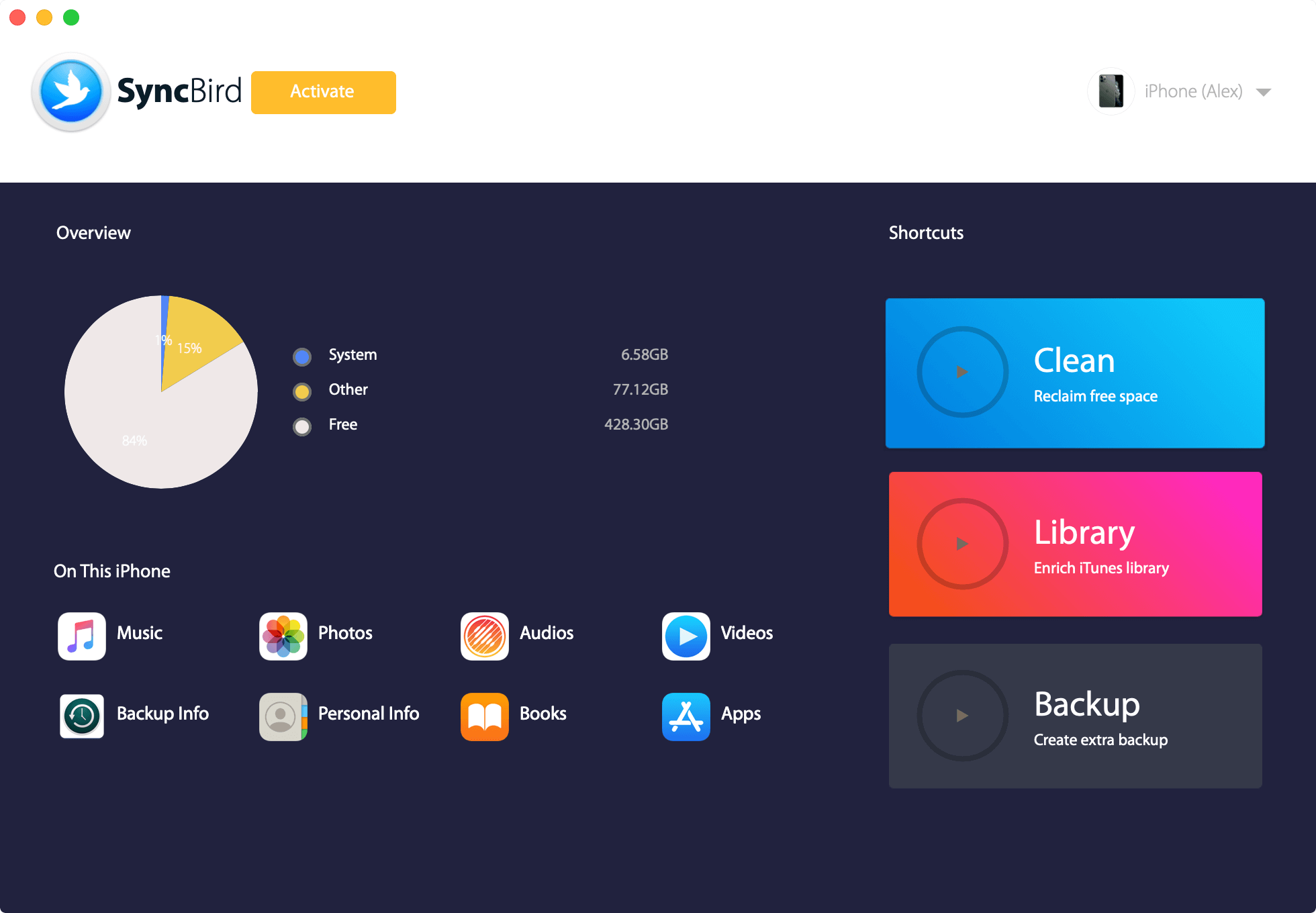
С главного экрана приложения можно войти в нужное меню — фото, видео, музыка и другие
Да, это еще и удобный файловый менеджер, который позволяет распоряжаться контентом, имеющимся на вашем гаджете. К примеру, отсюда вы можете с легкостью загрузить с iPhone фотографии или, наоборот, в пару кликов закачать в его фотопленку снимки с компьютера. Этой функцией я пользуюсь, только когда нужно перенести сразу много снимков на компьютер (собираю архив с фото из отпуска). Но что гораздо полезнее — возможность загружать на телефон музыку не из iTunes Store, что при использовании нативных решений связано с серьезными неудобствами.
Как передать музыку с компьютера на iPhone
Достаточно открыть SyncBird Pro и посте того, как приложение обнаружит ваш айфон, перейти в меню «Музыка». Здесь можно перенести музыку либо с устройства на компьютер, либо, наоборот, добавить новых треков на iPhone. Учитывая, что многие сейчас на самоизоляции крутят свой плейлист по несколько раз, это актуально.

В разделе «Музыка» выбираем, скопировать музыку с iPhone или, наоборот, перенести ее

После выбора трека нажимаем «Start Import» — и он в памяти телефона
Прямо из программы вы можете одним касанием мыши удалить с iPhone или iPad старые треки или загрузить музыку с iPhone на Mac. Для рингтонов предусмотрен отдельный раздел, где точно так же достаточно перетащить понравившуюся мелодию в окно приложения.

В разделе «Рингтоны» можно скопировать музыку, которую поставите на звонок
В программе также предусмотрена возможность переносить видео с iPhone на Mac или наоборот — с компьютера на мобильное устройство, причем поддерживаемых форматов видео очень много.

Предусмотрены расширенные возможности по импорту видео
Можно передавать данные и с одного устройства на другое — это может быть любой смартфон Apple, причем ничего активировать и предустанавливать не нужно. Приложение автоматически определит оба смартфона, и вы сможете выбрать, с какого устройства и куда переносить данные.
Самое главное достоинство SyncBird Pro заключается в том, что, когда вы загружаете какой-либо контент на устройство, синхронизации как таковой не происходит, благодаря чему, ваши данные, с какого-либо компьютера вы не загружали новый контент, не сотрутся. Еще один плюс, который я бы записал на счет этой программы, заключается в том, что программа не занимает много место на дисковом накопителе вашего компьютера. Ну и главное — она очень простая в обращении, все разделы меню на виду, и для переноса данных достаточно пары кликов мышкой. Помню, как я долго разбирался, прежде чем понял, как осуществлять эти же действия в iTunes.
Еще одна полезная функция — возможность очистить память вашего устройства от различных кешей и куки, которые сохраняют приложения, браузер, мессенджеры и другие сервисы. Помимо избавления от большого количества мегабайт ненужных файлов, приложение убирает разные временные данные. Опять же в один клик — само все анализирует, а вы уже потом решаете, нужно удалять или нет.

У меня на iPhone было почти 400 мегабайт мусора
Единственное — это приложение не умеет восстанавливать удаленные данные с iPhone и iPad, но для этих целей у разработчиков есть специальная программа Omni Recover (скачать можно здесь), которая позволяет вернуть утраченные файлы. Перечень информации, доступной для восстановления, довольно большой — от контактов и сообщений до фотографий, видео, приложений и документов.
Вводная информация о iTunes Store на ПК
В iTunes Store — музыкальном магазине № 1 в мире — доступны миллионы песен, альбомов, видео и многих других материалов, включая множество бесплатных материалов, например подкастов и образовательных лекций.
Для посещения магазина нажмите «Магазин» в панели навигации. Чтобы просмотреть другие разделы магазина, выберите тип медиаматериалов во всплывающем меню в левом верхнем углу.
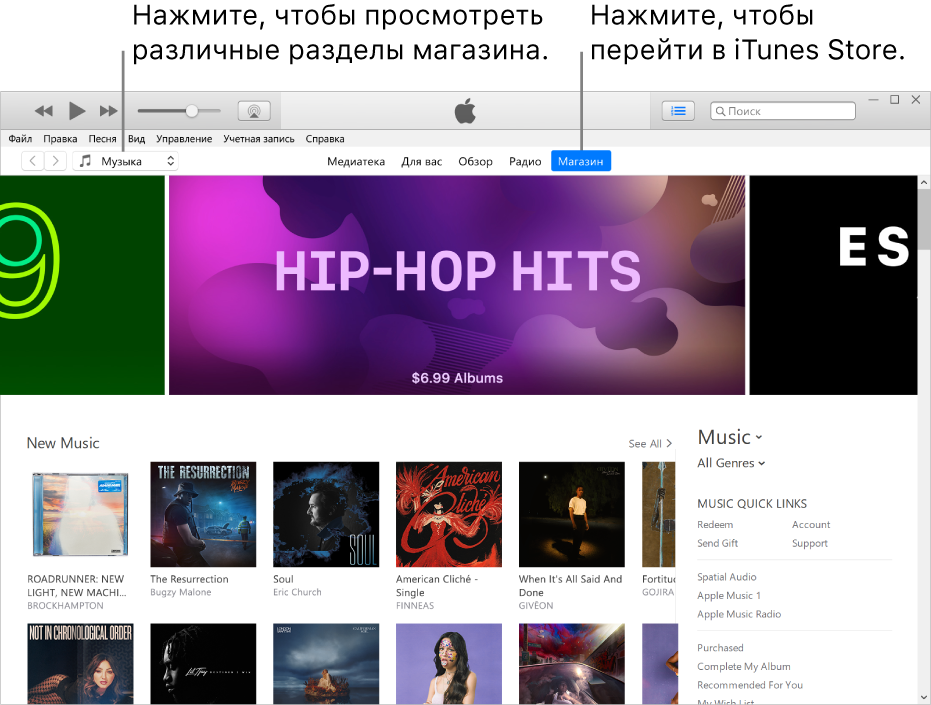
Объекты, которые Вы покупаете, загружаете или берете напрокат из iTunes Store, мгновенно добавляются в Вашу медиатеку iTunes. Вы можете также настроить автоматическую загрузку, чтобы объекты, которые Вы загрузили из магазина, загружались на все Ваши компьютеры и устройства, а не только на то устройство, на котором Вы выполнили загрузку.
Что Вам необходимо
Рекомендуется подключение к интернету (DSL, кабель или LAN).
Если у Вас не получается найти нужный объект в iTunes Store, возможно, объект недоступен. Можно оставить заказ на него в iTunes Store, перейдя на страницу iTunes Store Requests.
Важно! Покупки возврату не подлежат. Списание средств с Вашего счета осуществляется, когда Вы нажимаете кнопку «Купить» или «Взять напрокат».
Служба iTunes Store может быть доступна не во всех регионах и странах; содержимое магазина iTunes Store в различных регионах может отличаться.
Права на использование покупок iTunes Store
Все песни, предлагаемые в iTunes Store, не имеют защиты от копирования (DRM). Эти песни, не защищенные технологией DRM и называемые iTunes Match, не имеют ограничений на использование и поддерживают высококачественную кодировку AAC, 256 кбит/с (Advanced Audio Coding — высокоэффективное усовершенствованное аудиокодирование).
Если Вы ранее приобрели в iTunes Store контент, защищенный DRM, то с такими защищенными от копирования покупками Вы можете выполнять следующие действия.
Воспроизводить на пяти авторизованных компьютерах.
Синхронизировать с iPhone, iPad или iPod.
Синхронизировать или выполнять потоковую передачу на Apple TV.
Подробные сведения о добавлении другого контента в iTunes приведены в разделе Способы добавления объектов.
Загрузка и использование iTunes для Windows
iTunes для Windows позволяет централизованно управлять всей медиаколлекцией. Подпишитесь на Apple Music, чтобы получить доступ к миллионам композиций. Покупайте музыку и фильмы в iTunes Store. Синхронизируйте контент со своего компьютера на iPhone, iPad или iPod touch.
Если не удается получить доступ к магазину Microsoft Store
Знакомство с iTunes для Windows
Для навигации по iTunes используйте кнопки на панели навигации в верхней части окна iTunes. Чтобы изменить тип содержимого, выберите пункт «Музыка», «Фильмы», «Телешоу», «Подкасты» или «Аудиокниги» из всплывающего меню в левом верхнем углу.
Прослушивание музыки
Зарегистрируйтесь в Apple Music, чтобы получить доступ к миллионам композиций, покупать музыку в магазине iTunes Store, слушать радио или загружать и прослушивать музыку в iTunes.
Прослушивание подкастов Apple Podcasts
Находите развлекательные, информационные и вдохновляющие аудиоматериалы и подписывайтесь на понравившиеся подкасты. Находите бесплатные выпуски и передачи разнообразной тематики.
Просмотр фильмов и телешоу
Просматривайте категории, где предлагаются фильмы и телешоу для покупки, или берите фильмы напрокат.
Прослушивание аудиокниг
Просматривайте категории, чтобы найти аудиокниги для покупки.
Доступность и функции магазина могут различаться в зависимости от страны или региона. Узнайте, что можно приобретать в вашей стране или регионе.
Управление данными на устройствах iPhone, iPad и iPod touch и синхронизация содержимого
Приложение iTunes для Windows позволяет создавать резервные копии и обновлять данные на iPhone, iPad или iPod touch, а также синхронизировать содержимое между компьютером и устройством.
Чтобы просматривать фотографии, контакты, календари, файлы и другие данные с любого из ваших устройств, можно также использовать приложение iCloud для Windows.
Изменение настроек и управление учетной записью
При изменении языка может потребоваться выйти и повторно войти в iTunes.